

解决Python中plt.imshow与cv2.imshow颜色显示不一致问题

发布时间:2026-10-14| 5人浏览过
本文解析Python中使用plt.imshow与cv2.imshow显示图像时出现颜色偏差的根本原因,即OpenCV默认BGR格式而Matplotlib使用RGB格式。通过代码示例展示如何手动转换通道以修正颜色,并对比两种函数在展示原始图像与绘制新图时的适用场景,提供灰度图像显示的正确参数设置。
plt与cv2显示颜色差异的原因
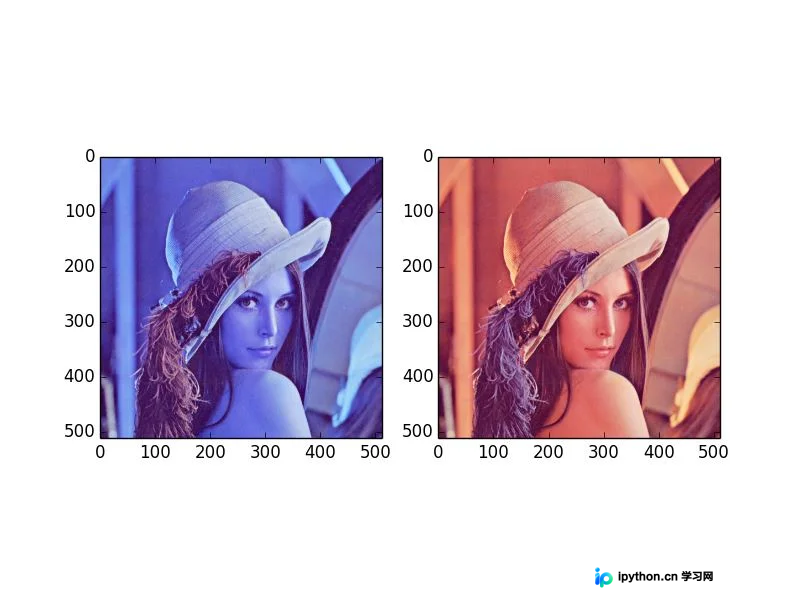
在使用plt.imshow和cv2.imshow显示同一幅图像时,用户可能会观察到两者呈现的颜色存在显著差异。造成这一现象的核心原因在于数据格式的不同:OpenCV的接口默认采用BGR(蓝绿红)通道顺序,而matplotlib.pyplot则遵循标准的RGB(红绿蓝)模式进行渲染。
图像通道转换代码示例
import cv2
import numpy as np
import matplotlib.pyplot as plt

img = cv2.imread('lena_std.tif')
b,g,r = cv2.split(img)
img2 = cv2.merge([r,g,b])
plt.subplot(121);plt.imshow(img)
plt.subplot(122);plt.imshow(img2)
plt.show()

cv2.imshow('bgr image',img)
cv2.imshow('rgb image',img2)
cv2.waitKey(0)
cv2.destroyAllWindows()
程序运行结果如下: Matplotlib显示结果
OpenCV显示结果

cv2.imshow与plt.imshow的使用场景对比
下面看下cv2.imshow()和plt.imshow()的区别
- 什么时候使用plt.show(),什么时候用cv2.imshow()?
- 如果需要展示读入的图像,或者展示对读入图像进行一系列操作后的图像时,使用cv2.imshow()
- 如果不需要展示原始图像,而是绘制一张新的图像,使用plt.imshow()
- 其实两者都可以,但要注意的是opencv是BGR通道,plt默认RGB通道,若使用cv2.imread()读入图像,用plt.imshow()展示原始图像或者展示对读入图像进行一系列操作后的图像时,需要进行通道转换。
- 在展示灰度图像时,cv2.imshow(‘gray', gray)
- plt.imshow(gray,cmap=‘gray'), plt.title(‘gray')
到此这篇关于plt.imshow与cv2.imshow显示颜色问题的文章就介绍到这了,更多相关plt.imshow与cv2.imshow显示颜色内容请搜索本站以前的文章或继续浏览下面的相关文章希望大家以后多多支持本站!
免责声明:本文内容仅供参考,不代表本站观点。转载或引用请注明出处。









