

PyCharm 2020.2.3 专业版安装与配置完整指南

本文详细讲解PyCharm 2020.2.3专业版的完整安装流程。从JetBrains官网下载Windows版本开始,涵盖安装包SHA256校验、安装目录选择、桌面快捷方式及文件关联配置。重点解析首次启动时的历史配置导入、用户协议确认、数据共享设置及暗色主题选择。针对专业版非免费特性,提供30天免费评估激活方案,并指引后续汉化及激活码获取途径,帮助用户顺利搭建Python开发环境。
一、下载PyCharm
获取最新版PyCharm,请访问官方下载地址:https://www.jetbrains.com/pycharm/download/#section=windows
访问上述官方下载页面,根据您使用的操作系统选择对应的PyCharm版本。
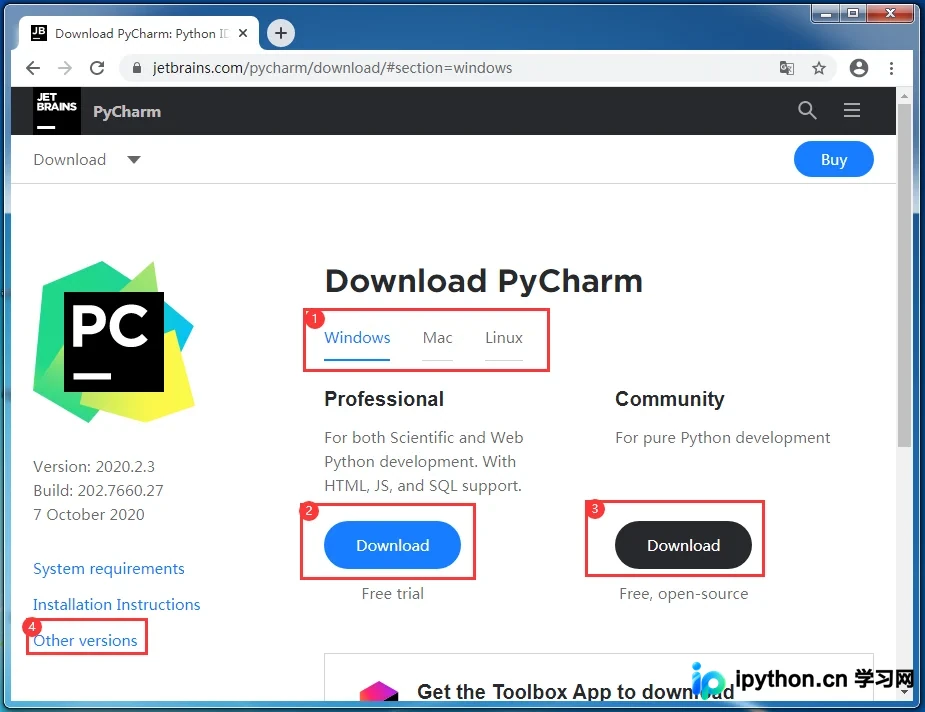 官方下载PyCharm
页面标注说明如下:
1、选择对应操作系统的PyCharm版本
2、下载专业版PyCharm(收费,需激活,功能较社区版更丰富)
3、下载社区版PyCharm(免费无需激活,但功能相对较少)
4、PyCharm历史版本下载(可获取其他版本号,当前最新版为2020.2.3)
本文以Windows系统下的PyCharm专业版为例,点击图中编号2处的Download按钮进入下载页面。
进入下载页面后,浏览器通常会自动开始下载。若未自动下载,可点击图中编号2处的direct link链接进行手动下载。
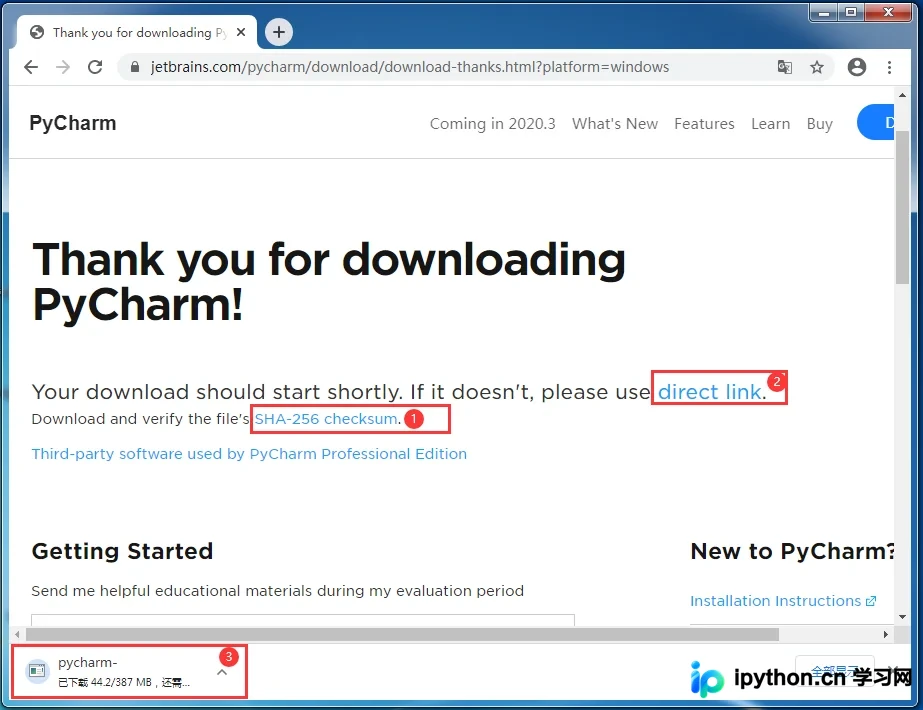 下载PyCharm
如需验证下载文件的完整性,可点击图中编号1处的链接查看官方提供的SHA256值进行比对。
页面标注说明如下:
1、官方PyCharm安装包SHA256比对值(若下载文件的SHA256值与官方提供的不一致,说明安装包可能被篡改,请勿安装)
2、手动下载PyCharm
3、浏览器下载进度提示
二、安装PyCharm
下图展示了下载完成的PyCharm安装包文件。
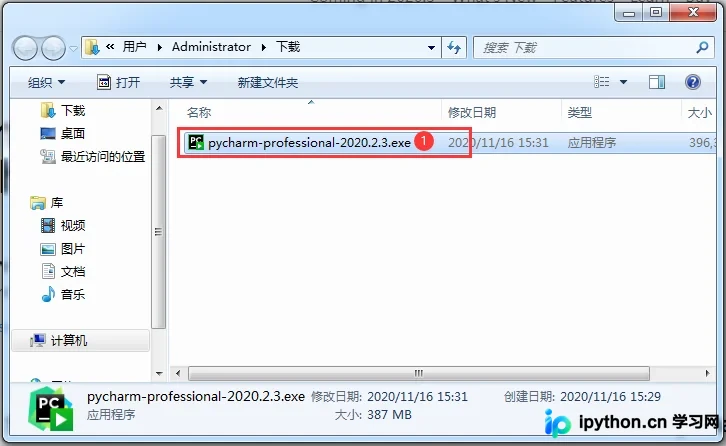 PyCharm安装包
双击该安装包,进入PyCharm安装向导界面,如下图所示。
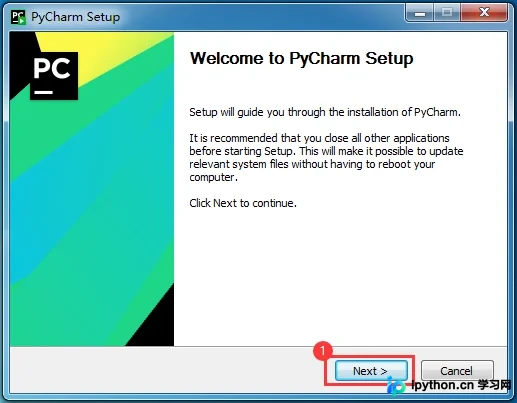 PyCharm初始安装窗口
点击图中编号1处的Next按钮,进入安装目录选择界面。
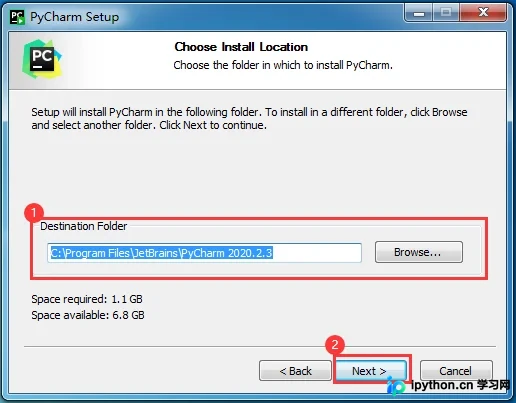 选择安装目录窗口
界面标注说明如下:
1、Destination Folder:PyCharm安装目录,点击Browse...按钮可选择自定义安装路径
2、确认安装目录无误后,点击下一步进入后续配置
选择安装目录后,进入PyCharm快捷方式与运行路径配置界面,如下图所示。通常只需勾选图中编号1、3、4选项即可。
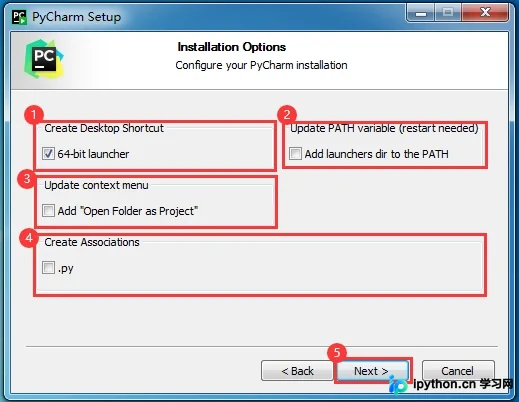 PyCharm快捷方式与运行路径配置窗口
界面标注说明如下:
1、Create Desktop Shortcut(创建桌面快捷方式图标)
2、Update PATH variable (restart needed)(更新PATH环境变量,需重启生效,将启动器目录加入路径)
3、Update Context menu(更新右键上下文菜单),Add open folder as project(添加“将文件夹打开为项目”选项)
4、Create Associations(创建文件关联),关联.py文件,使双击.py文件时默认由PyCharm打开
点击图中编号5处的Next按钮,进入开始菜单配置界面,如下图所示。此处可配置开始菜单中显示的PyCharm名称,保持默认即可。
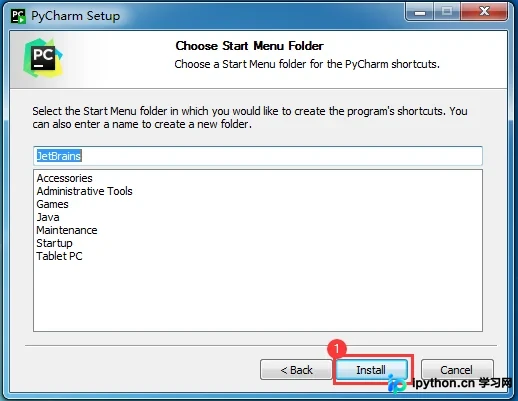 PyCharm开始菜单显示名称配置窗口
点击图中编号1处的Install按钮,开始正式安装过程。
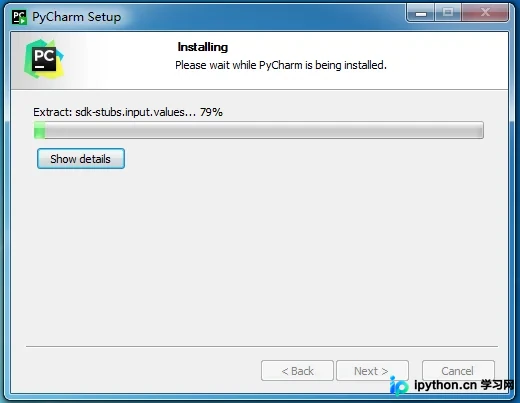 PyCharm安装窗口
等待安装进度条完成后,进入PyCharm安装完成界面,如下图所示。
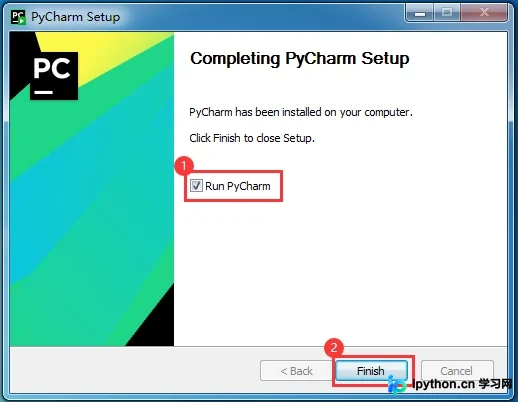 PyCharm安装完成窗口
界面标注说明如下:
1、Run PyCharm(点击编号2处的Finish按钮后立即运行PyCharm)
2、Finish(完成按钮,点击后关闭安装程序)
勾选图中编号1处的选项,并点击编号2处的Finish按钮,即可完成安装并启动PyCharm。
PyCharm安装完成后启动,进入初始启动界面,如下图所示。
 PyCharm启动窗口
若之前安装过PyCharm,启动时会弹出导入历史配置界面,如下图所示。
注:如果是全新安装,从未使用过PyCharm,则不会出现此窗口。
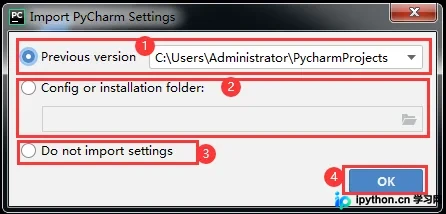 导入PyCharm历史配置窗口
界面标注说明如下:
1、Previous version(上一版本配置目录,系统自动列出PyCharm配置目录)
2、Config or installation folder(配置或安装文件夹,手动选择PyCharm配置目录)
3、Do not import settings(不导入上一版本配置)
若旧版本中配置了大量内容,可选择图中编号1导入配置;也可选择编号2手动指定旧版配置目录。
若希望重新安装并全新配置PyCharm,无需保留旧版配置,可选择图中编号3。
选择相应选项后,点击图中编号4处的OK按钮,系统将自动执行所选操作。
首次安装PyCharm时,不会出现上述导入历史配置窗口。
首次启动PyCharm时,系统会弹出用户协议窗口,如下图所示。
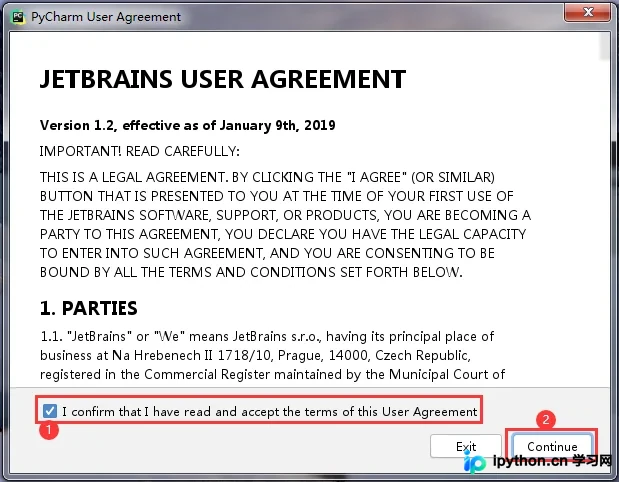 用户协议窗口
界面标注说明如下:
1、I confirm that I have read and accept the terms of this User Agreement(我确认已阅读并接受本用户协议条款)
2、Continue(确认并继续按钮)
必须同意用户协议才能继续使用PyCharm,勾选图中编号1并点击编号2处的Continue按钮,进入Data Sharing(数据共享)界面。
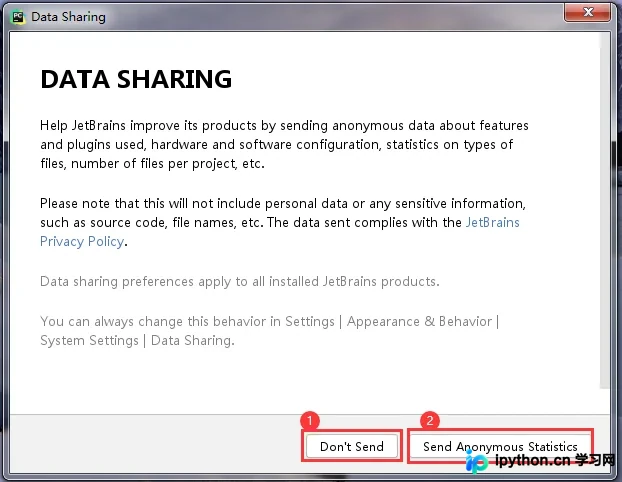 数据分享窗口
界面标注说明如下:
1、Don't Send(不发送,不分享数据)
1、Send Anonymous Statistics(发送匿名统计信息,匿名分享数据)
PyCharm分享的功能、插件、软硬件配置等信息不包含源码或个人敏感数据。此处选择不分享,即点击图中编号1处的Don't Send按钮。
下一步是配置PyCharm的UI主题,如下图所示。提供明暗两种主题方案供选择。
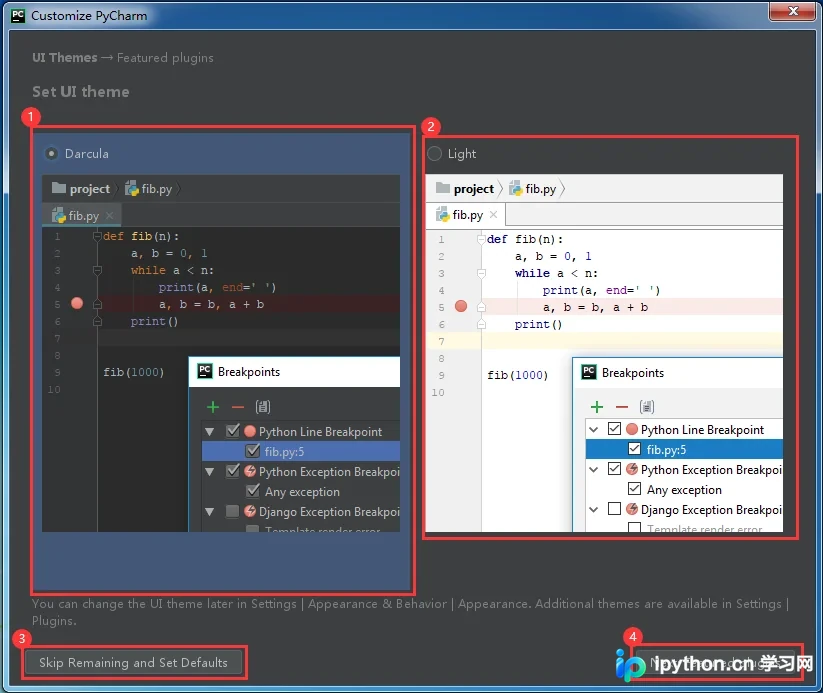
界面标注说明如下:
1、Darcula(暗色主题配色方案)
2、Light(亮色主题配色方案)
3、Skip Remaining and Set Defaults(跳过剩余部分并设置默认值)
4、Next:Featured plugins(下一步:插件安装与配置)
此处选择图中编号1的暗色主题,并点击编号3处的Skip Remaining and Set Defaults按钮,跳过剩余设置,进入PyCharm激活界面。
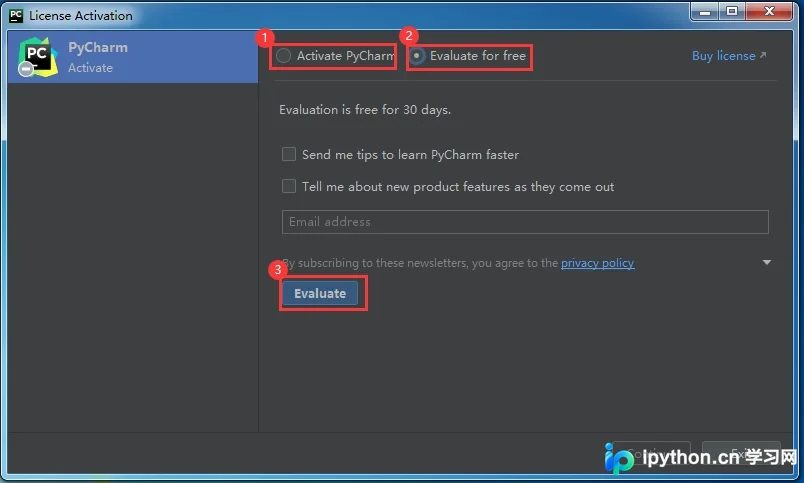
界面标注说明如下:
1、PyCharm Activate(立即激活PyCharm,若有可用激活码可填入并激活)
2、Evaluate for free(免费评估PyCharm,选择此项可免费使用30天)
3、Evaluate(确认评估使用)
选择免费评估使用,即点击图中编号2处的Evaluate for free,然后点击编号3处的Evaluate按钮,进入PyCharm欢迎界面。
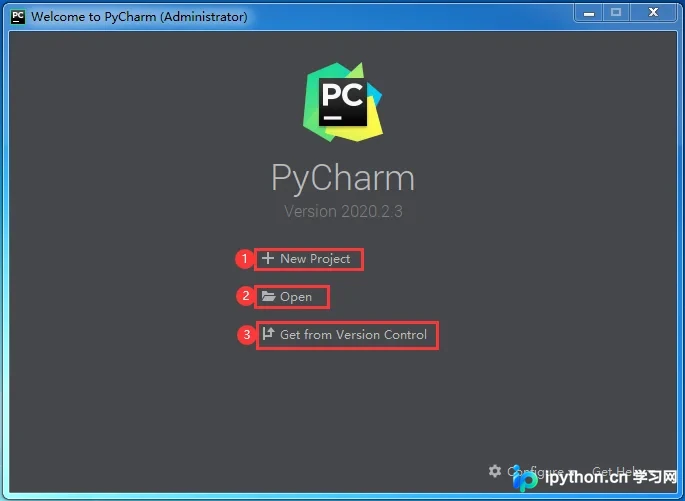 PyCharm开始窗口
界面标注说明如下:
1、+ New Project(创建新项目)
2、Open(打开已存在的项目)
3、Get from Version Control(从版本控制系统获取)
至此PyCharm安装教程结束。由于PyCharm专业版非免费,安装后还需激活才能正常使用。激活方法可参考文章《PyCharm最新激活码PyCharm2020.2.3有效》。若不习惯英文界面,可参考文章《使用PyCharm官方中文语言包汉化PyCharm》进行汉化。
免责声明:本文内容仅供参考,不代表本站观点。转载或引用请注明出处。









