

Python官网无法访问时的替代下载源:清华、阿里等国内镜像站汇总

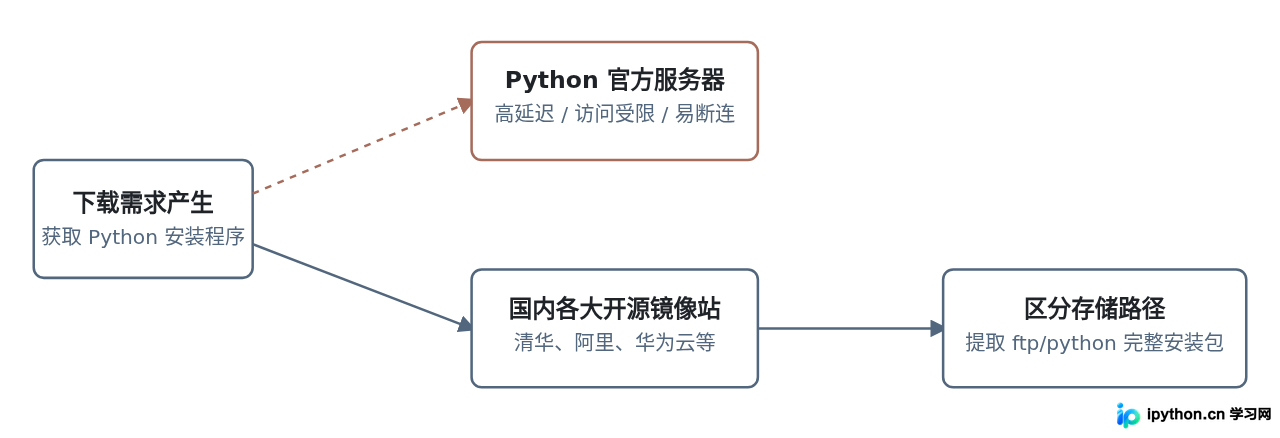
在准备安装或更新 Python 时,经常会遇到官方网站(python.org)加载超时、连接被重置,或者安装包下载速度极慢甚至直接中断的情况。解决这个问题的直接路径不是反复刷新或等待国际线路恢复,而是直接转向国内高校及云服务商维护的官方镜像仓库。这些镜像站每天同步 Python 官方发布的文件,下载直接走国内骨干网,能够保证全速下载。
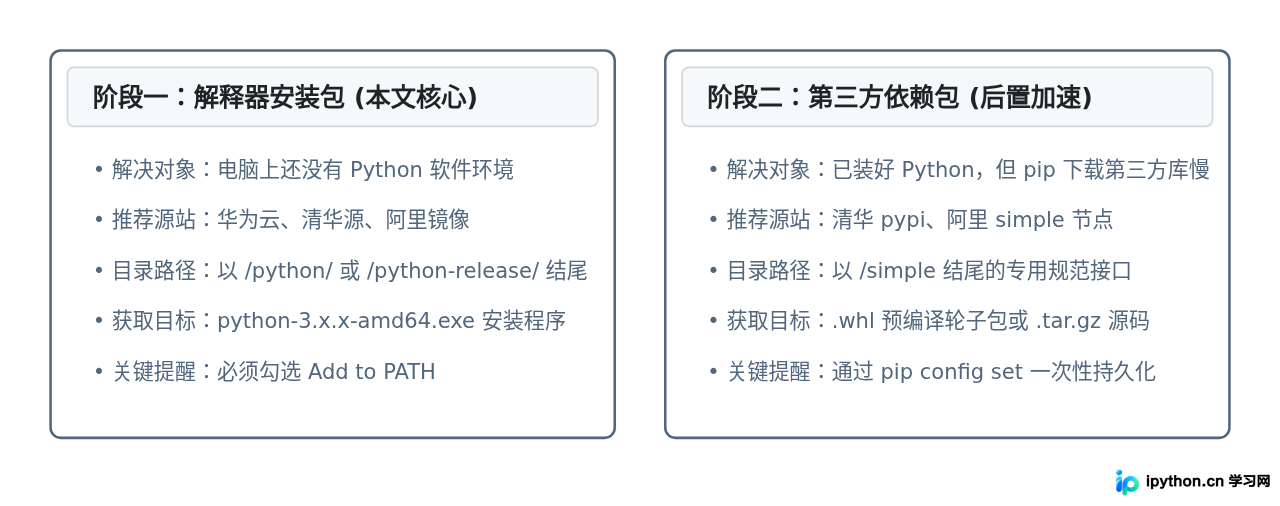
需要明确一个最常见的认知混淆:大家平时配置 pip install -i ... 用的“PyPI 第三方包镜像源”,与用于安装 Python 解释器本身的“安装包镜像源”是两套完全不同的存储目录。如果你把 pip 源的地址直接粘到浏览器里,通常只会看到一堆 .whl 库文件,根本找不到 python-3.x.x-amd64.exe 或 .pkg 安装程序。本文针对的是 Python 运行环境安装包本身的替代下载方案。
主流国内镜像站下载地址汇总
各镜像站对 Python 安装包目录的同步频率一般在 12 至 24 小时以内,与官方保持一致。在访问镜像站时,请认准 ftp/python 或专门的 python 安装文件目录。以下是目前维护良好、稳定性高的主要节点:
| 镜像站名称 | 安装包直达路径 | 网络特点与适用场景 |
|---|---|---|
| 清华大学开源软件镜像站 (TUNA) | https://mirrors.tuna.tsinghua.edu.cn/python/ |
国内教育网与北方宽带接入极佳,同步时效极高,提供版本完整。 |
| 华为开源镜像站 (Huawei Cloud) | https://mirrors.huaweicloud.com/python/ |
全国 CDN 节点覆盖强,电信与联通访问极快,大文件下载稳定不限速。 |
| 阿里巴巴开源镜像站 (Aliyun) | https://mirrors.aliyun.com/python-release/ |
南方网络及多运营商线路友好,企业网络常设默认节点。 |
| 腾讯开源镜像站 (Tencent) | https://mirrors.cloud.tencent.com/python/ |
多线 BGP 线路覆盖,华南区域接入延迟极低。 |
镜像站层级解析与文件选取规则
进入上述镜像链接后,浏览器会展示一个清晰的目录列表(Index 页面)。很多读者在此处会感到困惑,不知道该点进哪一个文件夹,或者面对几十个安装文件不知如何选择。其实遵循以下两步就能准确定位:
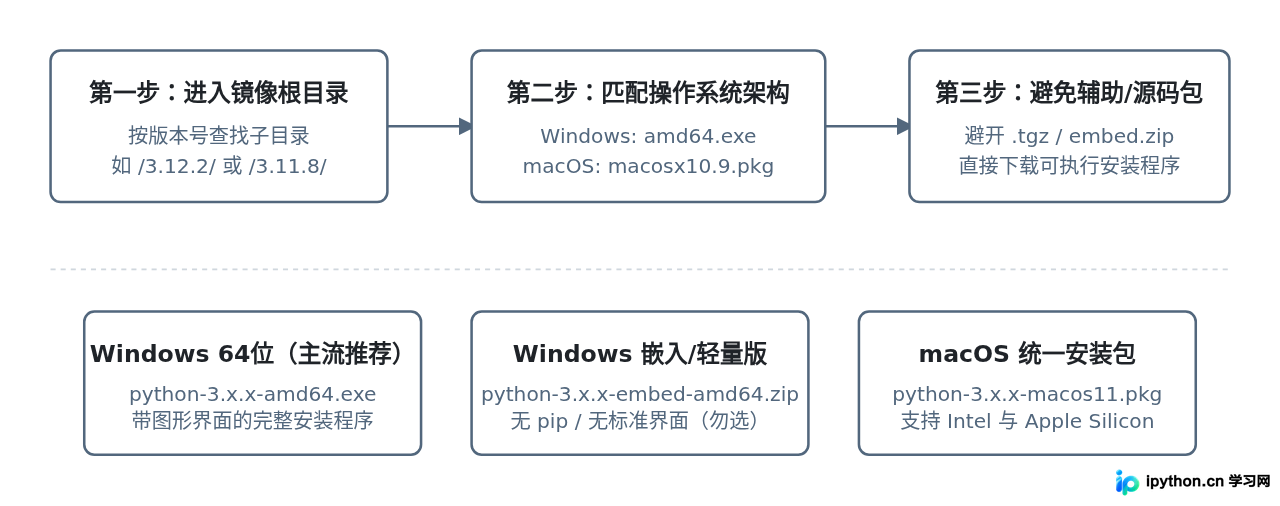
在筛选文件时,请牢记以下对应规则:
- Windows 常见系统:选择文件名带有
-amd64.exe的文件(例如python-3.11.8-amd64.exe)。切勿选择带有-embed-amd64.zip的压缩包,那是专门用于嵌入其他程序的轻量运行库,默认不包含 pip 也无法直接双击运行配置。 - macOS 系统:选择以
.pkg结尾的通用安装包(如python-3.11.8-macos11.pkg),该包通常为 Universal 架构,能原生运行在 M1/M2/M3 等 Apple Silicon 芯片及 Intel 芯片上。 - Linux 系统:Linux 发行版更推荐直接使用自带包管理器(如
apt install python3或dnf install python3)。如果确实需要编译安装特定版本,则在镜像目录中下载Python-3.x.x.tar.xz或Python-3.x.x.tgz源码包。
完整安装操作及关键配置步骤
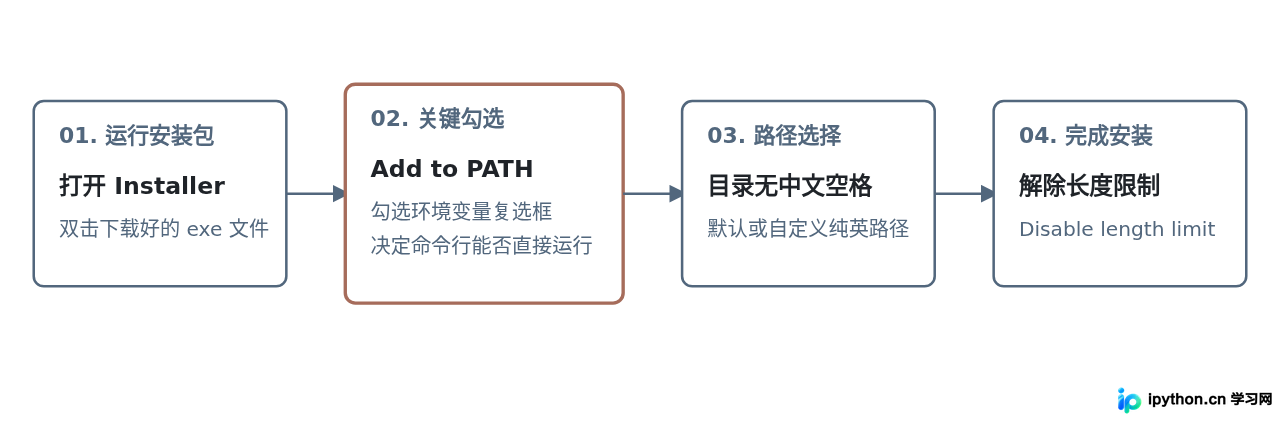
获取到安装包后,安装过程中的一个勾选项会直接决定后续在命令行中能否顺利调用 Python。以 Windows 平台为例,完整的规范流程如下:
- 双击运行下载好的
python-3.x.x-amd64.exe安装程序。 - 在弹出的第一屏界面底部,必须勾选“Add python.exe to PATH”(添加 Python 到环境变量)。如果漏选此项,在终端执行
python命令时系统会提示“找不到命令”。 - 对于需要自选安装目录的用户,点击 “Customize installation”,在 Advanced Options 步骤中可以修改默认路径(建议路径中不要包含中文字符和空格)。如果无需改动,直接点击 “Install Now”。
- 安装进度完成后,若界面出现“Disable path length limit”(解除系统路径 260 字符长度限制)选项,建议点击确认,能避免后续很多深度嵌套包依赖引起的报错。
结果校验与后续 pip 国内源配置
安装完成后,必须打开全新的系统终端进行验证(如果是之前未关闭的终端窗口,可能无法读取到刚写进注册表的新环境变量)。按下 Win + R 输入 cmd 回车,执行以下检测命令:
python --version
pip --version
终端应返回对应的版本号,例如:
Python 3.11.8
pip 24.0 from C:\Python311\Lib\site-packages\pip (python 3.11)
若此时已能输出版本信息,说明 Python 运行环境安装成功。但安装完 Python 并不意味着国内网络环境下的配置就全部搞定了:Python 安装完成后,紧接着就要使用 pip 工具安装第三方依赖库(如 requests、pandas 等)。默认情况下,pip 仍然会请求位于海外的官方 PyPI 服务器,这同样会导致下载超时。
此时需要顺手将 pip 的索引地址也指向国内镜像。可以直接在终端执行一条全局配置命令:
pip config set global.index-url https://pypi.tuna.tsinghua.edu.cn/simple执行该命令后,pip 会在用户的系统目录中自动写入配置文件。之后使用 pip install 包名 时,所有 Python 扩展库都会自动从清华镜像加速拉取,无需在每次命令后手动附加 -i 参数。
总结与排障要点
当 Python 官网无法正常访问时,并不需要采用复杂的网络跳转工具。直接使用清华大学(mirrors.tuna.tsinghua.edu.cn/python/)或华为开源镜像站(mirrors.huaweicloud.com/python/)的同步目录,是获取官方原版可执行安装包最可靠、最快速的替代途径。
在实际操作中,牢记两个排障要点:一是避免误入 pip 索引的 /simple 目录找安装包,认准纯二进制文件存放的 /python/ 路径;二是 Windows 用户无论选择哪个版本,安装界面下方的“Add to PATH”勾选框都是环境配置的关键,安装完毕后以命令行成功返回 python --version 作为安装成功的最终标准。
免责声明:本文内容仅供参考,不代表本站观点。转载或引用请注明出处。









