

Sublime Text 3内网安装Python插件Anaconda完整指南

本文详细介绍在Sublime Text 3中离线安装Python插件Anaconda的方法。通过外网下载后复制文件至内网Packages目录,实现代码自动补全与运行。涵盖Package Control安装、Anaconda配置及个性化设置,解决内网环境下的依赖与报错问题,打造轻量级Python开发环境。
内网安装核心思路
核心思路:
若不清楚如何在内网环境中为Sublime Text 3安装Python插件Anaconda,可采用“外网下载、内网部署”的策略。具体操作为:先在具备外网连接的机器上完成插件的安装与解压,随后将生成的插件文件夹直接复制至内网计算机对应的Sublime Packages目录下即可。
通常情况下,第三方插件的安装路径位于C:\Users\Quincy\AppData\Roaming\Sublime Text 3\Packages(注:路径中的用户名需替换为实际用户)。若无法直接定位该文件夹,可通过Sublime Text界面操作:点击菜单栏的Preferences(首选项),选择Browse Packages(浏览插件包),系统将自动打开该目录。

将解压得到的Anaconda文件夹直接拷贝至上述内网对应的Packages文件夹中,即可完成安装。
其他插件的安装亦遵循此原理。分享此思路是因为配置该插件过程中查阅了大量资料,过程较为繁琐。若安装后出现弹窗报错,请根据提示修改相应的配置文件,通常即可消除错误提示。
如图所示:
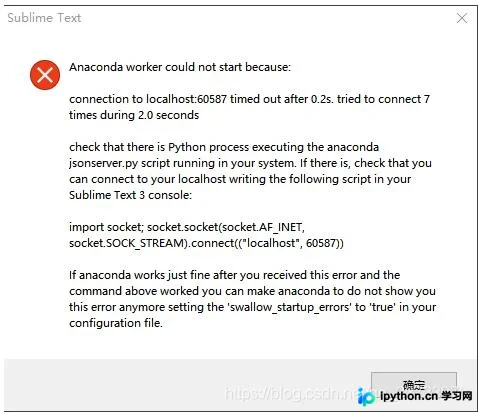
界面直接提示了配置文件的具体处理位置,至此步骤结束。
Sublime Text 3配置Python环境
补充知识:利用Sublime实现Python代码自动补全
前言
近期持续学习Python,此前一直未找到合适的IDE工具。PyCharm功能强大但体积庞大,对于仅编写脚本或简单算法的场景显得过于沉重。综合考量后,发现Sublime Text是极佳选择,它可被配置为轻量级IDE。下文配置步骤主要实现两项核心功能:
实现Python代码的自动补全功能。
支持正常执行Python代码。
基础软件安装
安装Python 3与Sublime Text 3
首先,需确保已安装上述两款基础软件。
Sublime Text 3
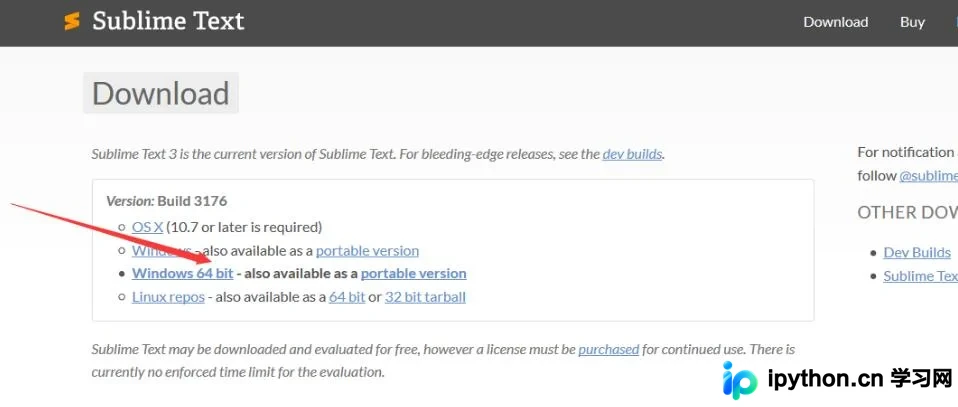
Python 3可通过360软件管家等渠道直接安装。
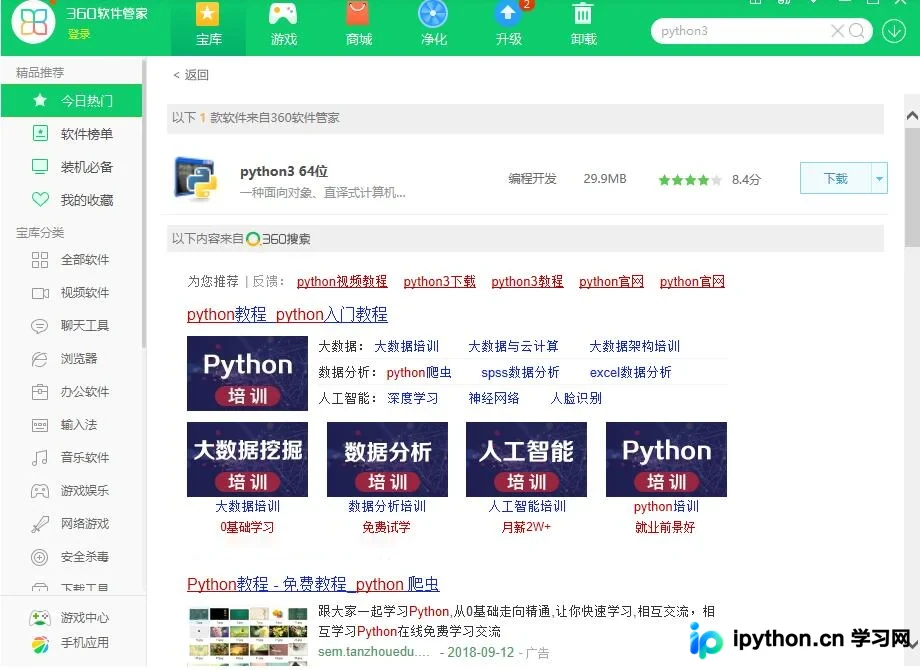
安装这两款软件时,务必避免使用包含中文的路径,否则可能引发各类报错。
此外,安装Python 3时,请注意勾选“Add Python to PATH”(添加到环境变量)选项,这样可避免手动配置路径的繁琐步骤。
安装Package Control与Anaconda
安装Anaconda插件
Sublime Text是一款界面美观且功能强大的代码编辑器,其自带的自动补全功能已能处理部分代码提示。但在近期学习Caffe并使用Python进行预处理时,频繁调用陌生模块或函数,此时非常怀念IDE(如VS、IDEA)中强大的自动补全体验。
虽然PyCharm能提供完善的自动补全,但考虑到Python多用于小型脚本,且不愿安装臃肿的IDE,同时希望保留Sublime的流畅编码手感,因此寻找在Sublime中实现自动补全的方案。
鉴于Sublime拥有庞大的插件生态,答案显而易见:使用Anaconda插件。
初看此名易误以为是Python发行版Anaconda,实则不然。此处指的Anaconda是Sublime的一个插件,旨在提供强大的Python代码编辑辅助功能。
Anaconda插件官网地址为http://damnwidget.github.io/anaconda/,官网提供了详尽的安装指南与配置说明。
以下是Anaconda插件的安装方法,本文所述步骤仅在Sublime Text 3环境下测试通过。
安装Package Control
首先需确认Sublime Text已安装Package Control。这是Sublime的插件管理工具,并非软件自带组件。
安装方法如下:
使用快捷键Ctrl+`打开控制台,或在View菜单中选择Show Console,然后输入以下安装代码:
import urllib.request,os; pf = ‘Package Control.sublime-package'; ipp = sublime.installed_packages_path(); urllib.request.install_opener( urllib.request.build_opener( urllib.request.ProxyHandler()) ); open(os.path.join(ipp, pf), ‘wb').write(urllib.request.urlopen( ‘http://sublime.wbond.net/' + pf.replace(‘ ‘,'%20')).read())输入完毕后按回车执行。随后在菜单栏的Preferences中检查是否出现Package Control选项。若未出现,尝试关闭并重新打开Sublime Text。
安装Anaconda插件
使用快捷键Ctrl+Shift+P打开命令面板,输入“install”,面板第一项应显示“Package Control: Install Package”,按回车确认。
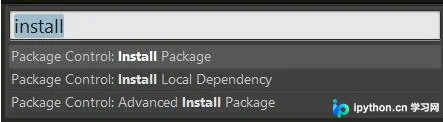
稍等片刻,左下角状态栏会显示正在读取Package列表。列表加载完成后,输入“anaconda”,在备选项中选择第一个结果。
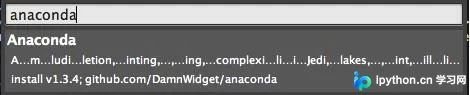
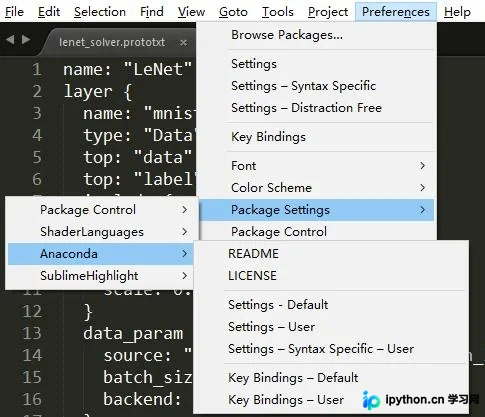
再次稍等片刻。安装完成后,在Preferences -> Package Settings中应出现Anaconda选项卡,表明插件已成功下载安装。
Anaconda配置与个性化设置
配置Anaconda
为使Anaconda正常运行,必须设置Python.exe的路径,这是最关键的一步。
如上图所示,打开Settings – Default,使用Ctrl+F搜索“python_interpreter”,找到未被注释的一行,通常位于第95行左右:

将默认路径修改为你本地Python.exe的实际路径。注意,必须指向python.exe文件本身,而非其所在文件夹。
保存配置后重启Sublime,即可编辑Python文件,体验不输PyCharm的自动补全功能。
个性化配置
默认配置可能并非最佳,例如自动补全的粒度或某些不需要的内置功能。
以下为我个人的配置文件,仅解释修改部分,更详细的说明可参考Settings – Default中的注释。
建议个性化修改在Settings - User中进行,这样能清晰记录修改内容,便于环境重装时迁移配置。
我的配置示例如下:
JavaScript
<div class="crayon-info" style="min-height: 22.4px !important; line-height: 22.4px !important;"></div>
  <div class="crayon-plain-wrap"><textarea class="crayon-plain print-no" data-settings="dblclick" readonly="" style="-moz-tab-size: 4; font-size: 16px !important; line-height: 18px !important; z-index: 0; opacity: 0; overflow: hidden;" wrap="soft">{
"python_interpreter": "D:/MyApps/Anaconda2/python.exe",
"suppress_word_completions": true,
"suppress_explicit_completions": true,
"complete_parameters": false,
"anaconda_linter_phantoms": true,
"pyflakes_explicit_ignore":
[
 // "Redefined",
 "UnusedImport"
 // "UndefinedName",
 // "UndefinedLocal",
 // "UnusedVariable,",
 // "UndefinedExport",
 // "DuplicateArgument",
 // "RedefinedWhileUnused"
],
"anaconda_linting_behaviour": "save-only",
}
{
  “python_interpreter” : “D:/MyApps/Anaconda2/python.exe” ,
  “suppress_word_completions” : true ,
  “suppress_explicit_completions” : true ,
  “complete_parameters” : false ,
  “anaconda_linter_phantoms” : true ,
  “pyflakes_explicit_ignore” :
  [
   // “Redefined”,
   “UnusedImport”
   // “UndefinedName”,
   // “UndefinedLocal”,
   // “UnusedVariable,”,
   // “UndefinedExport”,
   // “DuplicateArgument”,
   // “RedefinedWhileUnused”
  ] ,
  “anaconda_linting_behaviour” : “save-only” ,
}
配置项解释如下:
python_interpreter:即上一步设置的python.exe路径,此处不填亦可。
suppress_word_completions:禁用Sublime Text原生的单词自动补全,默认值为false。建议设为true,否则Anaconda与Sublime原生补全会同时出现,导致列表杂乱。
suppress_explicit_completions:含义同上,默认值为false。建议与前一项保持一致设为true。
complete_parameters:自动填充函数参数,默认值为false。设为true时,选择自动补全选项会自动填充函数必需参数。但我发现开启后Tab键用于切换光标而非选中补全,操作不便,故设为false。
anaconda_linter_phantoms:Anaconda提供名为Linter的功能,可识别语法错误、代码建议及格式问题。Sublime Text 3 Build 3124引入了Phantoms API,允许插件在编辑器中插入HTML注释。启用此选项可将语法错误等信息直接以Phantoms形式显示在编辑器中,无需查看Error List。
显示效果如下:
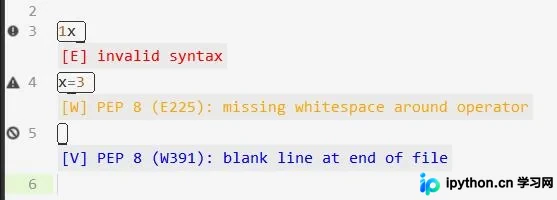
该功能因人而异。除Error外,警告和建议基于PEP 8(默认开启)和PEP 257(默认关闭)标准。PEP 8是代码风格标准,易产生大量警告,略显烦琐。建议结合以下两项配置使用。
pyflakes_explicit_ignore:告知PyFlakes忽略哪些警告。PyFlakes是代码检查插件,Anaconda已内置,默认使用PyFlakes进行语法检查。
此处取消注释了“UnusedImport”,即不希望Anaconda警告未使用的模块。
anaconda_linting_behaviour:由于启用了anaconda_linter_phantoms,每输入代码都会自动检查并显示提示框,较为繁琐。故将此选项设为“save-only”,即仅在保存时进行检查。另一选项为打开和保存时检查,考虑到常需打开他人代码(未必遵循PEP 8),打开时检查会产生大量提示,故选择save-only。
后续三项设置,若不打算遵循PEP 8标准,可直接将“pep8”设为false以禁用。若仅想禁用PEP 8中的某条规范,可在“pep8_ignore”中添加相应规范号,如上图中的E225。
至此,Anaconda的自定义配置基本完成(至少满足个人需求)。更详细的选项配置可参考官网“Powerful IDE”章节,讲解十分细致。
以上关于Sublime Text 3内网安装Python插件Anaconda的流程即为全部内容,希望能提供参考,欢迎大家支持。
免责声明:本文内容仅供参考,不代表本站观点。转载或引用请注明出处。









