

Python3 环境下配置 Qt5 开发环境的完整指南

发布时间:2026-10-14| 6人浏览过
本文详细介绍在 Python3 环境中搭建 Qt5 开发环境的步骤。涵盖检查 Python 版本、通过 pip 安装 PyQt5 及其图形设计工具,并将 pyqt5-tools 添加至系统环境变量。最后通过运行简单的 Qt 窗口示例代码验证安装是否成功,帮助开发者快速完成本地 GUI 开发环境部署。
检查 Python 版本与安装核心库
首先,需要确认当前计算机中安装的 Python 版本信息。

接下来,执行以下命令来安装 PyQt5 核心库:
pip install PyQt5 -i https://pypi.douban.com/simple
#在后面加上“-i https://pypi.douban.com/simple”表示使用豆瓣所提供的镜像
安装图形设计工具与环境变量配置
随后,安装用于图形界面设计的 Qt5 工具包,具体命令如下:
pip install PyQt5-tools -i https://pypi.douban.com/simple
#工具包含(图形界面开发工具qt designer、翻译工具liguist等等的工具)
完成安装后,需要将 pyqt5-tools 的路径添加到系统的全局环境变量 Path 中。以我的配置为例,路径设置如下:
D:\python3.6\Lib\site-packages\pyqt5_tools
验证安装结果
为了验证 Qt5 是否安装正确,可以编写并运行以下测试代码:
import sys
from PyQt5 import QtWidgets

app = QtWidgets.QApplication(sys.argv)
widget = QtWidgets.QWidget()
widget.resize(360, 360)
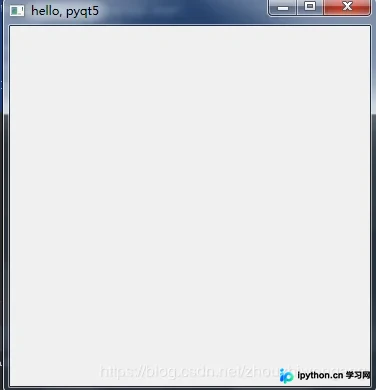
widget.setWindowTitle("hello, pyqt5")
widget.show()
sys.exit(app.exec())
运行上述代码后的界面截图如下所示:
至此,关于在 Python3 中搭建 Qt5 环境的教程已介绍完毕。如需了解更多 Python3 与 Qt5 相关的内容,欢迎查阅本站过往文章或继续浏览后续系列文章,感谢大家的支持。
免责声明:本文内容仅供参考,不代表本站观点。转载或引用请注明出处。









