

PyCharm中pip已安装库却Import标红的解决方法

发布时间:2026-10-14| 3人浏览过
本文解决PyCharm中pip已安装第三方库但import时仍标红的问题。提供两种方案:一是重启PyCharm刷新索引;二是通过Project Interpreter手动搜索并重新Install Package,直至提示安装成功。
PyCharm中pip已安装库却Import标红的解决方法
在使用PyCharm开发时,有时会遇到即使通过pip命令成功安装了第三方库,但在代码中执行import操作时,该库名依然显示为红色报错的情况,具体表现如截图所示。
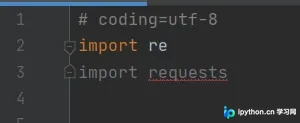
针对这一现象,笔者曾有过一次经历:在重装系统后遇到类似问题,通过简单地重启PyCharm软件即可解决。不过,这种方法虽然有效,但频繁开关软件确实较为耗时。
除了重启软件,还有另一种更为直接的解决途径。
请依次点击菜单栏中的File,选择Settings,接着展开Project设置项,找到Project interpreter选项,最后双击其中的pip相关条目。
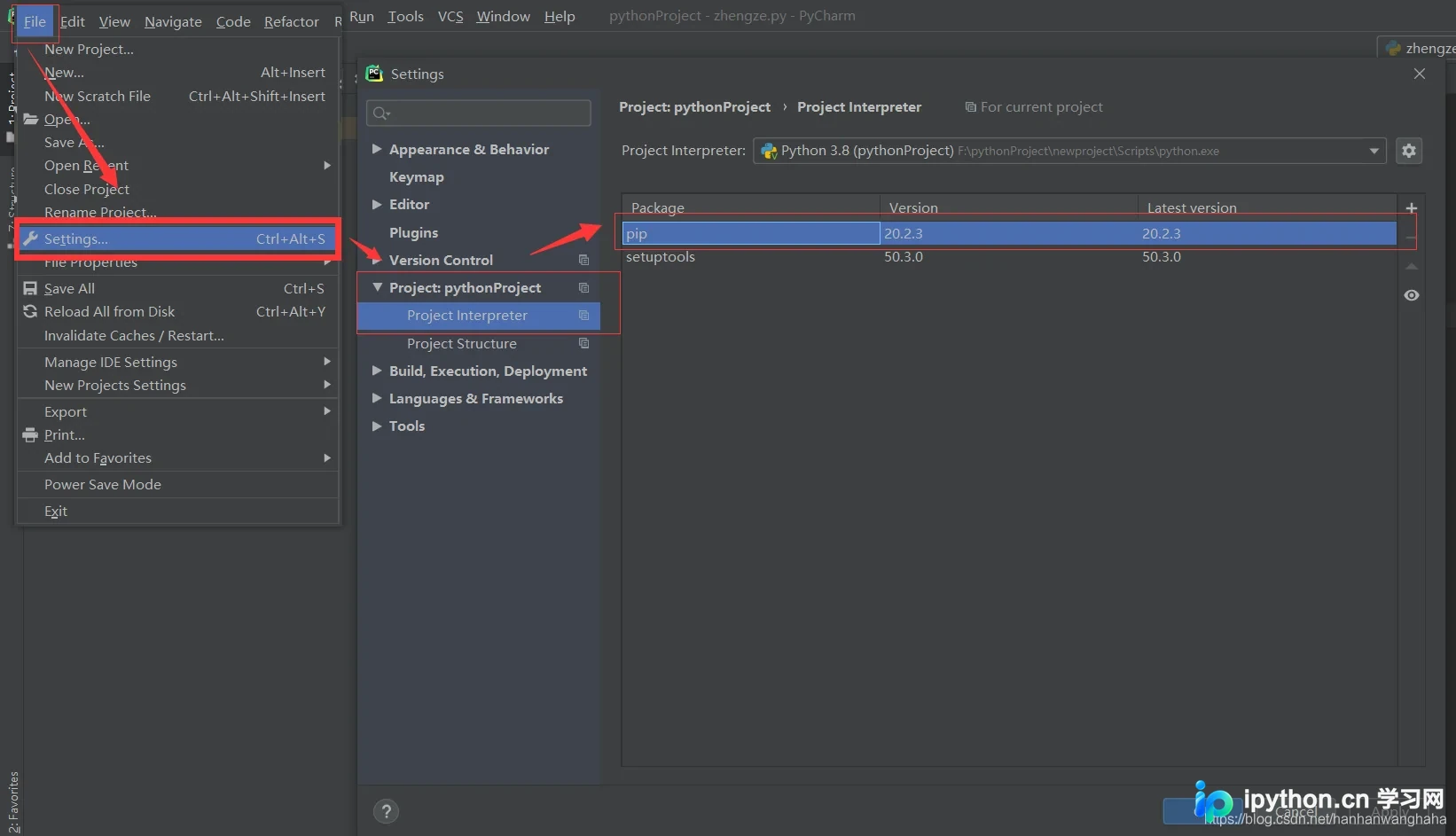
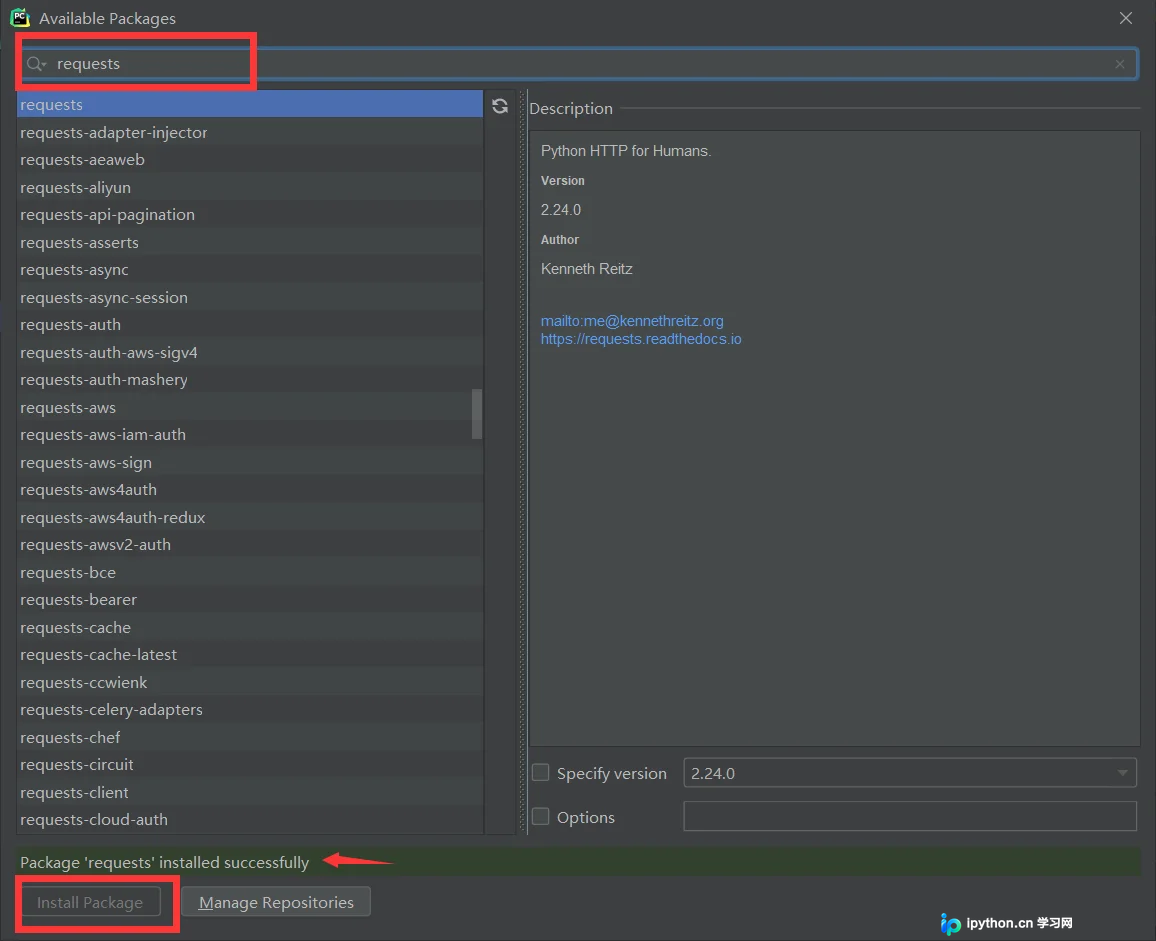
在随后出现的搜索框内,输入导致import标红的具体包名。定位到该包后,点击界面左下角的Install Package按钮,持续操作直到系统提示Package ‘包名' installed successfully,即表示安装成功。
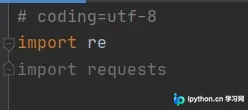
完成上述步骤后,再次检查代码,原本标红的import语句将恢复正常显示,不再报错。
解决方案总结
综上所述,解决该问题主要有以下两种方法。
- 方法一:直接重启PyCharm软件,等待索引重新构建完成。
- 方法二:若重启无效,可进入File > Settings > Project > Project interpreter,双击pip栏,在搜索框输入报错的包名,点击左下角Install Package,直至看到Package ‘包名' installed successfully的提示。
至此,关于PyCharm中pip已安装库但import标红问题的解决方案介绍完毕。如需了解更多PyCharm中import标红的相关技巧,建议查阅本站历史文章或继续阅读后续内容。感谢大家的支持!
免责声明:本文内容仅供参考,不代表本站观点。转载或引用请注明出处。









