

PyCharm 2020.1 版安装与激活教程

本文详细记录 PyCharm 2020.1 版本的安装与激活流程。重点说明如何下载指定版本、配置 jar 包及修改 VM 选项以绕过激活限制。通过添加特定启动参数,可实现激活状态延长至 2089 年。教程包含从新建项目到最终验证激活状态的完整步骤,适用于初次使用或遇到激活失败的用户。
PyCharm 2020.1 安装与激活教程
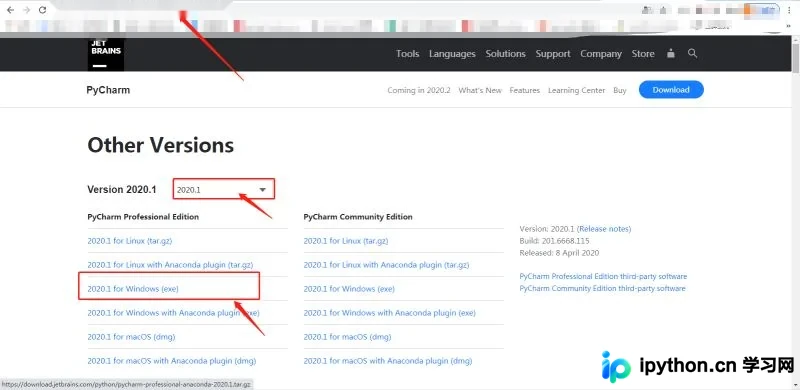
PyCharm 2020.1 版安装与破解教程,经测试有效。第一步为下载安装包。
必须确保下载的版本号为 2020.1。
其他历史版本的下载地址为:https://www.jetbrains.com/pycharm/download/other.html
安装过程此处略过。
二、破解安装方法来源:https://www.cnblogs.com/xuexianqi/p/12767075.html。虽然支持正版是理想状态,但受限于经济条件,目前只能通过破解方式激活以维持工作。此处立下目标,未来经济宽裕时将购买正版授权。
版本选择与注意事项
引言:近期 PyCharm 更新至 2020 版本,许多用户遇到频繁弹出激活失败界面的问题。本文以 PyCharm 2020.1 版本为例,提供详细的破解激活图解说明(该方法同样适用于 2020.1.1 版本,但请注意:2020.1.2 版本不适用此方法)。
1. 从 PyCharm 官网下载链接(务必选择 2020.1 版本):https://www.jetbrains.com/pycharm/download/other.html。安装过程中请注意:安装路径中严禁包含中文字符或空格。
2. 下载与 PyCharm 版本匹配的 jar 包等相关文件(共需 3 个文件)。百度网盘链接:https://pan.baidu.com/s/1EOjpH4kkv_5dsyWObROMZg,提取码:us7z。若链接失效,可能是因访问量过大被误判,请及时留言或联系作者。
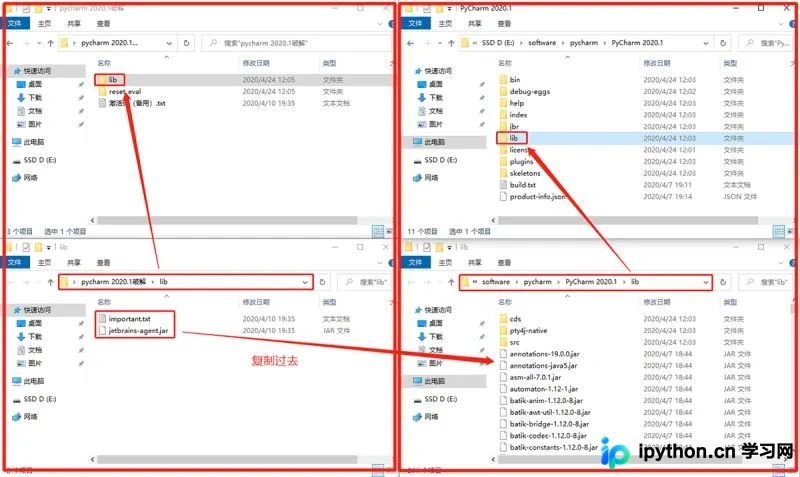
3. 解压上述文件后,可以看到 lib文件夹、reset eval文件夹、激活码。打开 lib文件夹 文件夹,将 important.txt 和 jetbrains-agent.jar 复制到 PyCharm 2020.1 安装路径下的 lib 文件夹中。
破解激活详细步骤
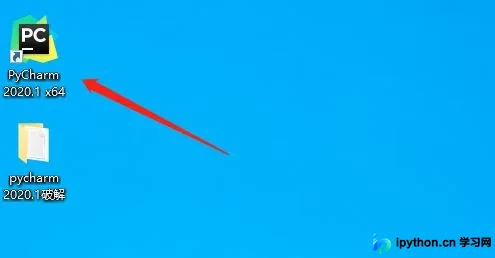
Top~~ 二:破解步骤。1. 双击打开 PyCharm 2020.1。
为演示清晰,此处特意卸载后重新安装 PyCharm(步骤 2 至 5 仅在首次打开 PyCharm 时出现)。
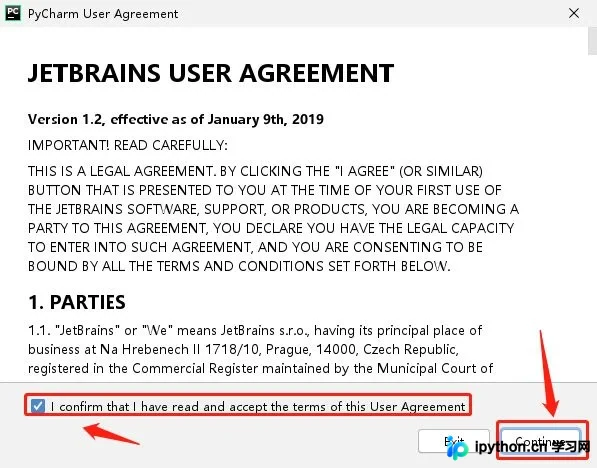
2. 点击 “I confirm....”,然后点击右下角的 “continue”。
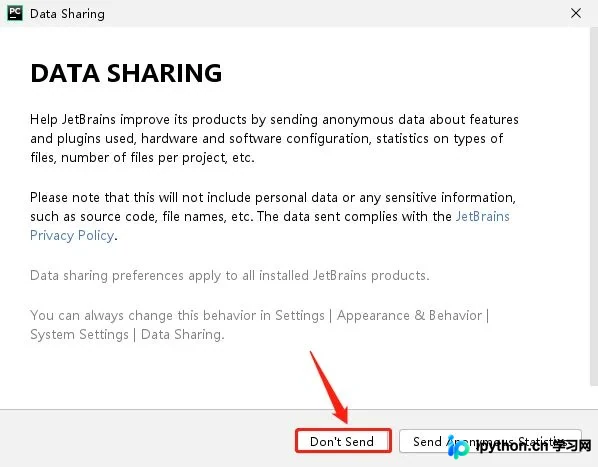
3. 点击 “Don't Send”。
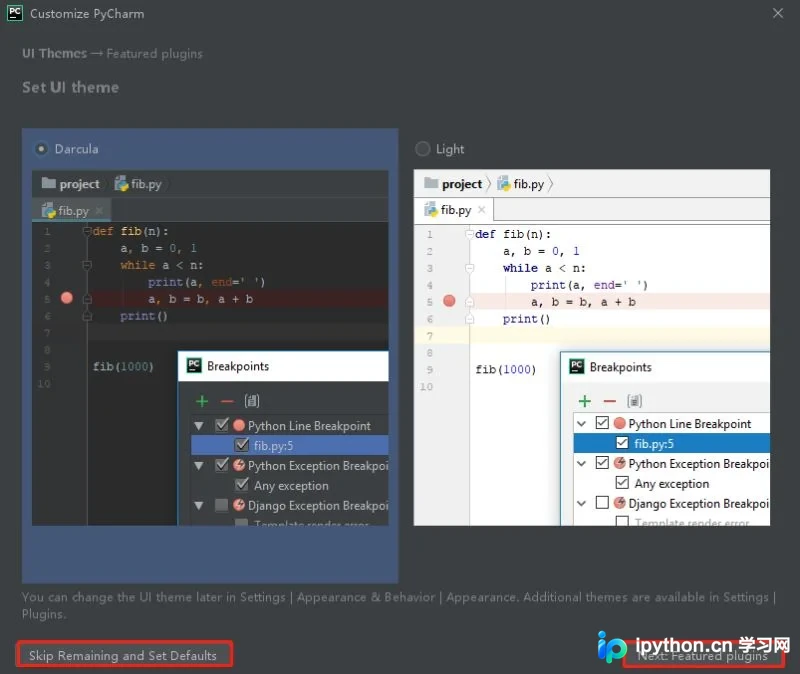
4. 点击左侧的 “跳过” 或右侧的 “下一步” 均可,此处选择点击右侧按钮。
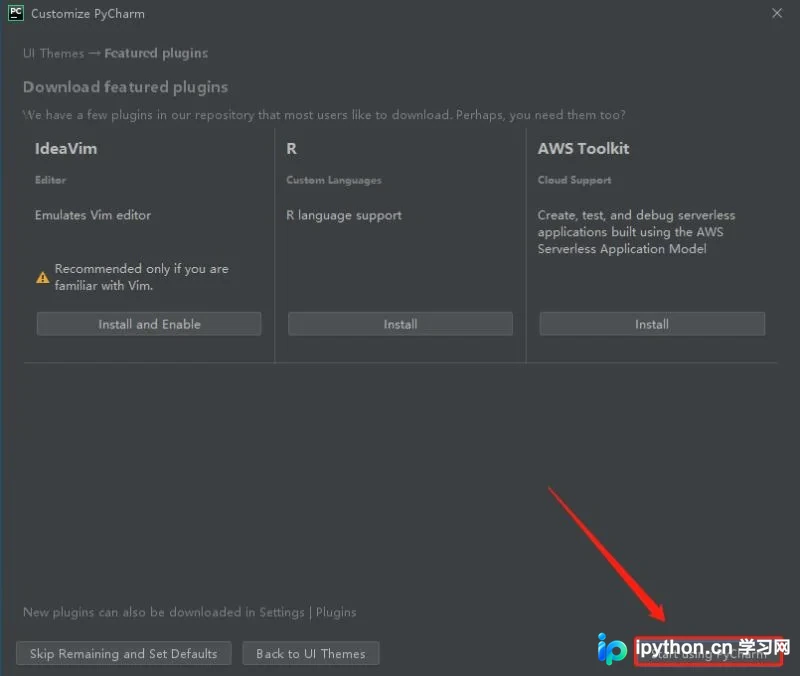
5. 点击右下角的 “Start using PyCharm”。
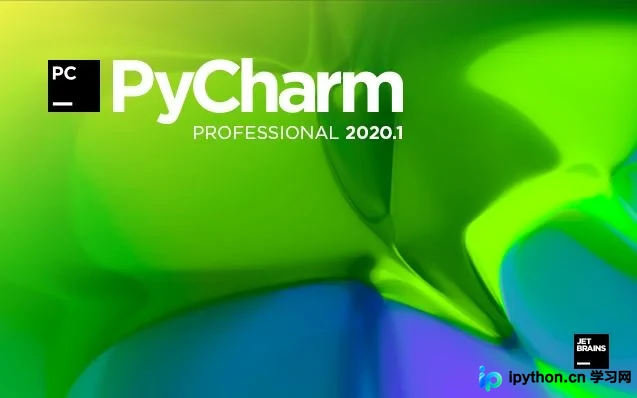
6. 启动中,稍作等待。
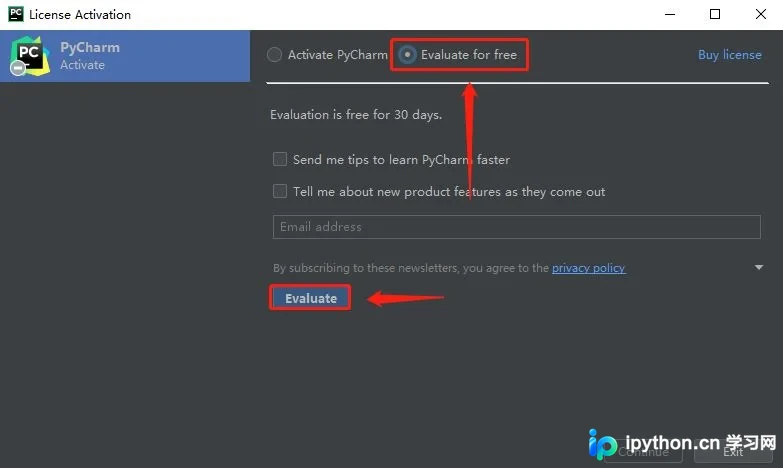
7. 此处直接点击 “Evaluate for free” 进行免费试用,然后点击 “Evaluate”。(若提示已过期 30 天试用期,可点击步骤 2 中的第二个文件夹 “reset_eval” 内的 “reset_jetbrains_eval_windows.vbs” 来重置试用状态)。
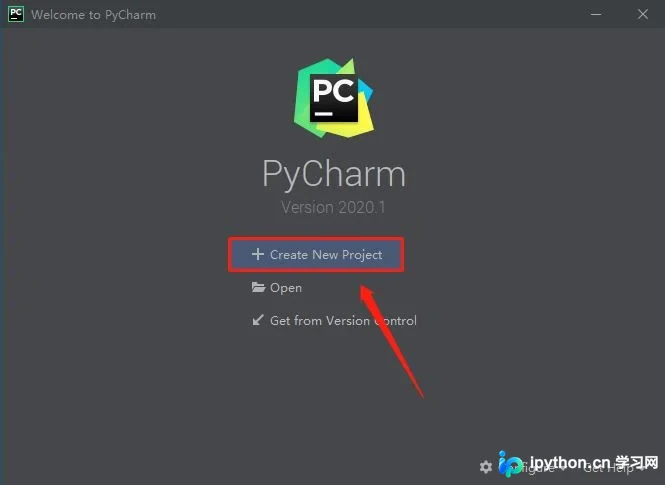
8. 创建一个新项目或打开已有项目。
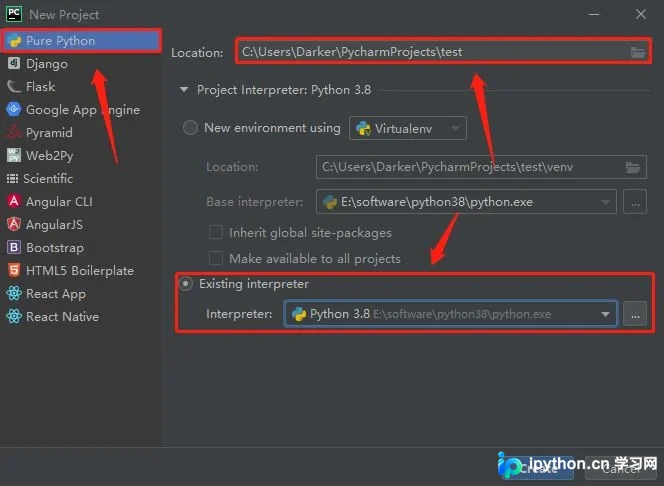
9. 创建项目的基本步骤不再赘述,需选择项目路径及 Python 解释器(若未安装 Python 解释器,参考链接:https://www.cnblogs.com/xuexianqi/p/12377746.html)。
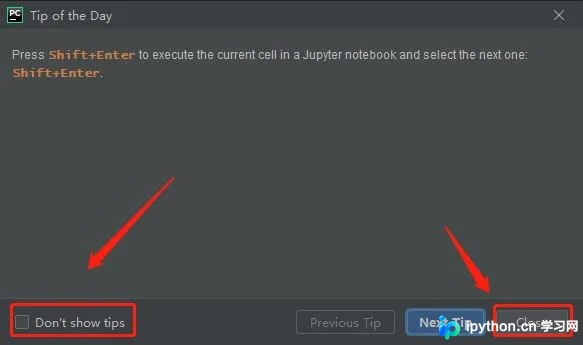
10. 左下角打上 √,然后点击右下角的 “close” 关闭。
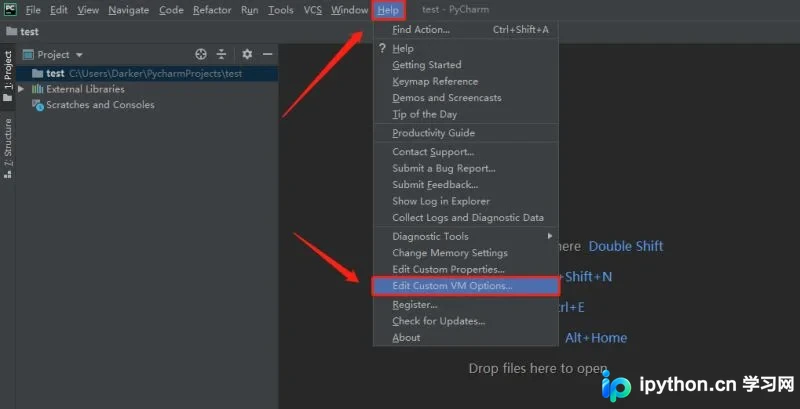
11. 点击顶部菜单栏的 “Help”,选择 “Edit Custom VM Options”。
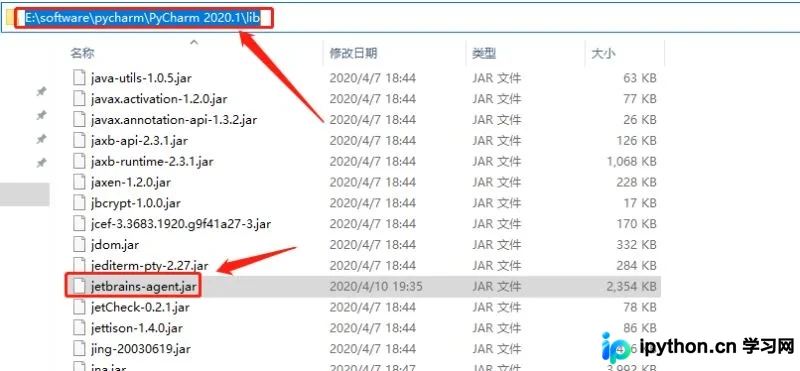
12. 找到此前 PyCharm 2020.1 安装路径下的 lib 文件夹中的 jetbrains-agent.jar,复制好该安装路径。
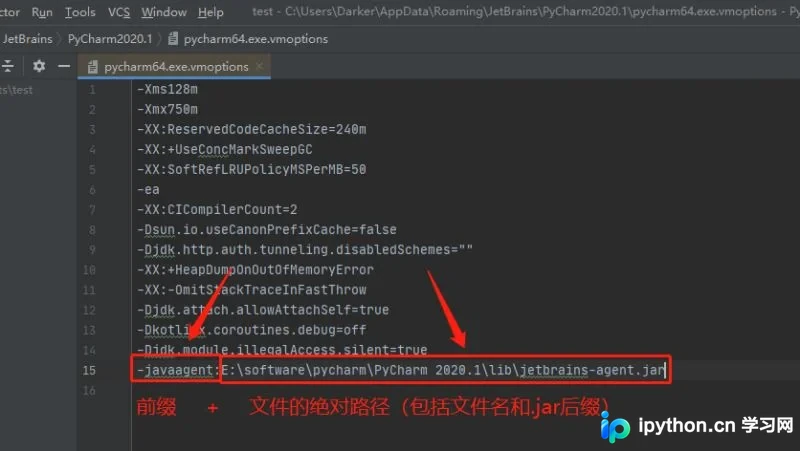
13. 返回 PyCharm 界面,粘贴路径,格式如下:
-javaagent:E:\Software\pycharm\PyCharm 2020.1\lib\jetbrains-agent.jarPS:这里 -javaagent: 后面的内容应为 jetbrains-agent.jar 的绝对路径。
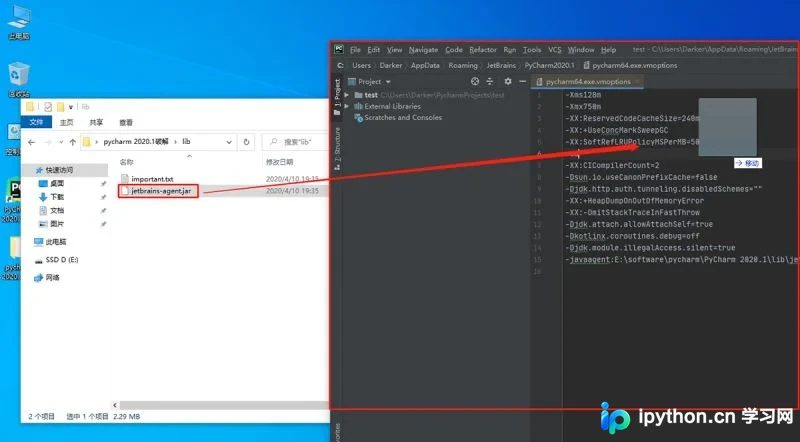
14. 将之前解压得到的 jetbrains-agent.jar 直接拖入 PyCharm。
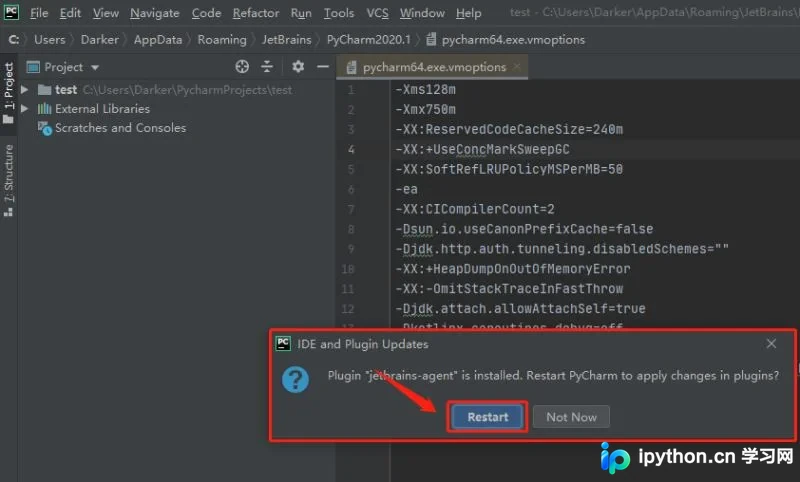
15. 点击 “Restart” 重启 PyCharm。
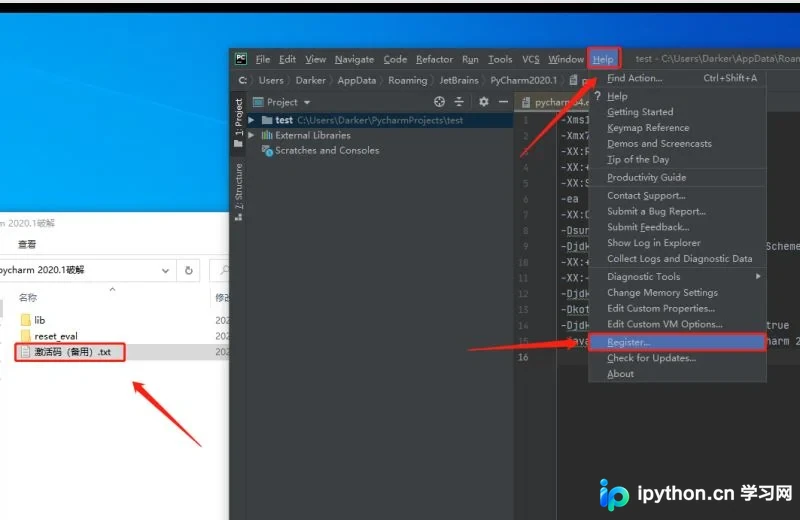
16. 打开并复制 “激活码(备用).txt” 中的激活码。若 PyCharm 菜单栏中 Help 下的 Register 激活码失效,可点击此处获取激活码(钥匙:lookdiv):http://lookdiv.com/。
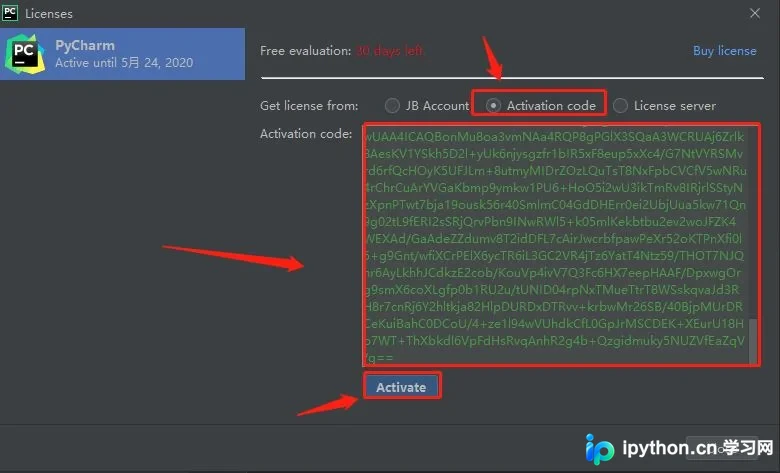
17. 点击 “Activation code”,将复制好的激活码粘贴进去,点击 “Activate” 进行激活。
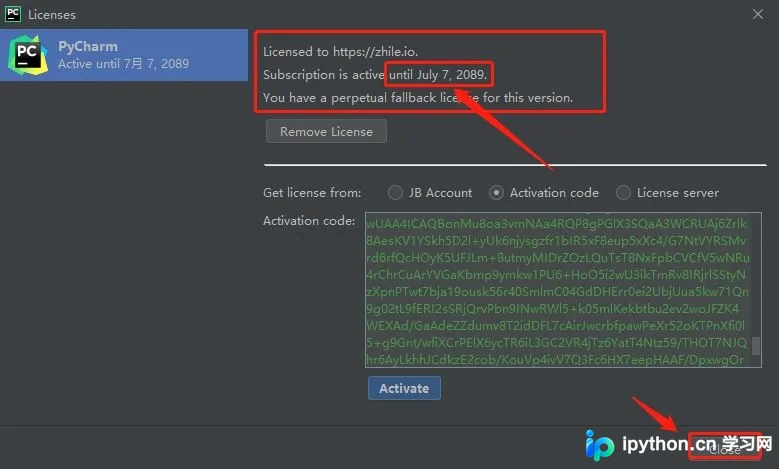
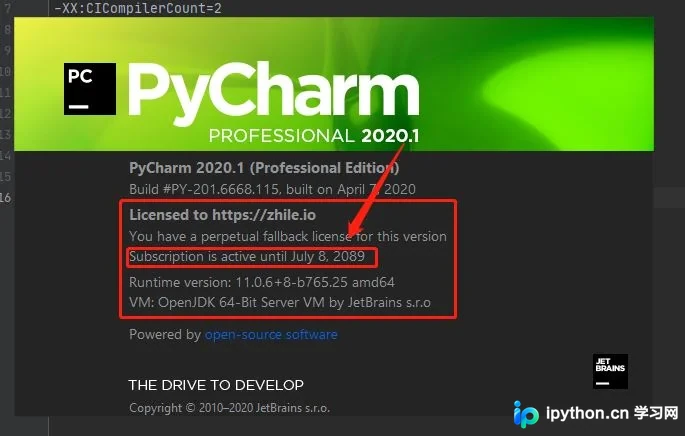
18. 界面显示激活有效期至 2089 年 7 月 7 日,点击 “close” 关闭该界面。
19. 为确认当前激活状态,点击菜单栏 Help - About。
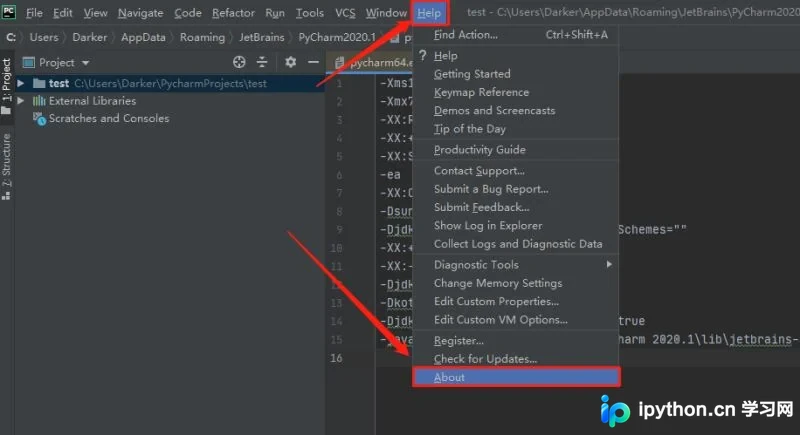
20. 此时可见信息显示激活状态确实可延续至 2089 年 7 月 8 日,完美解决。
免责声明:本文内容仅供参考,不代表本站观点。转载或引用请注明出处。









