

PyCharm 配置 Anaconda 解析器以使用各类包的完整步骤

发布时间:2026-10-14| 4人浏览过
本文详细介绍在 PyCharm 中配置 Anaconda 解析器的具体操作步骤。通过 File-Settings-Project Interpreter 路径添加 Python 解释器,定位 Anaconda 安装目录下的 bin 文件夹中的 python 可执行文件,即可让 PyCharm 识别并调用 Anaconda 环境中的各类第三方包,实现无缝开发。
PyCharm 配置 Anaconda 解析器步骤
要在 PyCharm 中顺利使用 Anaconda 环境下的各类包,核心在于正确配置 Python 解释器。
具体配置流程如下:
首先,在 PyCharm 菜单栏中选择 File(文件),依次点击 Settings(设置)-> Project(项目)-> Project Interpreter(项目解释器)。在打开的界面中,点击右侧列表旁的红色标记区域,随后选择 Add(添加)选项。
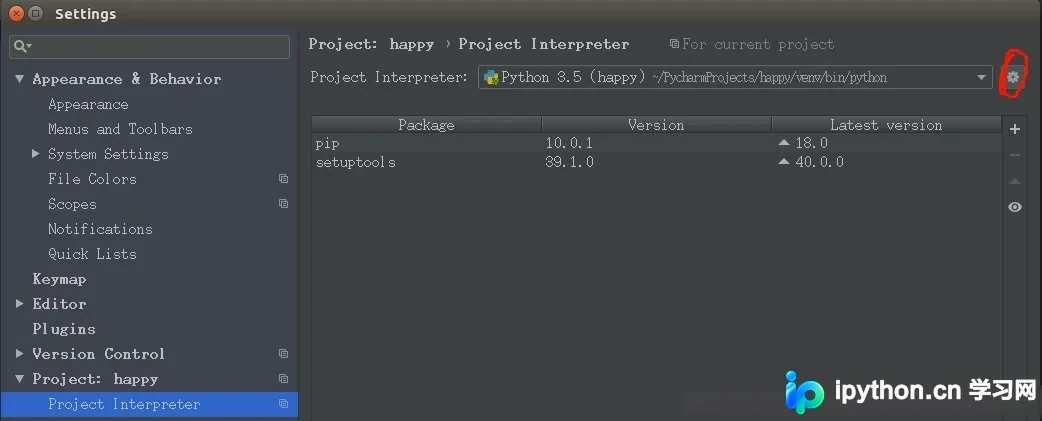
接着,按照界面提示进行解释器路径的配置。
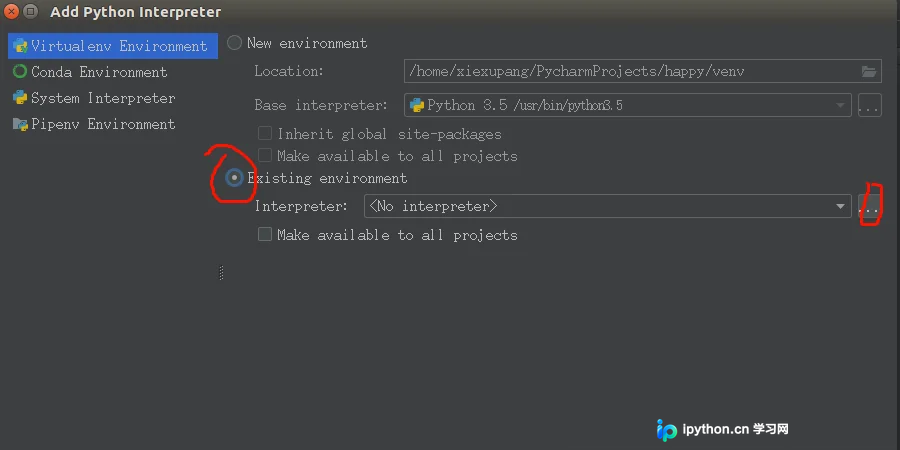
在弹出的对话框中,浏览并定位到 Python 可执行文件。请参照图示目录结构,其中 xiexupang 为笔者自定义的文件夹名称。关键在于找到 Anaconda3 的安装根目录,进入其内部的 bin 文件夹,选中其中的 python 文件,最后点击 OK 确认。
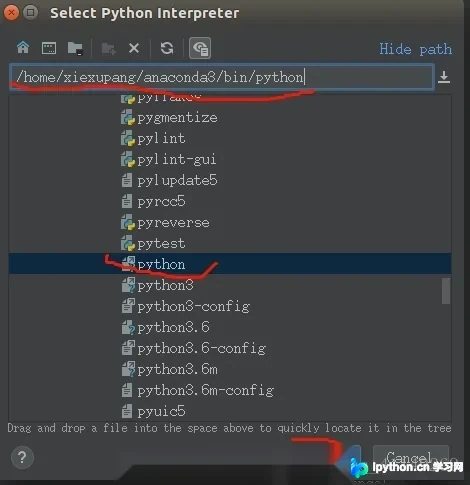
完成路径选择后,后续步骤只需依次点击 OK 保存设置即可生效。
至此,PyCharm 已成功关联 Anaconda 环境,您可以直接使用其中安装的各类包。如需了解更多 PyCharm 使用 Anaconda 包的细节,建议查阅本站往期文章或继续浏览相关教程,感谢您的支持。
免责声明:本文内容仅供参考,不代表本站观点。转载或引用请注明出处。









