

PyCharm 新手入门:从零搭建第一个 Python Hello World 项目

本文详细讲解在 PyCharm 中从零开始搭建首个 Python 项目的完整流程。内容涵盖从软件启动、创建新工程、配置解释器、安装第三方模块,到编写并运行第一个“Hello World”代码的全过程。适合刚完成 PyCharm 安装及环境变量配置的用户,通过图文步骤指导快速上手 Python 开发环境。
简介:
启动 PyCharm 并创建新项目
在前文中,我们已经介绍了 PyCharm 的安装方法及环境变量的配置步骤。目前软件已成功安装,接下来我们将动手创建第一个 Python 项目,即经典的“Hello World”程序。
第一步:启动 PyCharm 软件
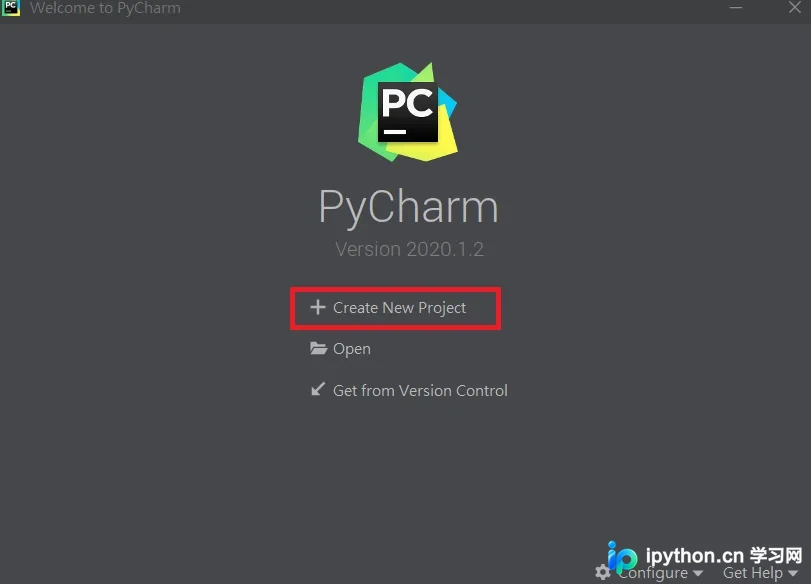
1. 双击桌面上的 PyCharm 图标以启动软件。进入主界面后,点击“Create New Project”按钮开始创建新项目。
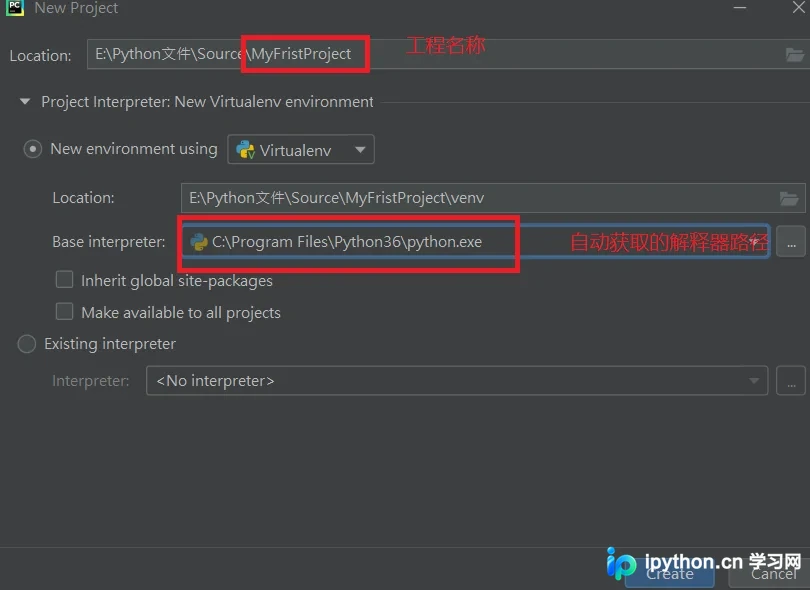
2. 在弹出的配置窗口中,指定项目的存储路径(Location),并为新工程命名,例如“MyFristProject”。请注意,该名称必须对应一个在当前路径下尚不存在的文件夹。
配置 Python 解释器与模块
第二步:配置解释器
1. 点击菜单栏的“File”,选择“Settings”,然后在左侧导航栏中找到“MyFristProject”。在右侧下拉菜单中选择所需的 Python 解释器,最后点击“Apply”按钮,系统将自动进行配置。
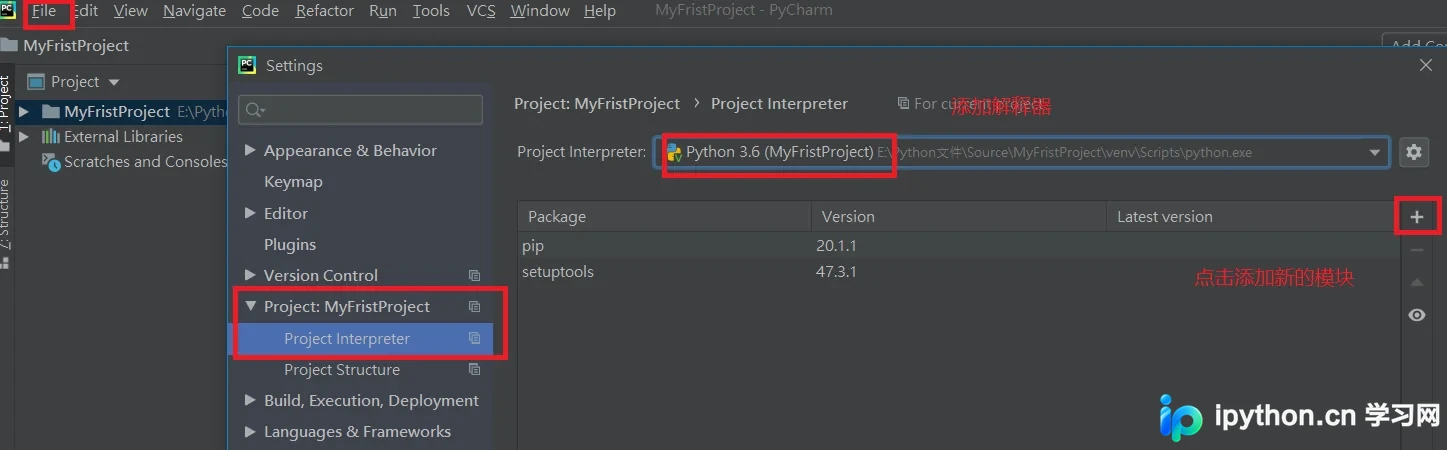
2. 若需添加新的第三方模块,请点击绿色的“+”号,选择要安装的模块。在搜索框中输入关键字,从搜索结果中选定目标模块,最后点击“Install Package”完成安装。
编写并运行第一个 Python 文件
第三步:创建项目文件
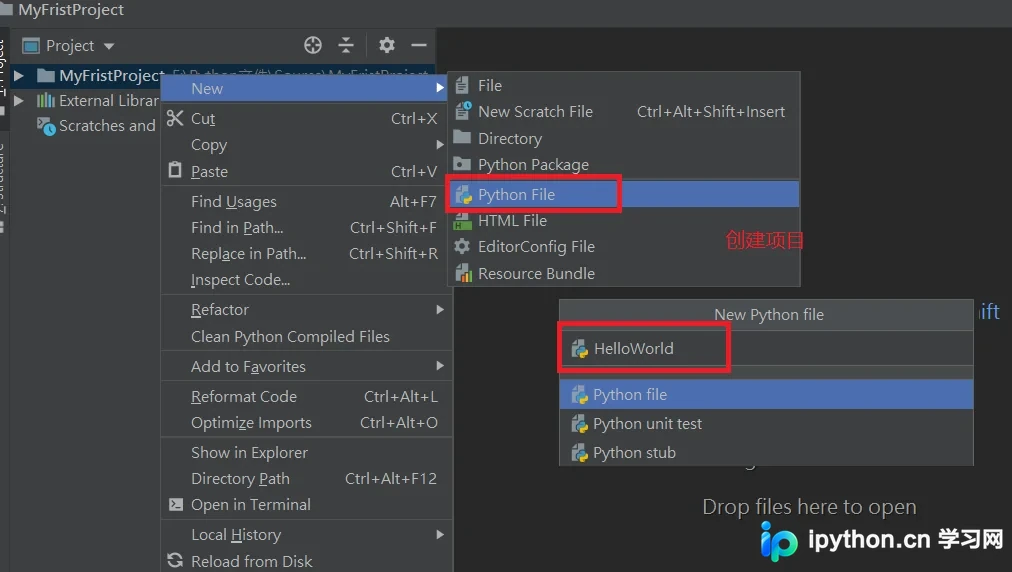
1. 在左侧项目视图中右键点击工程文件夹,选择“New”,然后点击“Python File”。在弹出的对话框中为文件命名,此处命名为“HelloWorld”,点击“OK”确认。
2. 在生成的 .py 文件中输入以下代码,并保存文件。
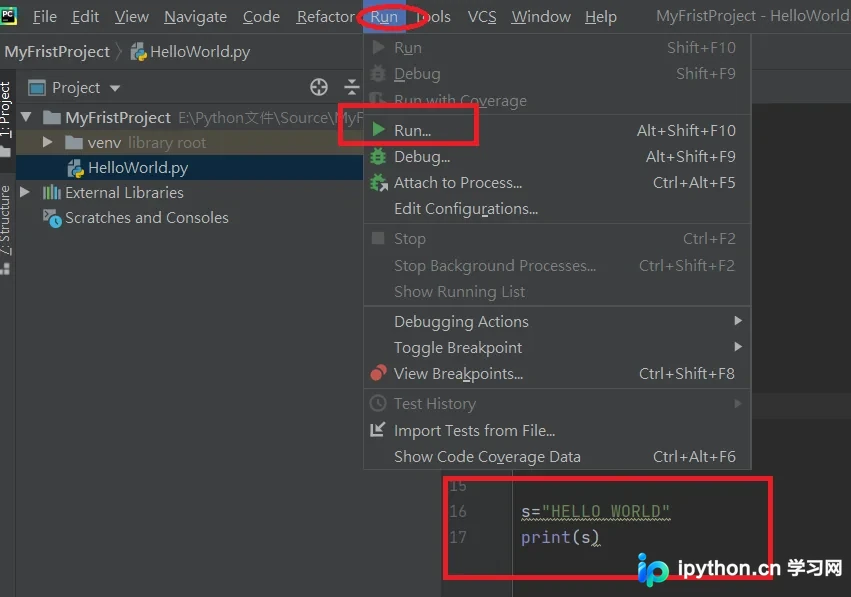
3. 使用快捷键 Ctrl+Shift+F10,或点击工具栏上的绿色小三角形按钮进行编译运行。执行结果如下图所示:

至此,一个基础的“Hello World”项目便搭建完成。
总结
以上就是关于在 PyCharm 中搭建第一个 Python 项目的完整教程。如需了解更多关于 Python 和 PyCharm 的项目内容,欢迎查阅本站往期文章或继续浏览后续相关教程。感谢大家的支持!
免责声明:本文内容仅供参考,不代表本站观点。转载或引用请注明出处。









