

Windows环境下Python pip安装与rarfile库配置指南

本文详细介绍在Windows系统中手动安装Python pip工具的全过程,包括下载解压、执行安装脚本及配置环境变量。同时深入解析pip常用命令,如安装、查看、升级和卸载包,并演示如何安装rarfile库以处理压缩文件,帮助开发者快速掌握Python依赖管理。
Python依赖管理与pip简介
Python之所以被广泛采用,并非单纯因为其语法简洁,而是因为它像Node.js和JavaScript一样,简化了第三方库的依赖管理。与Java不同,Python无需通过Maven进行严格管理,也无需打包后在classpath中才能运行,这使得编写小型功能变得十分便捷。然而,对于大型工程项目而言,这种灵活性可能导致管理混乱。
Windows环境下pip的安装与配置
1、pip下载安装配置
1.2 安装pip:首先将pip的tar包下载至本地并解压。该tar.gz格式包兼容Windows和Linux系统,在Windows下使用常规解压工具即可处理。下载地址如下
https://pypi.python.org/pypi/pip#downloads
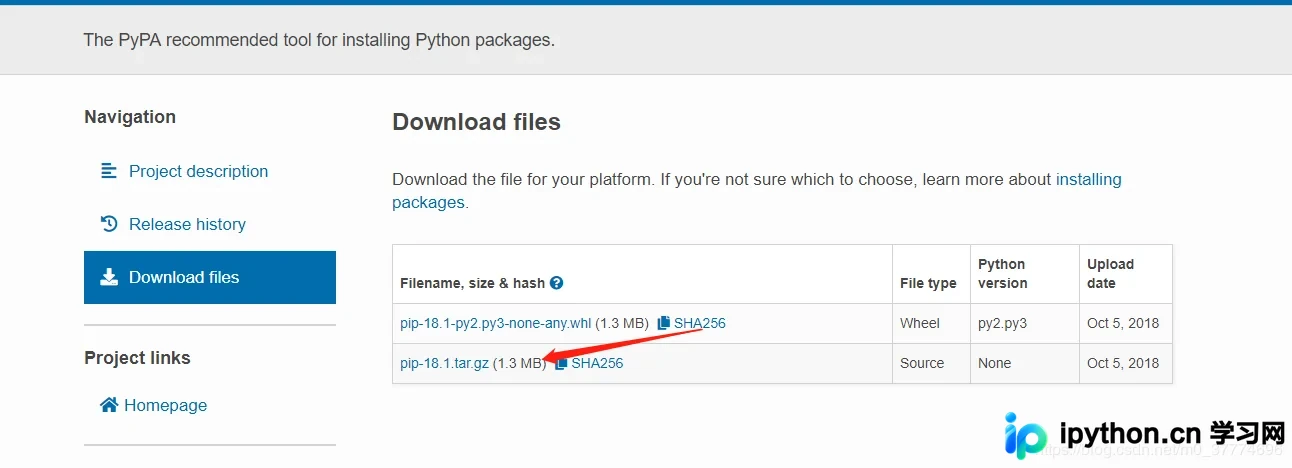
1.3 进入解压后的目录,执行命令python setup.py install进行安装。若出现“finished”提示,则表明安装成功。
1.4 配置pip环境变量:首先定位pip路径,通常位于Python安装目录下的Scripts文件夹中。将该路径复制并添加到系统环境变量的path中。最后在命令行窗口输入pip list:
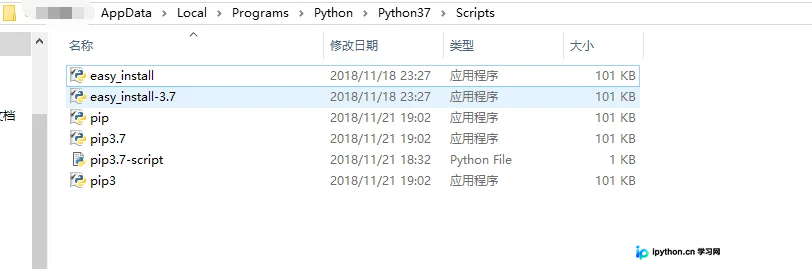
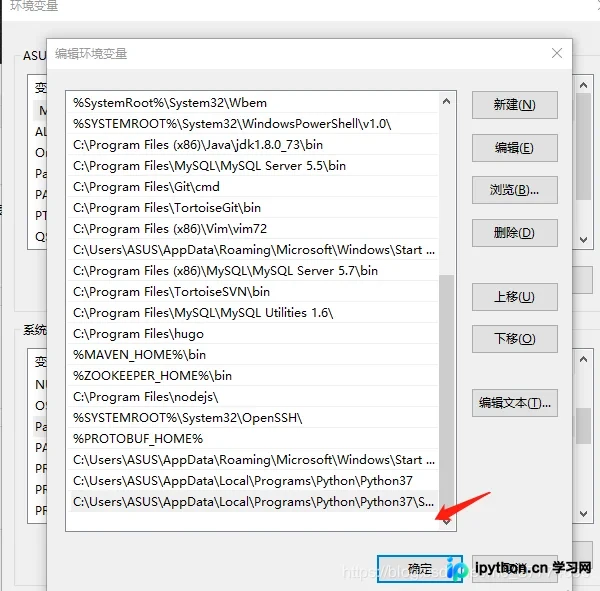
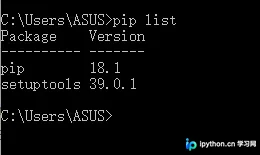
若输出列表信息,则表明安装成功。
pip常用命令详解
2. pip使用详解
2.1 安装pip包
使用命令:pip install 所需安装包名字
2.2 查看已安装的包
使用命令:pip show --files 安装包名字
2.3 检查需要更新的包
使用命令:pip list --outdate
2.4 升级包
使用命令:pip install --upgrade 安装包名字
2.5 卸载安装包
使用命令:pip uninstall 安装包名字
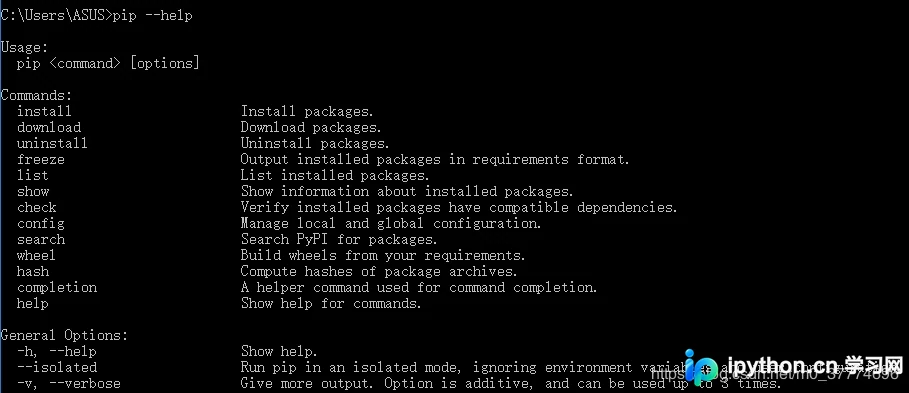
3. pip其他参数:可通过执行pip --help查看完整帮助信息。
安装rarfile库
输入命令pip install rarfile即可安装用于处理rar格式的库。
以上就是本文的全部内容,希望对大家的学习有所帮助,也希望大家多多支持本站。
免责声明:本文内容仅供参考,不代表本站观点。转载或引用请注明出处。









