

Win7系统TensorFlow 2.x安装DLL加载失败及模块缺失解决方案

本文解决Windows 7系统下安装TensorFlow 2.x版本时出现的“DLL load failed”及“has no attribute”错误。核心原因为核显不支持高版本,建议降级至2.0.0版本。文中详述了彻底卸载旧版、使用国内源安装及配置环境变量的具体步骤,提供了一套完整的排查与修复指南。
问题背景与现象
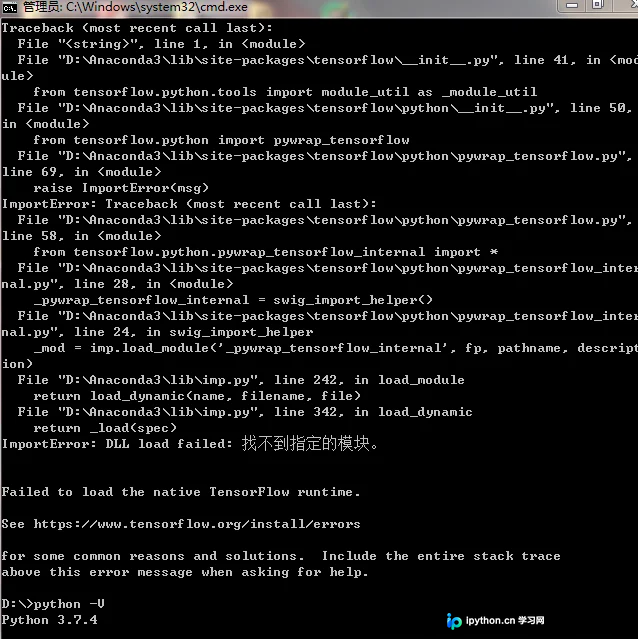
在Windows 7环境中成功安装TensorFlow 2.2.0后,执行引用操作时频繁报错“DLL load failed:找不到指定模块”,导致无法正常使用。
本文记录的测试环境配置如下:
Python版本为3.7.4,基于Anaconda3环境;操作系统为Windows 7,显卡为Intel HD Graphics 520核显。主要目标是尝试安装TensorFlow 2.x的CPU版本。
遇到的具体报错现象为:DLL加载失败,提示找不到指定模块。
通过多种渠道反复安装TensorFlow多次,虽然每次安装过程均显示成功,但在代码引用时总会报错“DLL load failed”或提示“tensorflow has no attribute ‘xxxx'”。总结而言,表现为安装成功但模块无法加载。
核心解决方案:降级版本
针对该问题的有效解决方法是:安装较低版本的TensorFlow。
直接原因通常与电脑硬件配置有关,特别是核显可能不支持TensorFlow 2.0.0及以上版本。经测试,降级安装至2.0.0版本可解决此问题。当前环境中已安装的TensorFlow版本需进行确认。

详细操作步骤
在执行重装操作前,务必将原有的TensorFlow及相关依赖包彻底卸载干净。可通过执行conda list命令查找所有与tensorflow相关的包。
执行以下命令查看已安装的包列表: conda list
找到相关包后,使用pip uninstall命令进行卸载。
具体卸载命令示例如下: pip uninstall tensorflow-xxxx
本次安装选用豆瓣源以加速下载过程,指定安装2.0.0版本。
具体安装命令如下: pip install -i https://pypi.doubanio.com/simple/ tensorflow==2.0.0
其他排查思路与环境配置
以下是其他曾尝试但未必适用于所有情况的解决方法。
供遇到相同问题的用户参考思路:如果上述方法无效,请优先检查当前安装的TensorFlow版本是否过高。建议尝试更换为较低版本进行测试。
- 另一种思路是通过官网安装virtualenv来补充缺失的运行环境。
- 相关微软官方下载链接: https://www.microsoft.com/en-us/download/details.aspx?id=53587
- 参考博客文章中的建议。
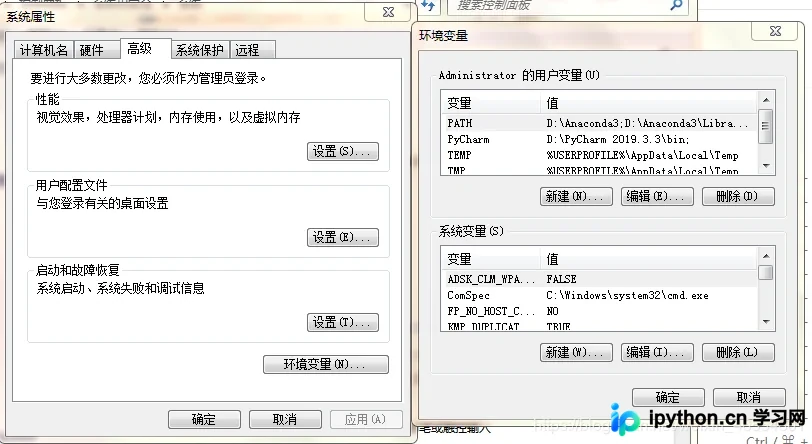
- 检查电脑默认环境变量与Anaconda所在环境是否一致,若不一致需手动更改电脑环境变量。
进入系统设置路径:控制面板 > 系统与安全 > 系统 > 高级系统设置 > 高级 > 环境变量。
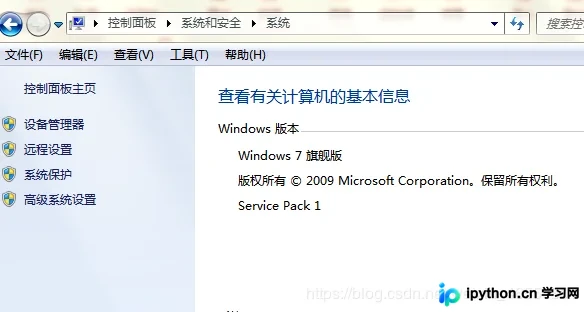
确认PATH变量中是否包含Anaconda中Python所在的正确路径。
此问题曾通过淘宝付费远程协助解决,花费30元。由此吸取教训:对于配置较低的电脑,不建议强行安装最高版本,应优先选择兼容版本。
附录:Windows 10系统下的VC++组件缺失问题
附录内容:关于Windows系统安装TensorFlow 2.x版本时出现ImportError:DLL load failed:找不到指定模块的说明。
在安装TensorFlow 2.x版本过程中,系统会抛出上述错误。
以Windows 10系统为例,在安装TensorFlow 2.x版本时出现的具体错误信息如下。
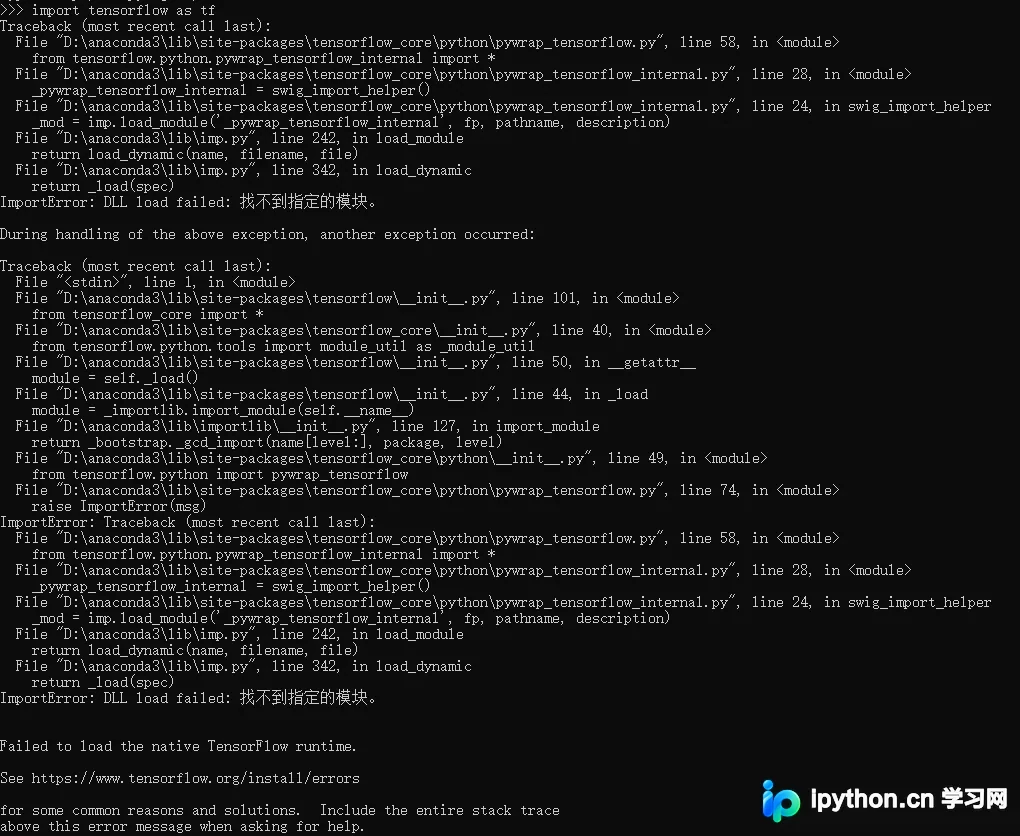
该错误的根本原因是TensorFlow底层依赖C++,而系统缺少Microsoft VC++组件。解决方法是百度搜索并安装“微软常用运行库合集”,安装后即可消除报错。
总结部分。
至此,关于在Win7系统上安装TensorFlow 2.2.0后引用时出现DLL load failed找不到指定模块及tensorflow has no attribute xxx错误的解决方法介绍完毕。更多相关TensorFlow 2.2.0安装成功及DLL load failed找不到指定模块的内容,请搜索本站以前的文章或继续浏览下面的相关文章。希望大家以后多多支持本站!
免责声明:本文内容仅供参考,不代表本站观点。转载或引用请注明出处。









