

PyCharm IDE 安装与使用完整指南:从环境选择到项目配置

本文详细介绍 PyCharm 集成开发环境的安装与使用。涵盖 Sublime、VSCode 等主流 IDE 对比,重点解析 PyCharm 社区版与专业版的区别及适用场景。提供从官网下载、版本选择到激活码获取的完整流程,并手把手演示新建项目、配置 Python 解释器及创建 .py 文件的具体操作步骤,帮助初学者快速搭建高效的 Python 开发环境。
Python 主流 IDE 概览
首先,我们对 Python 可用的集成开发环境(IDE,Integrated Development Environment)进行简要总结。
Sublime
PyCharm
IPython
IDLE
vscode
首先登场的是 Sublime,我们先来看看它的外观。
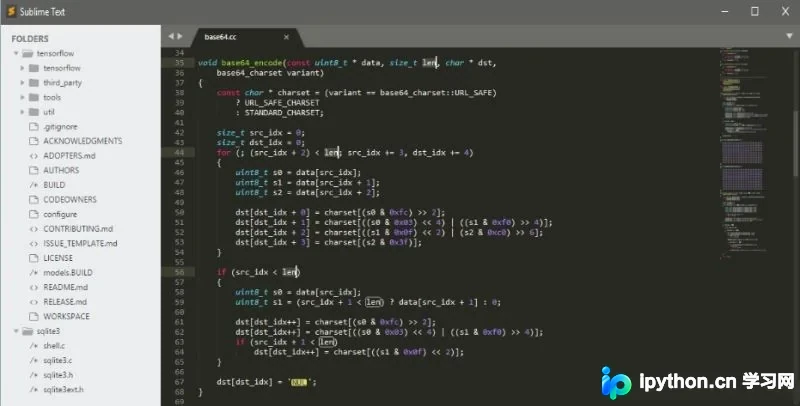
其界面设计高端且美观,深邃的配色风格引人注目。有兴趣的读者可以访问其官方网站了解详情(此处不再赘述,因为目前最主流的选择仍是 PyCharm,而 Sublime 在前端编写方面更为适用)。

接下来我们跳过其他 IDE 的介绍。虽然 VSCode 在 Python 领域近期反响不错,但由于个人使用频率较低,此处不做过多展开。
PyCharm 核心功能介绍
各位开发者,下面隆重介绍本文的主角:PyCharm,它带着独特的背景音乐登场了。
首先进行官方介绍:
PyCharm 是一款 Python IDE,提供了一套旨在提高 Python 开发效率的工具集,包括调试、语法高亮、项目管理、代码跳转、智能提示、自动补全、单元测试以及版本控制等功能。此外,该 IDE 还提供了一些高级功能,以支持基于 Django 框架的专业 Web 开发。
先让大家直观感受一下它的强大之处。
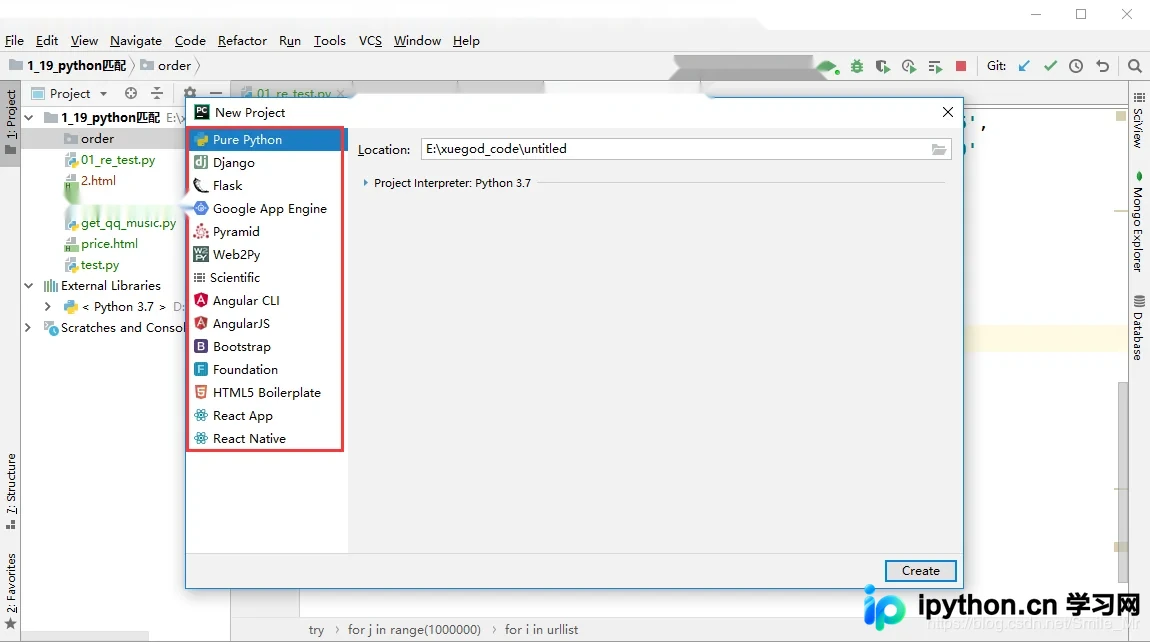
大家可以看到,如果你需要创建项目,它可以瞬间完成,效果非常出色。既然各位已经了解了它的外观,接下来就是获取它,请大家前往官方网站。

PyCharm 下载与版本选择
进入官网后,根据需求选择版本进行下载,如下图所示:
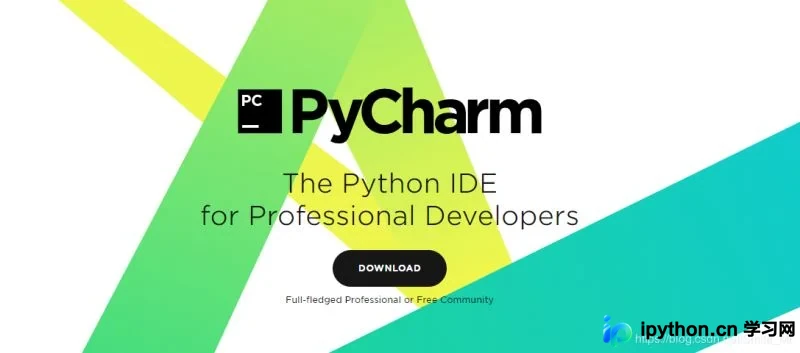
看起来,可以用一个字形容:简约而不失华丽。
点击 Download 后,我们面临第一个问题:是下载专业版还是社区版?
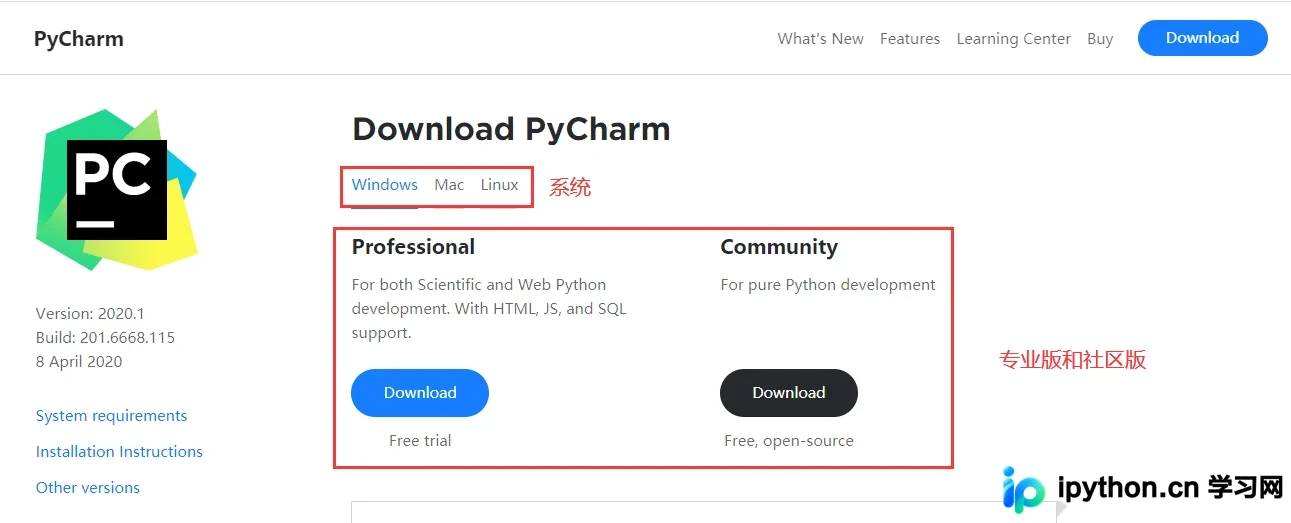
对于初学者,推荐社区版(它是专业版的精简版本,适合教育和基础学习,表现不错)。
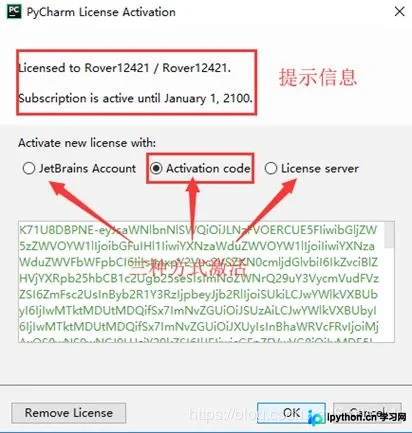
对于资深开发人员,可以选择专业版(即左侧显示的版本),但它需要激活码,这可能会让人头疼。不过没关系,你可以购买正版以支持开发者,我购买的服务有效期至 2100 年,每年费用为 $199,这并非小数目。

不过,为了让大家满意,我这里推荐 2018 版本的 PyCharm(悄悄告诉你,它比较容易激活)。 激活码请点这里(请低调点击)。
PyCharm 安装与项目配置
好了,有了安装包之后,我将手把手教大家如何安装。
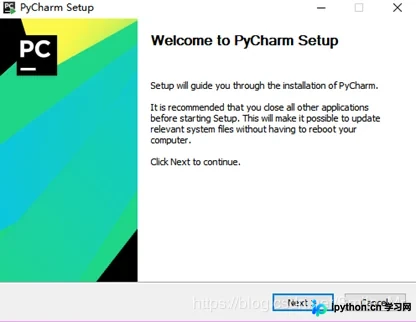
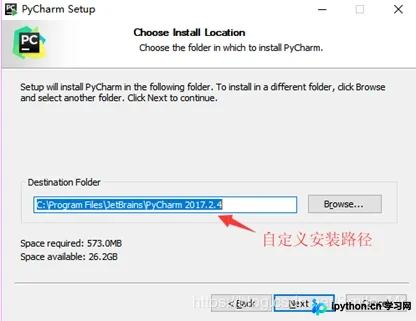
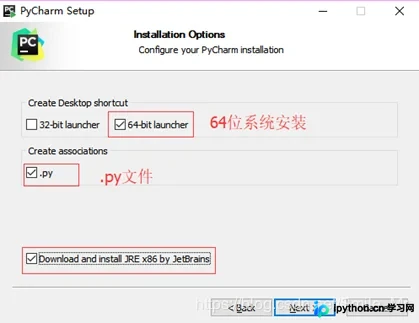
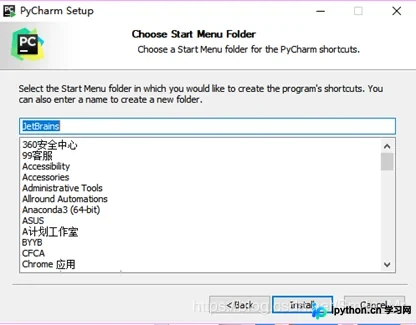
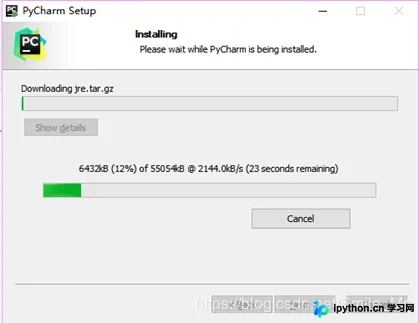
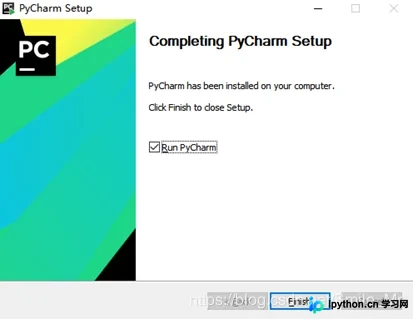
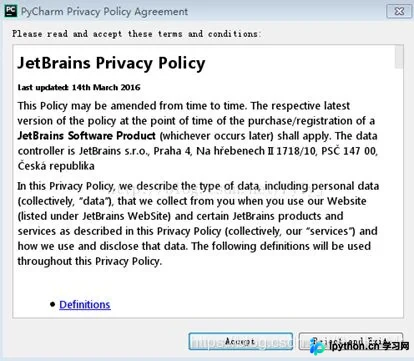
在安装过程中需要用到激活码,请自行通过百度搜索,或使用我上方提供的网站资源。
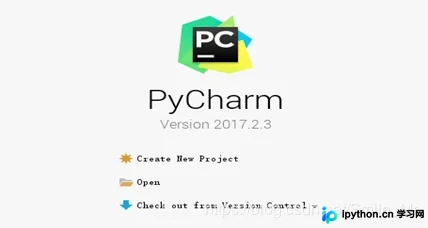
安装好 PyCharm 后,打开软件会出现上述界面,点击 Create New project(创建新项目)。
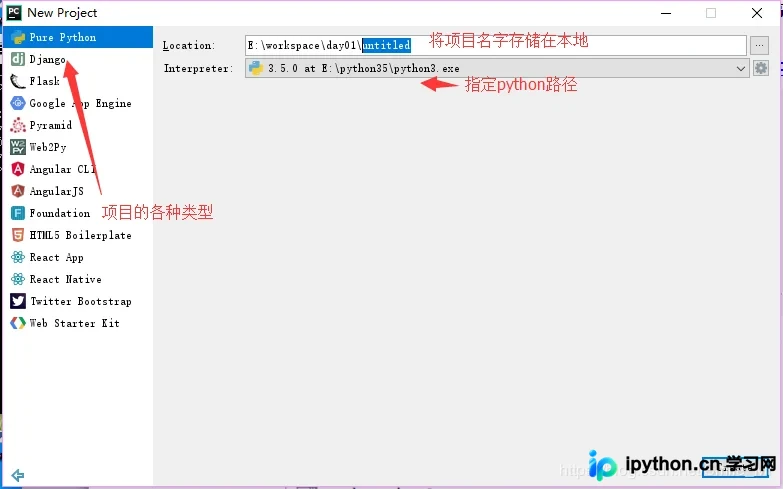
然后点击 Create,系统会直接创建一个文件夹。随后你可以在其中创建相应的 .py 文件,并配置 Python3.exe。运行项目时将使用 Python3 进行执行。
注意:配置 Python.exe 解释器至关重要。本质上,PyCharm 只是提供了一个华丽的编程界面以方便代码编写,实际运行仍需依赖我们的 python.exe 解释器。
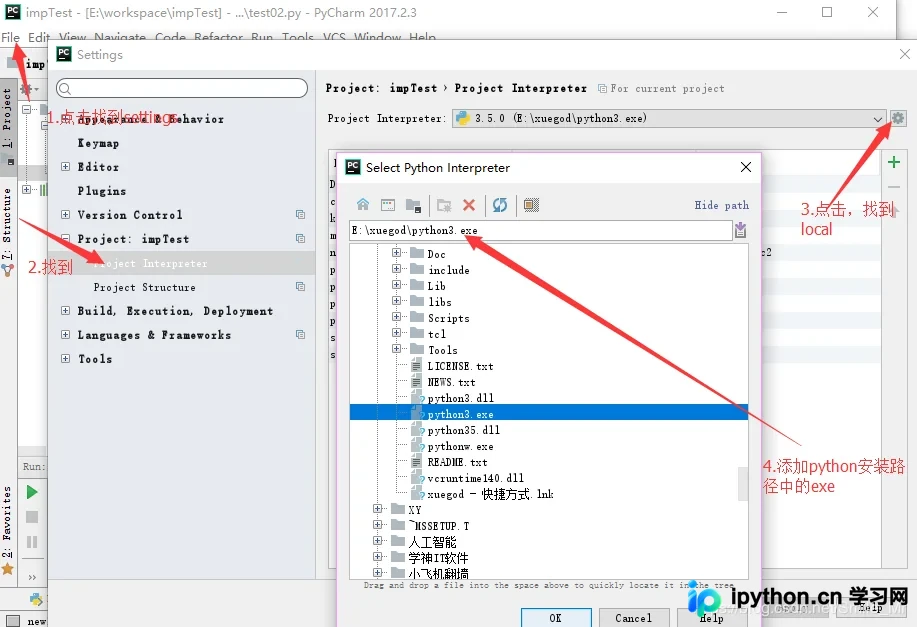
现在,各位开发者可以在 Python 的世界中游刃有余了。关于 PyCharm 的介绍就到这里,我继续去工作了,今天的砖头依旧烫手。

到此,这篇关于 PyCharm IDE 安装与使用教程的文章就介绍到这里。更多相关 PyCharm IDE 安装及使用内容,请搜索本站以前的文章或继续浏览下面的相关文章,希望大家以后多多支持本站!
免责声明:本文内容仅供参考,不代表本站观点。转载或引用请注明出处。









