

Python Matplotlib绘图导入Word及PDF的高分辨率保存指南

本文详细解析Python Matplotlib生成的图片在Word和PDF中模糊的原因及解决方案。通过调整Word图片压缩属性至220ppi,以及利用Adobe PDF打印机禁用图像压缩并保存自定义配置文件,可确保图表在最终文档中保持清晰,避免格式兼容导致的失真问题。
Word中Matplotlib图片模糊的原因与基础处理
撰写学术论文时,若未深入学习LaTeX,通常直接使用Word排版。然而,将其他工具生成的彩色实验图表插入Word后,常出现清晰度不足的问题,这主要源于两个方面的原因。
首要原因在于Word软件默认会对插入的图片进行压缩处理,从而降低图片的原始分辨率。为解决此问题,需手动修改Word的相关属性设置,具体操作步骤如下。
首先,在文档中选中需要调整的图表图片。
接着,点击顶部菜单栏中的“格式”选项卡。

随后,点击“压缩图片”按钮(如界面所示位置),在弹出的设置对话框中,将分辨率选项设置为“220ppi”,具体效果可参考下图。
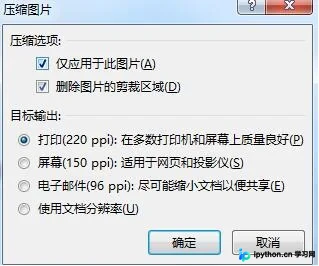
第二个原因在于Matplotlib生成的图片尺寸过大,在Word中显示时需缩小比例,进而导致视觉上的模糊。此时,可利用https://tinypng.com/ 网站对图片进行无损压缩处理,再将其插入Word,即可基本消除图像失真现象。
PDF导出时的图像压缩设置与Adobe PDF配置
然而,论文最终提交通常需要PDF格式,为确保格式兼容,常使用Word自带的“另存为”功能转换为PDF。若图片在Word中显示正常,但在生成的PDF中放大查看依然模糊,通常是因为PDF生成过程中对图片进行了压缩。为此,需进行额外设置,具体方法如下。
第一步:打开待转换的Word文档,点击“开始”菜单下的“打印”按钮,系统将弹出打印设置窗口。
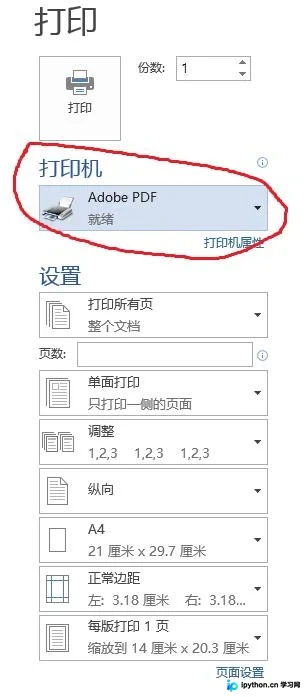
在打印机下拉选项中,选择“Adobe PDF”。随后,点击下方的“打印机属性”按钮,以打开相应的配置对话框。
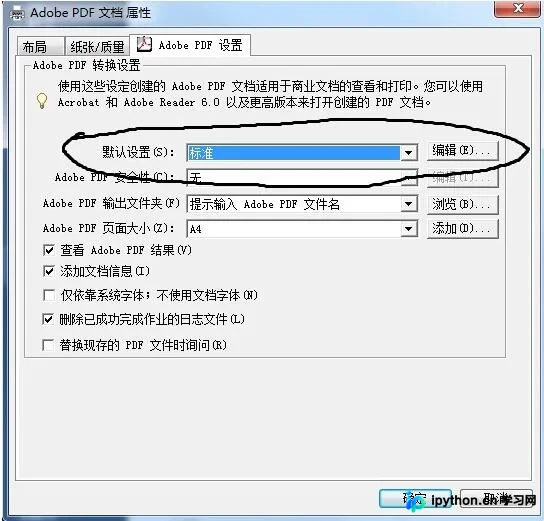
在弹出的对话框中,点击上方圈出的“编辑”按钮,对后续出现的界面进行如下配置。
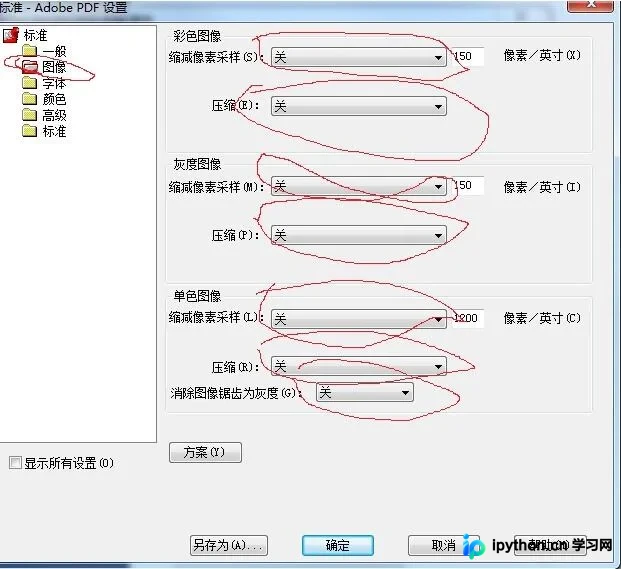
在左侧导航栏选中“图像”文件夹图标,将右侧的设置项调整为指定状态,确保所有图像压缩选项均被禁用。点击“确定”后,系统会提示将当前更改保存为单独的文件(因为默认的标准设置无法直接修改)。
选择保存路径时需注意,路径必须严格位于以下目录之一:(Windows) /Documents and Settings/[用户名]/Application Data/Adobe/Adobe PDF/Settings 中,(Vista) User/[用户名] /AppData/Roaming/Adobe/Adobe PDF/Settings 中,或者 (Mac OS) Users/[用户名]/Library/Application Support/Adobe/PDF/Settings 中。
根据操作系统不同,选择对应的目录进行保存。若未保存至上述指定目录,后续在调用默认设置时将无法识别该配置。
接下来,回到之前弹出的打印对话框界面。
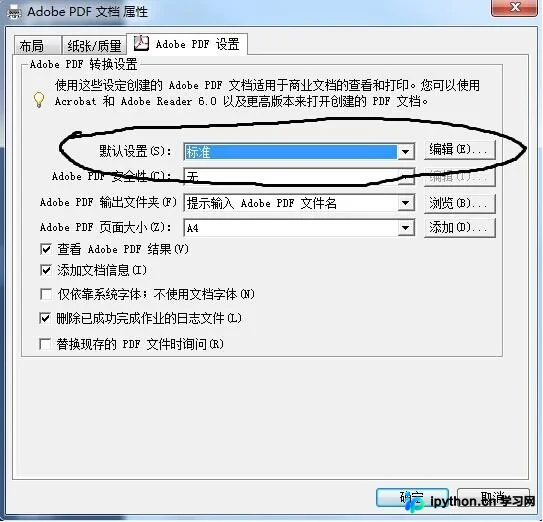
在上方圈出的配置列表中,选择刚才保存的自定义配置名称。
通过上述设置,可确保生成的PDF文件中图片在放大查看时依然保持清晰,从而顺利解决图片分辨率问题。
需要注意的是,若系统中未安装Adobe Acrobat和Adobe Distiller,需先完成相关软件的安装。
以上即为关于Python Matplotlib绘图导入Word及PDF时保证分辨率的完整解决方案,希望能为读者提供参考,并感谢大家的支持。
免责声明:本文内容仅供参考,不代表本站观点。转载或引用请注明出处。









