

解决Jupyter Notebook中文显示乱码及CSV导出异常

发布时间:2026-10-13| 4人浏览过
本文针对Jupyter Notebook中图表中文显示为方框及Pyspark导出CSV文件出现乱码的问题提供解决方案。通过配置matplotlib参数解决前端显示乱码,并指导通过记事本转换编码格式解决后端CSV文件中文显示异常,确保数据分析结果准确呈现。
Jupyter Notebook图表中文显示修复
在代码单元格开头添加以下配置即可解决显示问题。
%matplotlib inline
plt.rcParams['figure.figsize'] = (12.0, 8.0) # 调整大小,可根据自实际情况进行设置
plt.rcParams['image.interpolation'] = 'nearest'
plt.rcParams['image.cmap'] = 'gray'
plt.rcParams['font.sans-serif']=['SimHei'] # 下面这两个是设置乱码的
plt.rcParams['axes.unicode_minus']=False
plt.style.use('ggplot') # 使用'ggplot'风格美化显示的图表
CSV文件导出乱码处理
补充知识:Jupyter Notebook导出的CSV文件出现乱码的解决方法
笔者使用Jupyter Notebook编辑器进行数据分析,API接口为pyspark。在将pyspark DataFrame转换为pandas DataFrame并导出为CSV文件用于工作汇报时,发现包含中文字符的内容显示为乱码。经咨询运维同事,确认服务器环境已设置为UTF-8模式,且在代码中也明确指定了UTF-8编码。
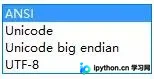
后续排查发现是CSV文件本身的编码格式问题。解决方法是先用TXT记事本打开该CSV文件,然后在保存时选择ANSI编码方式。
执行“另存为”操作,在弹出的对话框中选择编码选项,保存后使用Excel打开即可正常显示。

Pyspark导出相关代码如下:
aa1 = aa.toPandas() aa1.to_csv('output_file.csv')
以上即为解决Jupyter Notebook显示不全、出现方框或乱码问题的完整方案,希望能为读者提供参考,并欢迎大家继续支持本站。
免责声明:本文内容仅供参考,不代表本站观点。转载或引用请注明出处。









