

Jupyter Notebook 完整显示行列与解决输出截断问题

本文介绍如何在 Jupyter Notebook 中通过 pd.set_option 配置最大显示行数和列数,以及浮点数精度,确保数据预览完整。同时提供解决更换主题后输出区域字符截断的 CSS 修改方案,包括调整 div.output_area 的 padding 值,帮助开发者优化数据查看体验。
Jupyter Notebook 完整显示行列配置
在 Jupyter Notebook 环境中,为了在查看数据头部时避免行列被自动省略,可以通过配置最大显示行数和列数以及浮点数格式来实现完整数据显示。
在使用 Jupyter Notebook 时,执行 df.head(50) 经常因为数据量过大导致行列自动省略,这会影响对数据的直观观察和调试效率。
可以通过以下代码设置 pandas 的显示选项: pd.set_option('max_columns', 1000) pd.set_option('max_rows', 300) pd.set_option('display.float_format', lambda x: '%.5f' % x)
欢迎使用 Markdown 编辑器撰写博客内容。
解决输出区域显示截断问题
补充知识:Jupyter Notebook 输出部分显示不全的问题
在更换 Jupyter 主题后(具体方法见上一篇博客),输出区域经常出现显示不全的情况,具体表现为末尾缺失两个字符。GitHub 上已有用户提出该问题并提供了解决方案,经测试有效。

找到并打开 custom 文件夹所在的路径。
打开 custom.css 文件进行编辑。
在 custom.css 文件中,将当前的 div.output_area 替换为以下 CSS 代码:
div.output_area {
display: -webkit-box;
padding: 13px;
}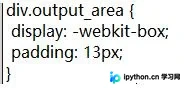
上述代码中的 13px 值,部分用户修改后可能仍显示不全,建议尝试其他数值,因为不同浏览器的显示比例可能存在差异。
重新运行 Jupyter Notebook,即可解决输出部分显示不全的问题。
以上关于在 Jupyter Notebook 中实现完整显示行和列的方法就是小编分享给大家的全部内容,希望能对大家有所帮助,也希望大家多多支持本站。
免责声明:本文内容仅供参考,不代表本站观点。转载或引用请注明出处。









