

PyQt5 QScrollBar控件详解:信号机制与RGB颜色控制实战

发布时间:2026-10-13| 6人浏览过
本文深入解析PyQt5中的QScrollBar滚动条控件,重点介绍valueChanged和sliderMoved等常用信号及其应用场景。通过一个控制标签文字RGB颜色的完整代码示例,演示如何创建水平滚动条、设置最大值255,并将sliderMoved信号与槽函数绑定,实现实时颜色调整。
PyQt5滚动条控件QScrollBar简介
前文介绍的窗口控件主要通过新建窗口来容纳更多组件,而QScrollBar提供了一种不同的思路:它提供水平或垂直方向的滚动条,以此扩展当前窗口的有效显示区域,从而允许在有限的空间内装载更多的控件。
QScrollBar类中常用的信号
| 信号 | 含义 |
|---|---|
| valueChanged | 当滑动条的值改变发射此信号 |
| sliderMoved | 当用户拖动滑块时发射此信号 |
QScrollBar的使用实例
import sys
from PyQt5.QtWidgets import *
from PyQt5.QtCore import *
from PyQt5.QtGui import *

class Example(QWidget):
  def __init__(self):
    super(Example, self).__init__()
    self.initUI()

  def initUI(self):
    #水平布局
    HBox=QHBoxLayout()

    #创建标签以及显示文本,设置字体类型和字号大小
    self.l1=QLabel('拖动滑块改变颜色')
    self.l1.setFont(QFont('Arial',16))

    #添加到布局中
    HBox.addWidget(self.l1)

    #创建滑块,设置最大值,滑动信号关联到槽函数
    self.s1=QScrollBar()
    self.s1.setMaximum(255)
    self.s1.sliderMoved.connect(self.sliderval)

    self.s2=QScrollBar()
    self.s2.setMaximum(255)
    self.s2.sliderMoved.connect(self.sliderval)

    self.s3=QScrollBar()
    self.s3.setMaximum(255)
    self.s3.sliderMoved.connect(self.sliderval)

    #添加部件到布局中
    HBox.addWidget(self.s1)
    HBox.addWidget(self.s2)
    HBox.addWidget(self.s3)

    #初始化位置以及初始窗口大小,设置整体布局方式和标题
    self.setGeometry(300,300,300,200)
    self.setWindowTitle('QScrollBar例子')
    self.setLayout(HBox)

  def sliderval(self):
    #输出当前三个滑块位置所代表的值
    print(self.s1.value(),self.s2.value(),self.s3.value())

    #实例化调色板对象,设置颜色为三个滑块的值
    palette=QPalette()
    c=QColor(self.s1.value(),self.s2.value(),self.s3.value())
    palette.setColor(QPalette.Foreground,c)

    #设置标签的调色板,加载属性
    self.l1.setPalette(palette)
if __name__ == '__main__':
  app=QApplication(sys.argv)
  demo=Example()
  demo.show()
  sys.exit(app.exec_())
运行效果图如下
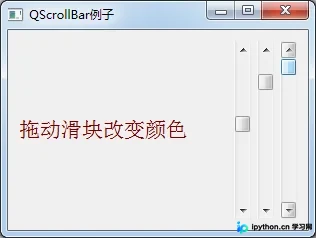
代码解析
本示例中,通过设置三个滑动条来分别控制标签中显示文字的红色、绿色和蓝色(RGB)分量值。
当用户拖动滑块时,需要将sliderMoved信号与相应的槽函数进行连接。
self.s3.sliderMoved.connect(self.sliderval)
本文主要讲解了PyQt5滚动条控件QScrollBar详细使用方法与实例,更多关于PyQt5控件使用知识请查看下面的相关链接
免责声明:本文内容仅供参考,不代表本站观点。转载或引用请注明出处。









