

PyCharm 新版安装与配置完整指南

本文详细介绍 PyCharm 最新版的下载、安装及初始配置流程。涵盖从官方渠道获取安装包、执行安装向导,到创建新项目、指定 Python 解释器版本及设置项目路径的完整操作步骤。适用于希望快速搭建 Python 开发环境的初学者及进阶用户,确保开发环境正确就绪。
PyCharm 简介与功能概述
PyCharm 简介:
PyCharm 是一款专为 Python 设计的集成开发环境(IDE)。它提供了一套完整的工具集,旨在提升 Python 开发的效率,功能涵盖代码调试、语法高亮、项目管理、代码跳转、智能提示、自动补全、单元测试以及版本控制等。此外,该 IDE 还具备支持 Django 框架专业 Web 开发的高级功能。
PyCharm 下载与安装步骤
PyCharm 安装:
PyCharm 的官方下载地址为:https://www.jetbrains.com/pycharm/download/#section=windows
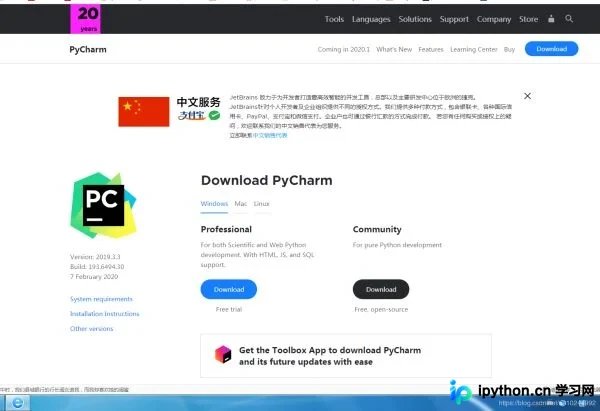
1. 下载完成后直接运行安装程序。在安装过程中,请留意以下关键步骤:
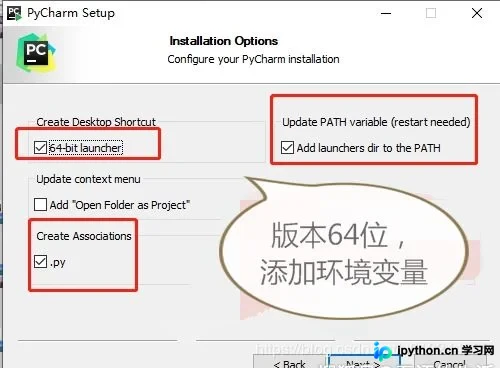
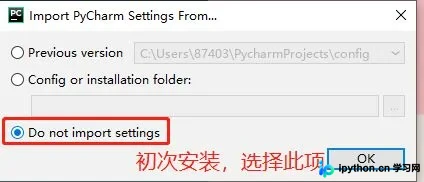
2. 安装程序运行至该界面时:
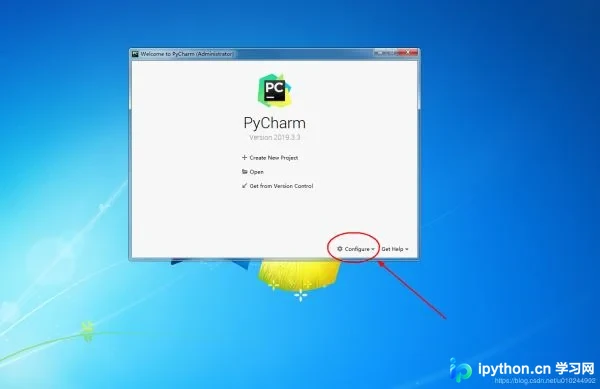
项目创建与 Python 环境配置
01. 请打开上图中箭头所指的位置:
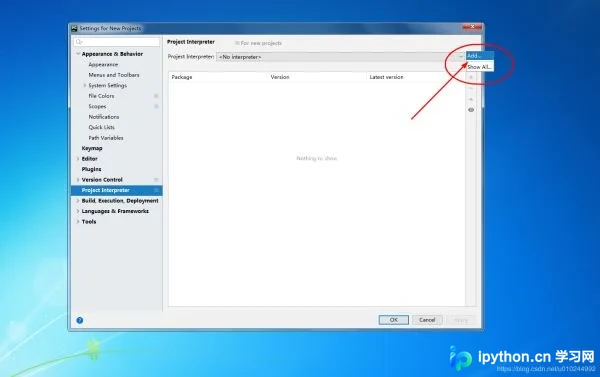
02. 进入界面后,在列表中添加 “”“Add”
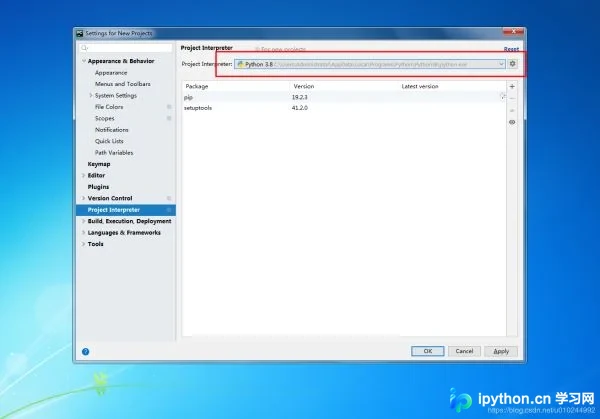
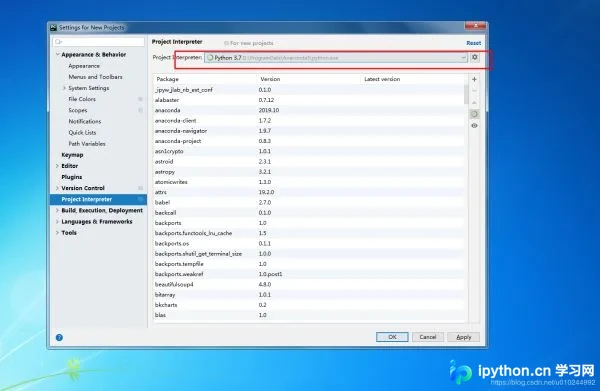
03. 此时系统将提示选择 Python 解释器(需确保已提前安装好 Python)。若存在多个版本,建议选择较高版本(上述两张图片展示了不同版本的情况):
04. 点击 “ok” 后,选择第一张图片中的 “”
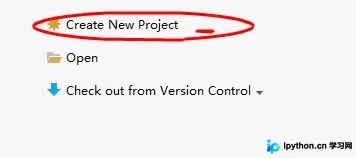
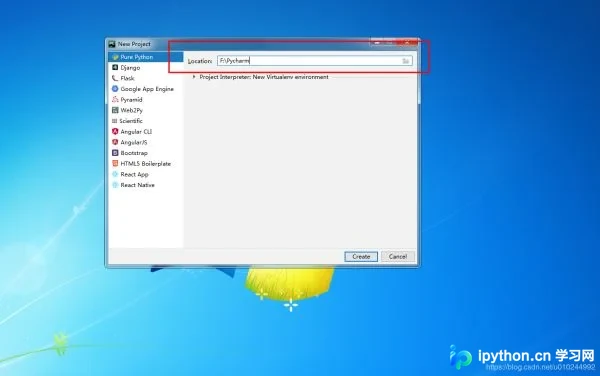
05. 进入设置界面后,需选择项目的文件夹存储位置:
06. 此处的路径允许修改之前选择的 Python 版本对应的位置。
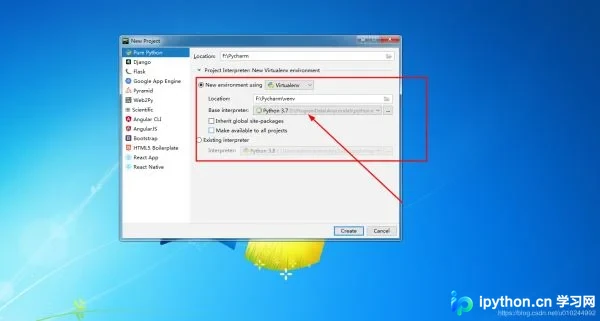
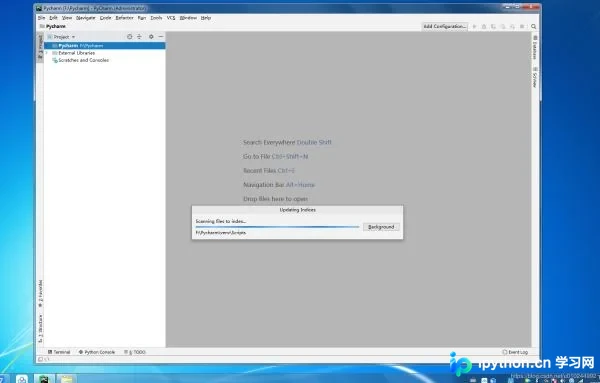
07. 点击 “Create” 按钮,随后即可进入编程主界面,稍等片刻加载完成即可开始使用。
Python 官方资源与总结
附录:如需访问 Python 官方网站,网址为:http://www.python.org/
在此页面下载 Python 安装包。
总结
至此,关于 Python IDE 环境及新版 PyCharm 安装的详细教程介绍完毕。如需了解更多关于 Python 环境搭建与 PyCharm 安装的内容,请搜索本站历史文章或继续浏览下方的相关文章。感谢大家的支持!
免责声明:本文内容仅供参考,不代表本站观点。转载或引用请注明出处。









