

Python环境安装与版本选择常见问题:高频错误、原因与解决方法

先定位问题:识别版本、路径与环境是否正确
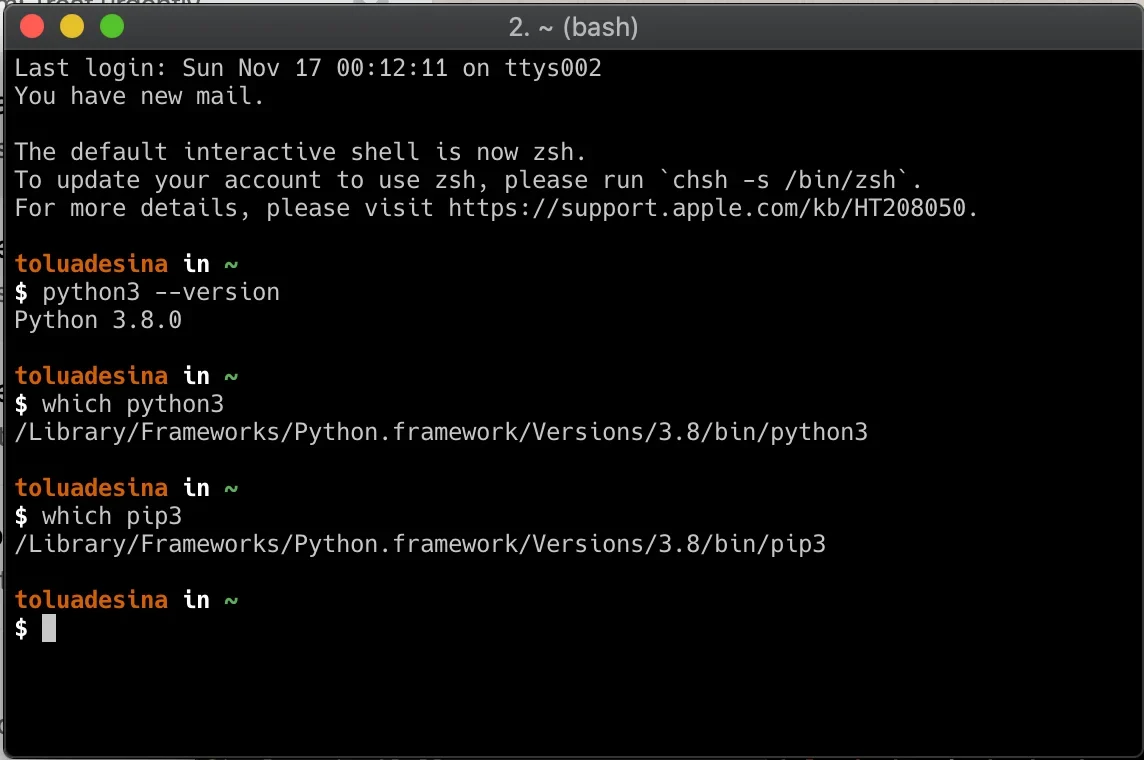
在排查环境安装问题时,第一步永远是准确获取当前系统的真实状态。首先确认操作系统架构与版本,Windows可通过winver查看,Linux或macOS使用uname -m确认是x86_64还是ARM架构,这直接决定后续下载的安装包类型。接着查询目标软件版本,例如执行python --version或node -v,对比官方文档要求的最低版本。若版本显示异常,需检查解释器路径:Linux或macOS使用which python3,Windows使用where python,确认指向的是预期安装目录而非系统默认路径。同时,通过echo $PATH或echo %PATH%查看环境变量是否包含软件安装目录。对于虚拟环境,激活后应使用conda info或查看VIRTUAL_ENV变量确认环境已加载。许多版本不对的错觉实际是终端未激活虚拟环境导致调用了全局旧版本,明确区分版本选错与环境未生效是后续排查的基础。
高频报错一:版本不兼容与安装失败
版本不兼容是导致安装中断的最常见原因。不同软件、运行时与操作系统之间存在严格的依赖矩阵。例如,某些Python第三方库尚未适配Python 3.12的新语法,强行安装会抛出语法错误或编译失败;Node.js项目中,若package.json的engines字段限定为大于等于18.0.0,使用v16运行时会直接拒绝安装。此外,架构不匹配极易被忽视:在Apple Silicon架构Mac上误装x86_64版本的二进制包,会导致可执行文件架构错误。排查时应优先查阅官方发布说明与兼容性矩阵,确认目标版本是否支持当前操作系统与架构。若安装包提供多种格式,优先选择预编译的二进制文件以避免本地编译依赖缺失。遇到版本过新或过旧导致的失败,可通过版本锁定切换至稳定分支,并清理缓存后重试。
高频报错二:命令找不到、路径错误与环境未生效
终端提示命令未找到或不是内部或外部命令时,本质是系统无法在PATH环境变量中找到对应可执行文件。首先检查安装目录是否已加入系统路径:Windows需在环境变量设置中将软件bin目录添加至Path,Linux或macOS则需在bashrc或zshrc中追加export PATH路径配置。修改后必须执行source命令或重启终端使配置生效,否则当前会话仍读取旧缓存。若系统中存在多个版本共存,直接输入命令可能调用错误版本。此时应使用版本管理工具进行切换,并通过which -a或where列出所有路径,确认优先级。若使用包管理器安装后仍报错,可尝试使用绝对路径直接运行验证文件是否存在,从而精准定位是路径遗漏还是安装不完整。通过重新激活环境或修正路径配置,可彻底解决此类问题。
高频报错三:依赖缺失、冲突与环境混用
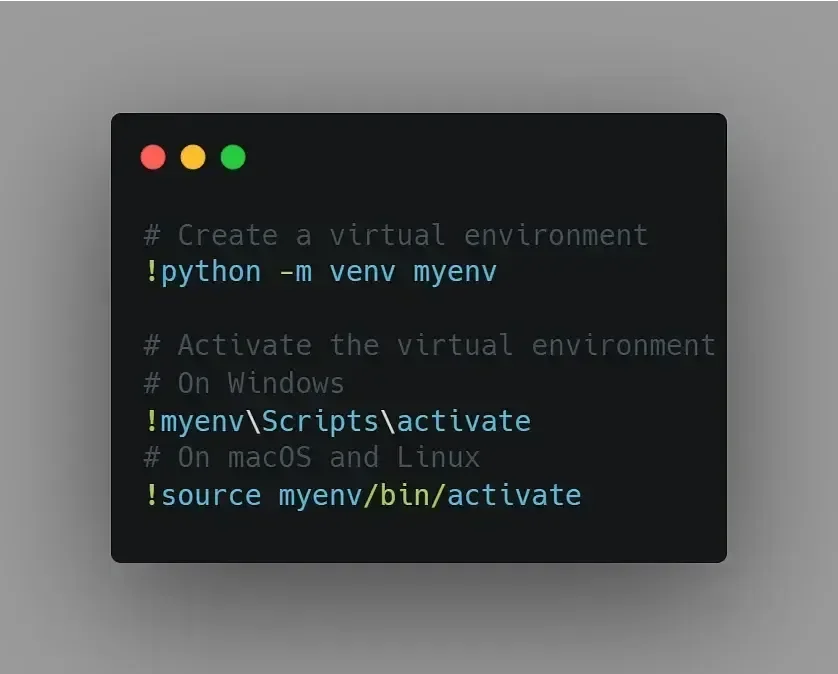
依赖缺失与版本冲突通常表现为模块未找到错误或安装时的依赖冲突警告。这类问题多源于全局环境与虚拟环境混用:开发者在全局安装了某库的旧版本,又在虚拟环境中尝试安装新版本,导致解析器在查找时发生混乱。排查时应首先运行pip list或npm ls查看当前环境实际加载的依赖树,使用pip check可快速发现不兼容的依赖组合。解决的核心原则是严格隔离:始终在项目根目录创建独立虚拟环境,激活后再执行安装。若遇到冲突,可导出当前环境的依赖清单,删除虚拟环境后重建,并优先使用确定性安装命令进行部署。对于复杂项目,建议引入依赖管理工具自动解析并锁定兼容版本,彻底避免能装不能跑的隐性问题。通过环境隔离与清单管理,可大幅降低依赖冲突概率。
修复后验证与避坑:确认环境真正可用
环境修复完成后,必须进行系统化验证以确保其真正可用。首先重复第一节的检查步骤,确认版本号、解释器路径与虚拟环境状态均符合预期。接着验证核心依赖:在终端执行导入命令并打印版本号,确保关键库可正常加载且版本正确。随后运行一个最小化示例脚本,观察是否无报错退出。最后进行隔离性检查:在虚拟环境外执行相同命令,应提示未找到或版本不同,证明环境已彻底隔离。避坑方面,切忌盲目执行全局升级命令,这会破坏原有依赖树;避免在同一台机器上手动安装多个同类型运行时而不使用版本管理器;务必重视项目配置文件中的版本约束,任何忽略兼容性声明的强制安装都可能埋下运行时崩溃的隐患。只有完成闭环验证,环境才算真正就绪。
免责声明:本文内容仅供参考,不代表本站观点。转载或引用请注明出处。









