

PyCharm 配置 Less 环境完整指南:从 Node.js 安装到自动编译

本文详细介绍在 PyCharm 中配置 Less 开发环境的完整步骤。首先通过插件市场安装 Node.js 支持,随后利用 Terminal 执行 npm 命令全局安装 Less 编译器。文中包含验证安装、创建 Less 文件及配置自动编译功能的实操指南,并演示了从 .less 到 .css 的自动转换过程及 HTML 引用方法,帮助开发者高效进行前端样式处理。
PyCharm 配置 Less 环境完整指南:从 Node.js 安装到自动编译
在前端开发中,若需使用 Less 预处理器,可在 PyCharm 中按照以下步骤进行安装与配置:
安装 Node.js 插件
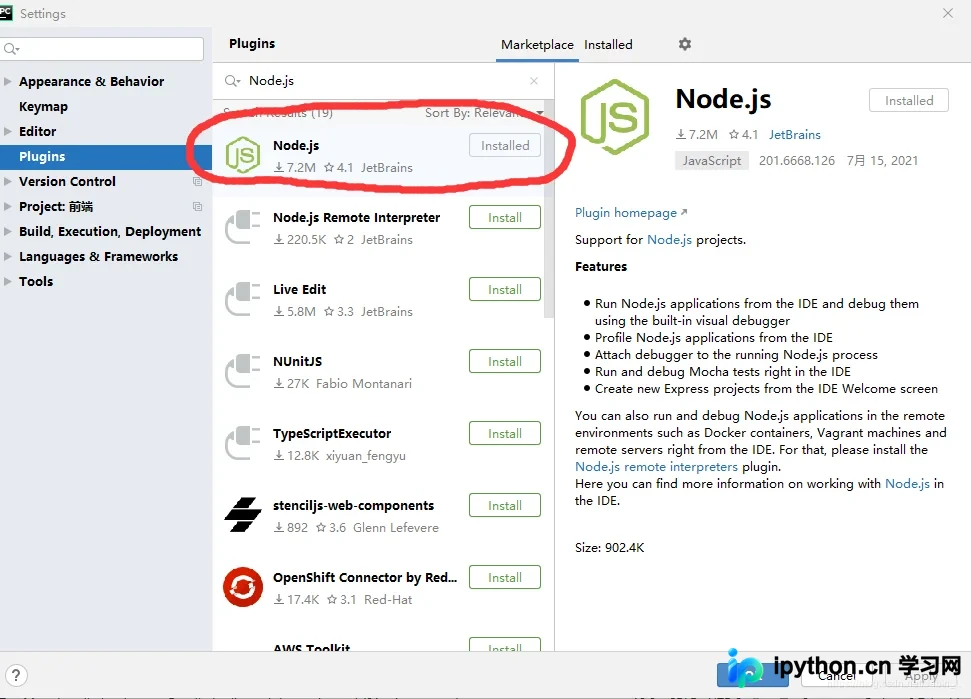
第一步,打开 PyCharm 的 Settings(设置)界面,进入 Plugins(插件)选项卡。在搜索框中输入 node.js 进行查找,确保已安装该插件。Less 的安装依赖于 Node.js 环境,因此这是必要前提。安装完成后,请关闭并重新启动 PyCharm 以使插件生效。
全局安装 Less 编译器
第二步,打开 PyCharm 左下角的 Terminal(终端)窗口。在终端中输入命令 npm install -g less 并执行,以全局安装 Less 编译器。

验证安装状态
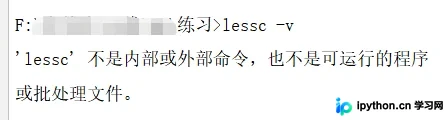
第三步,验证安装是否成功。在终端执行命令 lessc -v 以查看当前安装的 Less 版本号。请注意,部分用户可能在执行此命令时遇到报错(如截图所示),但这通常不影响后续功能的正常使用。
启用 Less 支持
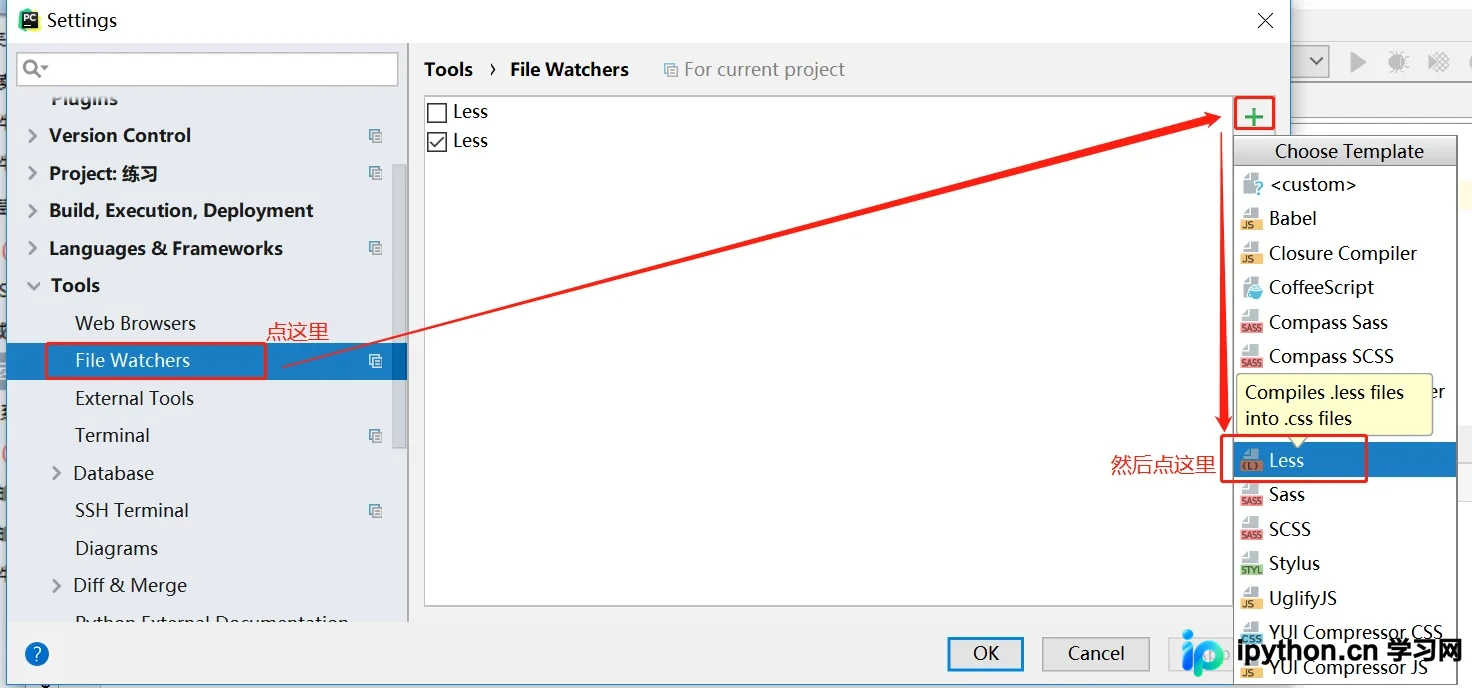
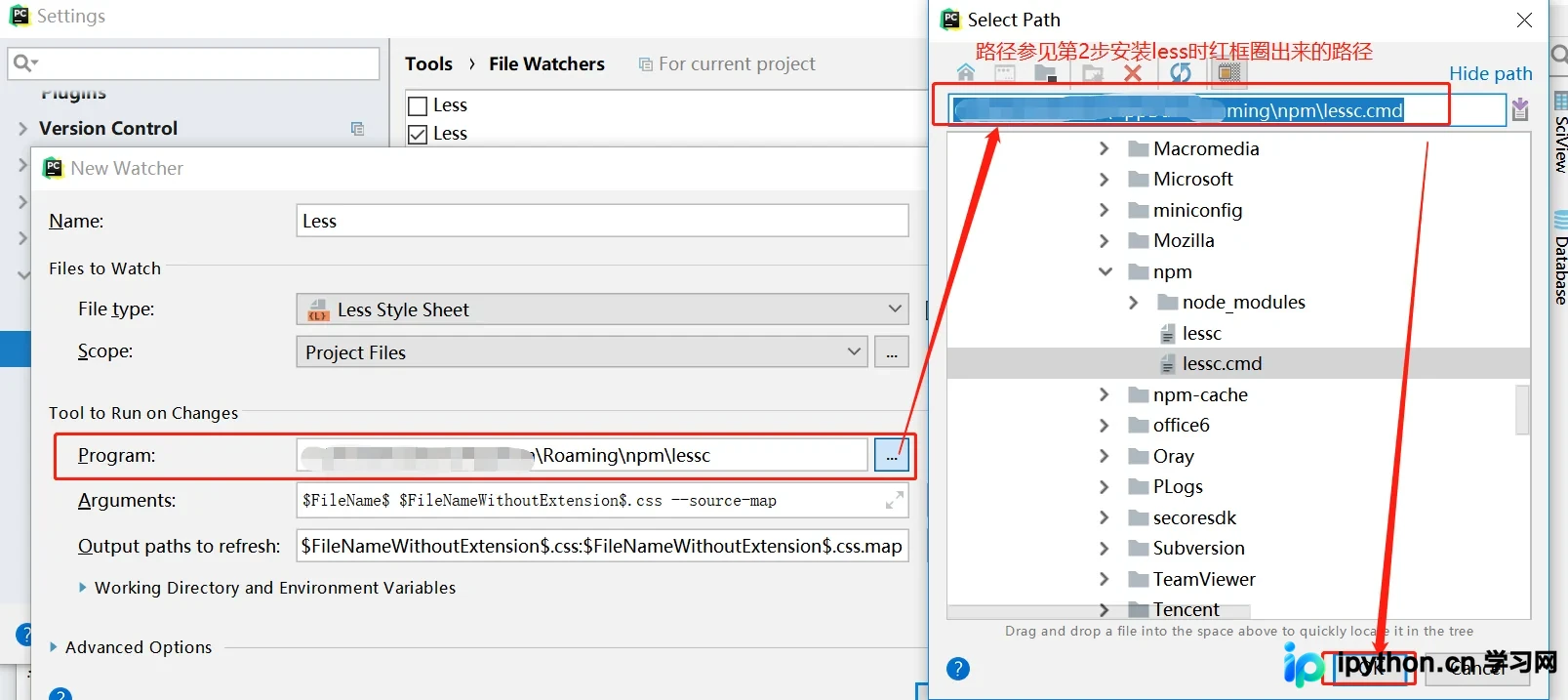
第四步,在 PyCharm 项目中启用 Less 文件的支持。
创建与测试 Less 文件
第五步,在项目中创建一个新的 Less 文件并进行测试。
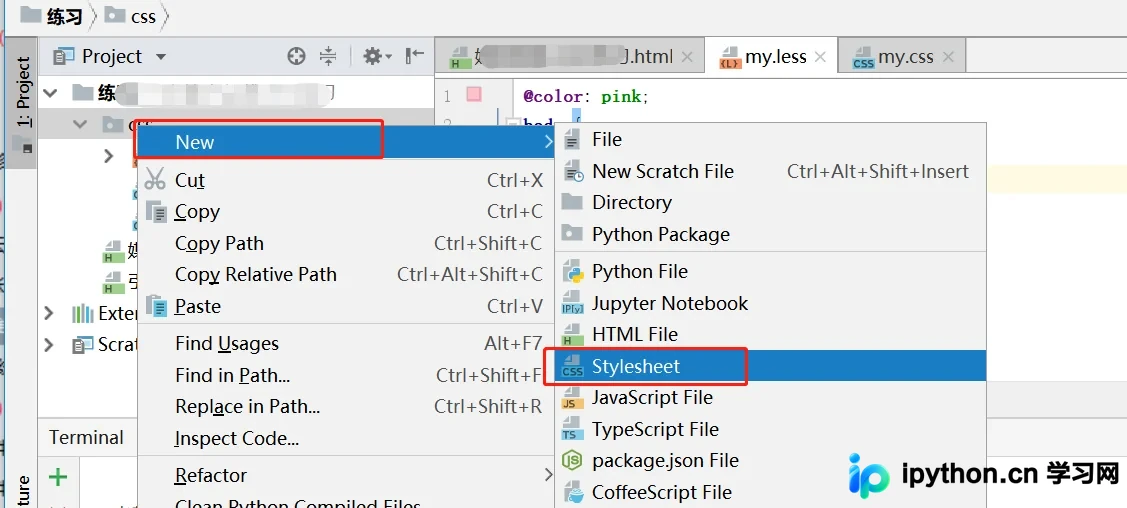
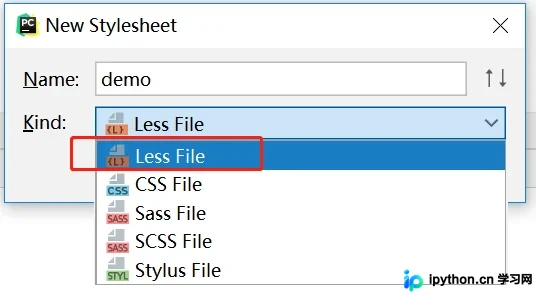
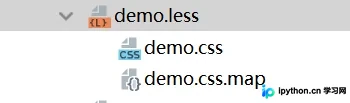
确认设置并点击【OK】后,项目结构中会生成相应的文件配置。
在生成的 demo.less 文件中编写具体的 Less 代码。
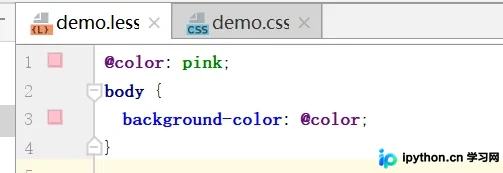
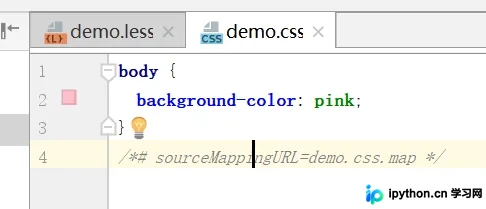
保存文件(Ctrl+S)后,观察 demo.css 文件。PyCharm 会自动将 Less 代码编译并生成对应的 CSS 代码,实现文件的自动转换。
HTML 引用与效果验证
最后,在 HTML 文件中引用编译生成的 .css 文件。
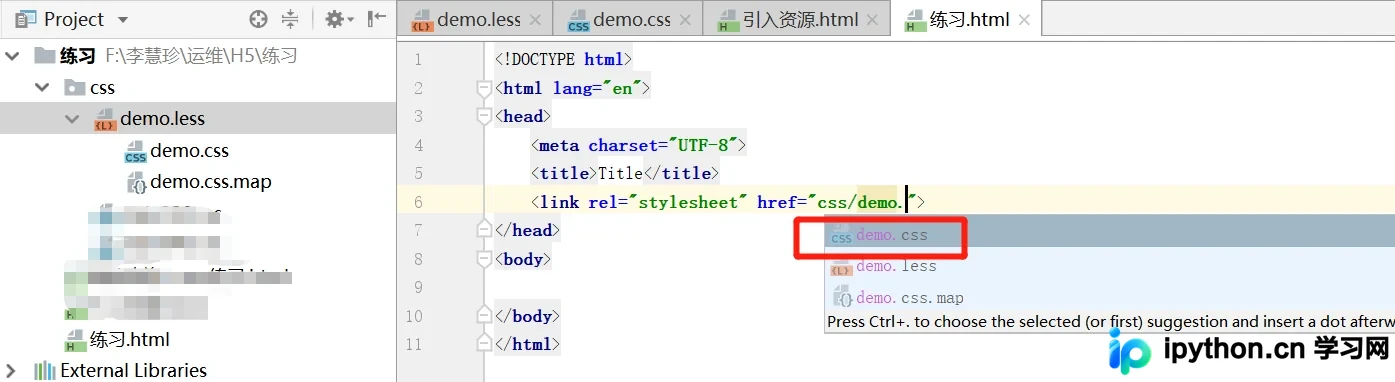
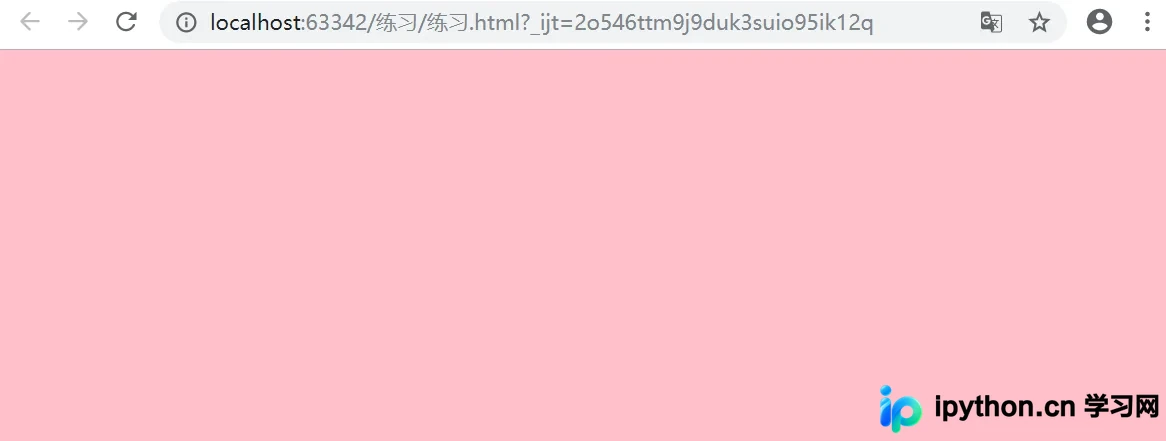
保存 HTML 文件并在浏览器中打开,即可看到页面效果。例如,若 Less 代码中设置了背景色,浏览器中 body 的背景颜色将显示为粉色。
至此,PyCharm 中使用 Less 的配置与使用方法介绍完毕。如需了解更多相关内容,可查阅本站其他文章或继续浏览后续教程,感谢支持。
免责声明:本文内容仅供参考,不代表本站观点。转载或引用请注明出处。









