

Django xadmin 全局配置实战:主题、菜单与中文显示

发布时间:2026-10-13| 4人浏览过
本文详解 Django 项目中 xadmin 的全局配置方法。涵盖如何在 adminx.py 中启用主题切换与 Bootswatch 支持,设置后台顶部标题与底部版权信息,以及通过修改 apps.py 和 __init__.py 实现主菜单英文变中文的完整步骤,帮助开发者快速优化后台界面体验。
本文主要介绍 Django 中使用 xadmin 插件进行基础全局配置的具体方法。
主题设置
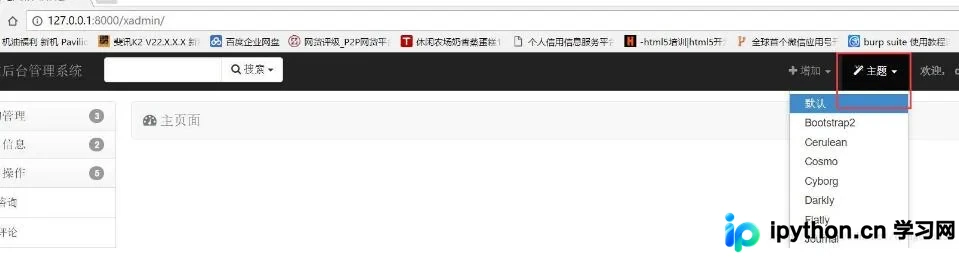
首先是主题功能的设置。
需要在已创建的 App 目录下新建一个名为 adminx.py 的文件,并在其中添加相关配置代码。
# _*_ coding: utf-8 _*_

import xadmin
from xadmin import views

class BaseSetting(object):
  enable_themes=True
  use_bootswatch=True

xadmin.site.register(views.BaseAdminView,BaseSetting)
全局后台信息配置
接下来进行全局后台信息的设置。
全局配置主要用于设定后台页面的顶部标题、底部版权信息以及菜单的折叠样式。具体实现代码如下:
class GlobalSettings(object):
  site_title="后台管理系统"
  site_footer="七只"
  menu_style="accordion"
xadmin.site.register(views.CommAdminView,GlobalSettings)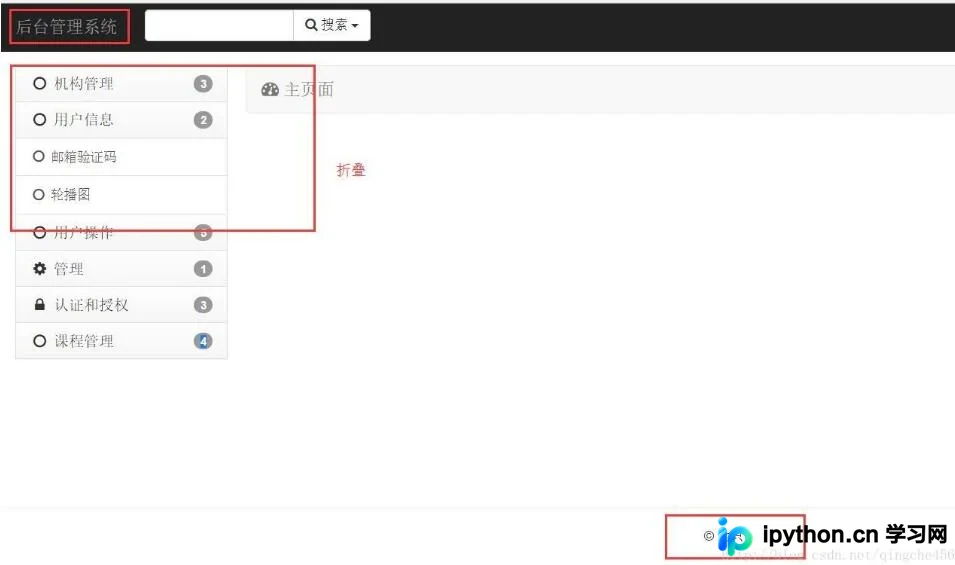
主菜单中文显示设置
此外,还需将主菜单的英文标签修改为中文。
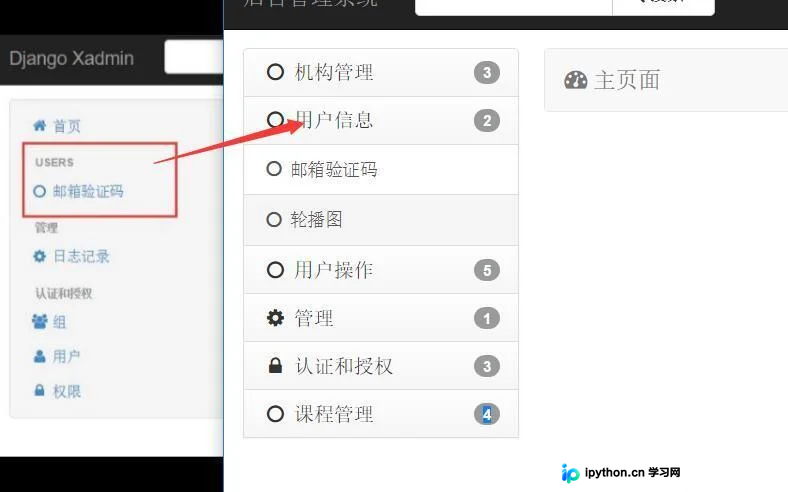
例如将“users”显示为中文,这通常对应创建 App 时指定的名称。
在创建 App 后,Django 会自动生成一个 apps.py 文件。此时需要在此文件中添加 verbose_name 属性以定义中文显示名称,代码如下:
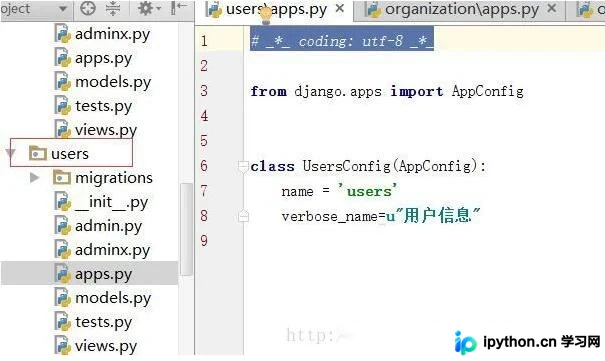
# _*_ coding: utf-8 _*_

from django.apps import AppConfig


class UsersConfig(AppConfig):
  name = 'users'
  verbose_name=u"用户信息"
最后,在对应 App 目录下的 __init__.py 文件中添加默认应用配置,代码如下:
default_app_config="users.apps.UsersConfig"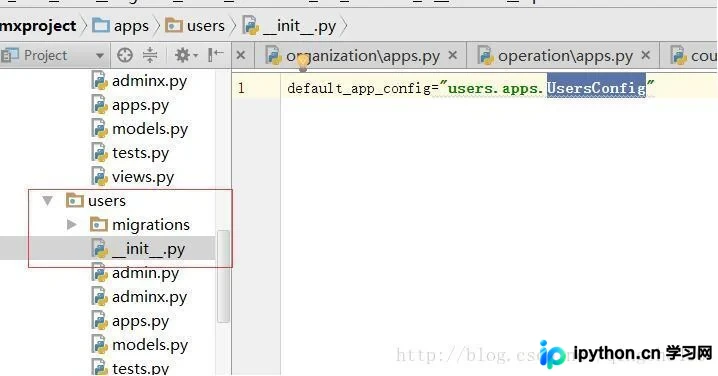
以上即为 Django 使用 xadmin 进行全局配置的完整教程,希望能为读者提供参考,欢迎大家继续支持本站获取更多技术内容。
免责声明:本文内容仅供参考,不代表本站观点。转载或引用请注明出处。









