

win10安装python步骤:环境变量配置与验证方法

下载Python安装包并开始安装
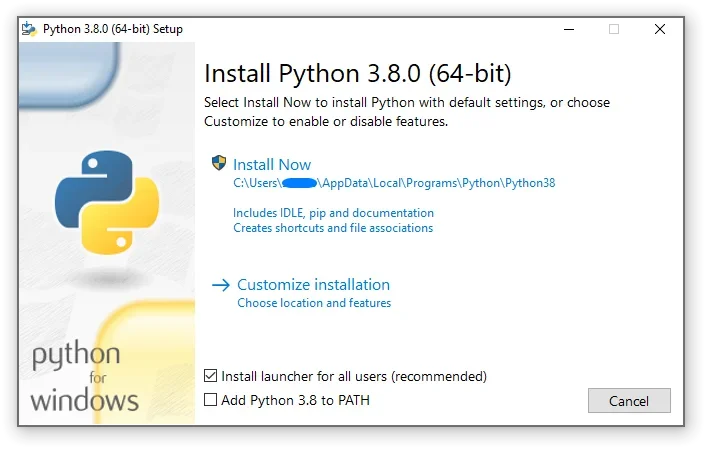
访问Python官方网站(python.org)的Downloads页面,系统通常会自动识别Windows环境并推荐最新稳定版。对于Windows 10系统,建议下载“Windows installer (64-bit)”可执行文件。双击运行安装包后,首界面底部会出现“Add Python to PATH”复选框,务必勾选此项,它能让系统自动将Python主程序路径写入环境变量,省去后续手动配置的步骤。若选择“Install Now”,安装程序将使用默认路径完成部署;若点击“Customize installation”,可自定义安装目录并选择是否安装pip、tcl/tk等组件。安装过程中请保持网络畅通,以便下载必要的依赖文件,完成后点击“Close”即可。
配置Python环境变量与PATH路径
若安装时未勾选“Add Python to PATH”,或后续需要调整路径,则需手动配置环境变量。在Windows 10中,右键“此电脑”选择“属性”,进入“高级系统设置”并点击“环境变量”。在“系统变量”区域找到Path变量,点击“编辑”后新增两条路径:第一条为Python主程序目录(如C:\Users\用户名\AppData\Local\Programs\Python\Python311),用于识别python.exe;第二条为Scripts子目录(路径末尾追加\Scripts),用于识别pip等第三方包管理工具。添加时务必确保路径真实存在且无多余空格或引号,避免使用中文路径。配置完成后需连续点击“确定”保存,否则修改不会生效。
通过命令行验证Python是否安装成功
环境变量配置完成后,按下Win+R键输入cmd或powershell打开命令行终端。首先输入python --version并回车,若终端返回类似Python 3.11.4的版本号,说明主程序已正确注册。接着直接输入python回车,若出现>>>交互式提示符,表示Python解释器可正常启动,输入exit()即可退出。随后执行pip --version,应显示pip版本号及其所在路径,这证明包管理器已就绪。若三条命令均返回预期结果,则表明Python环境已完整部署且PATH解析无误,可开始编写或运行脚本。
解决python命令无法识别等常见问题
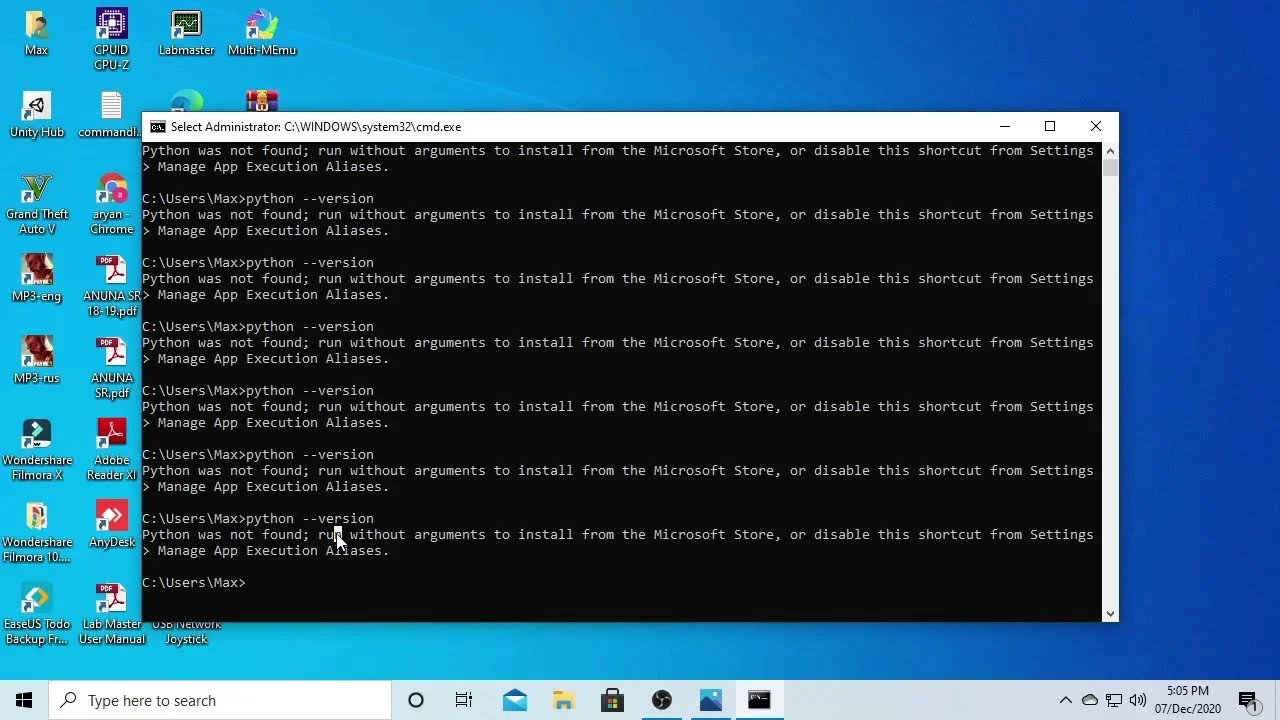
安装后若提示“'python'不是内部或外部命令”,通常因PATH未生效或路径拼写错误导致。首先检查环境变量中是否遗漏Scripts目录,修改后必须关闭并重新打开命令行窗口。若输入python自动跳转至Microsoft Store,需在Windows设置中搜索“应用执行别名”,关闭“Python”与“Python 3.x”的开关,以解除系统别名拦截。若pip命令无法识别,请确认Scripts路径已加入PATH,或尝试使用python -m pip install <包名>作为替代方案。若仍异常,可重新运行安装包选择“Repair”修复,或使用where python命令排查是否存在多版本路径冲突。
免责声明:本文内容仅供参考,不代表本站观点。转载或引用请注明出处。









