

新版Python环境中python怎么安装pip的详细步骤

确认新版Python环境与pip安装状态
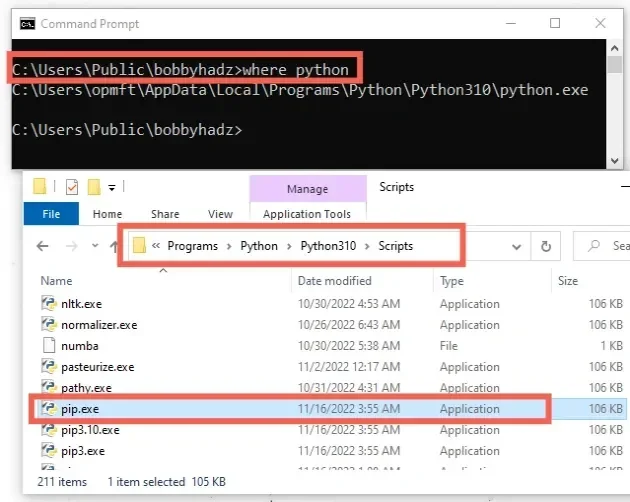
在开始任何安装操作前,首要任务是准确识别当前终端所调用的Python解释器及其内置工具状态。新版Python(3.4及以上版本)默认已集成pip,但多版本共存或环境变量配置不当常导致调用错位。请在命令行中依次执行python --version与python -c "import sys; print(sys.executable)",前者确认主版本号是否符合预期,后者输出解释器的绝对路径,确保后续操作作用于目标环境。随后运行python -m pip --version,若返回类似pip 23.x.x from ...的信息,说明pip已就绪,无需重复安装;若提示ModuleNotFoundError或pip is not recognized,则表明当前环境缺失pip模块或路径未正确映射。此步骤能有效避免在系统Python与虚拟环境之间产生混淆,为后续安装奠定准确的基础。
使用ensurepip安装或恢复pip
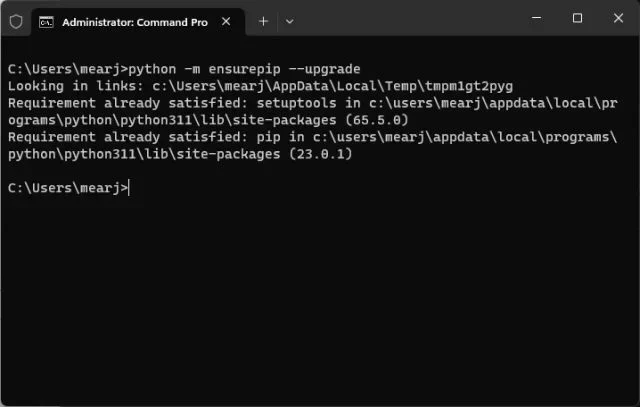
当确认当前Python环境缺少pip时,官方推荐的首选方案是利用内置的ensurepip模块进行引导安装。该模块随Python安装包一同分发,专门用于在本地环境中初始化或恢复pip,无需依赖外部网络下载。在Windows终端中,直接输入python -m ensurepip --upgrade并回车执行。该命令会自动解压Python安装目录下的_bundled文件夹中的pip wheel文件,并将其部署至当前解释器的site-packages目录中。执行成功后,终端会输出Successfully installed pip-xx.x.x的提示,并附带相关依赖的安装日志。若系统提示权限不足,可尝试以管理员身份运行终端,或添加--user参数将pip安装至用户目录。此方法安全、稳定,是修复pip缺失或损坏的标准流程。
升级pip并验证是否安装成功
完成基础安装后,建议立即将pip更新至最新稳定版,以获取最新的安全补丁、依赖解析优化及镜像源支持。强烈建议使用python -m pip install --upgrade pip而非直接调用pip install,因为前者能明确绑定当前Python解释器,彻底规避多环境下的路径劫持风险。升级完成后,通过python -m pip --version进行交叉验证,核对输出的版本号与解释器路径是否匹配。为进一步确认功能完整性,可执行一次轻量级包安装测试,例如运行python -m pip install requests。若终端显示Successfully installed requests...且无报错,则证明pip的下载、依赖解析与文件写入链路均运行正常。此时,Python包管理环境已完全就绪,可安全开展后续开发工作。
解决pip命令找不到与环境冲突问题
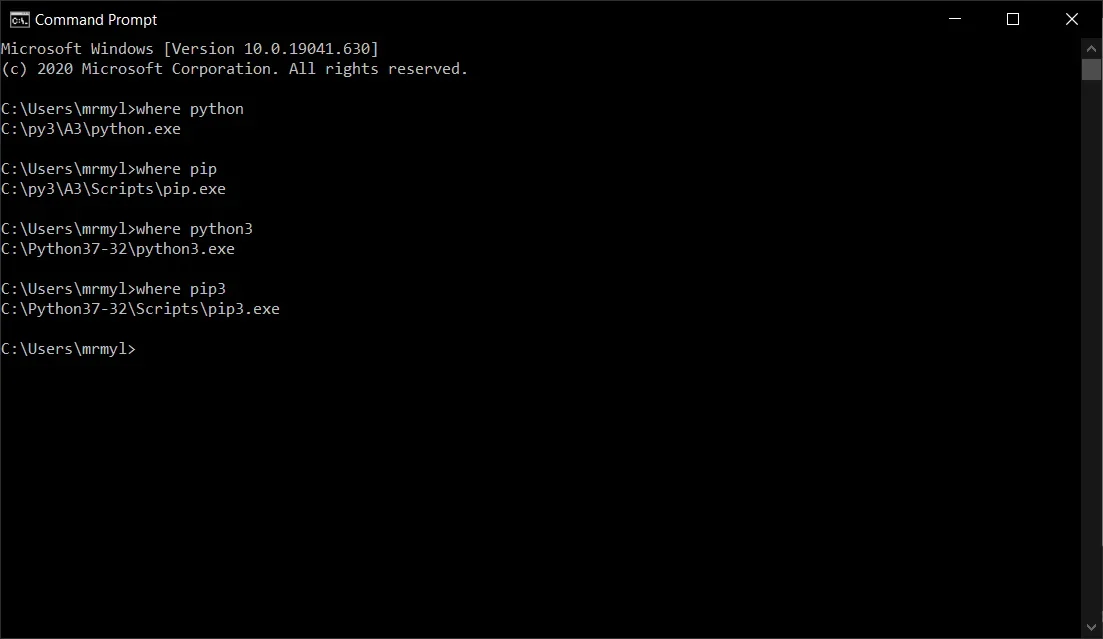
在实际使用中,常会遇到pip不是内部或外部命令或pip指向错误Python版本的冲突。排查应遵循明确优先级:首先使用where python与where pip查看系统实际调用的可执行文件路径,确认两者是否属于同一Python发行版。若路径不一致,说明环境变量PATH中存在多个Python目录,需手动调整系统环境变量顺序,将目标Python的Scripts目录置于首位。其次,若提示权限拒绝,切勿盲目使用sudo或强制覆盖,应改用python -m pip install --user <包名>或配置虚拟环境隔离依赖。对于顽固的路径缓存问题,可尝试关闭终端后重新打开,或使用py -m pip强制指定版本。通过上述分层排查,可高效解决绝大多数环境冲突。
免责声明:本文内容仅供参考,不代表本站观点。转载或引用请注明出处。









