

python中文下载指南:官网安装包获取与版本选择

进入Python官网并找到官方下载入口
访问Python官方网站是获取安全、纯净安装包的首要步骤。用户只需在浏览器地址栏输入 https://www.python.org 即可直达官网。进入首页后,顶部导航栏清晰标注了Downloads选项,点击即可进入官方下载页面。在该页面中,系统通常会根据访问者的IP自动推荐对应操作系统的下载按钮,但建议手动核对。识别官方安装包的关键在于确认域名是否为python.org,且下载链接通常指向官方FTP目录下的exe、pkg或tgz文件。对于中文用户而言,优先选择官网而非第三方下载站或网盘资源,能有效规避捆绑软件、恶意插件或版本篡改的风险。官网提供的安装包经过官方数字签名验证,不仅体积精简,还能确保后续使用pip安装第三方库时不会出现环境依赖冲突,是构建稳定开发环境的基石。
根据系统与用途选择合适的Python版本
选择正确的Python版本是避免后续兼容性问题的关键。在官网下载页面,用户会看到Windows、macOS和Linux等多个平台的入口。Windows用户应优先选择带有Windows installer 64-bit字样的exe文件,现代计算机几乎全部采用64位架构,64位版本能突破内存限制并提升运行效率;macOS用户则需下载pkg格式的安装包,注意区分Intel芯片与Apple Silicon芯片的对应版本。在版本选择上,官网会列出多个分支,建议普通开发者与学习者直接选择当前最新的Stable Release稳定版,例如Python 3.12系列。切勿盲目下载带有Alpha、Beta或Release Candidate后缀的测试版,除非用于特定功能验证。同时,应彻底避开Python 2.x系列,因其已停止官方维护且不再兼容主流第三方库。若需确认本机系统位数,Windows用户可在设置系统关于中查看,macOS用户可通过终端执行uname -m确认,从而精准匹配安装包。
下载并安装Python安装包
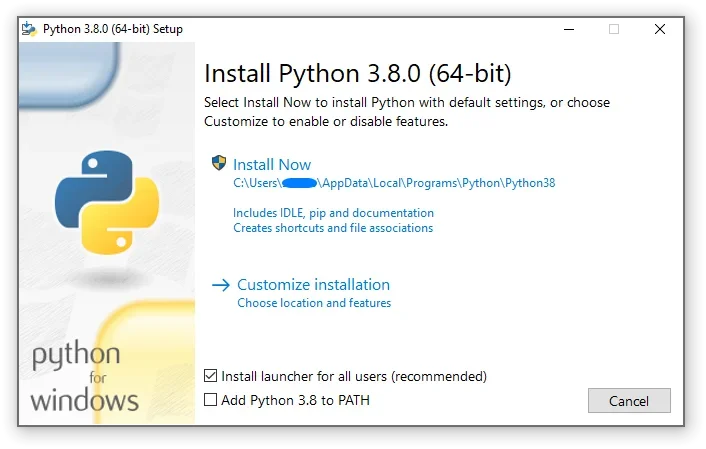
下载完成后,双击运行安装包即可启动图形化安装向导。以Windows系统为例,安装界面底部有一个极其关键的复选框:Add Python to PATH。务必在安装前勾选此项,该操作会将Python的可执行文件路径自动写入系统环境变量,使得后续在任意命令行窗口中都能直接调用python命令。若未勾选,后续需手动配置环境变量,对新手而言极易出错。点击Install Now将使用默认路径进行快速安装;若希望便于管理或避免权限问题,建议选择Customize installation,在第二步中可自定义安装目录,并确保勾选pip、py launcher和Documentation等核心组件。macOS用户双击pkg文件后,按提示连续点击继续并输入系统密码即可完成。安装过程中请保持网络畅通,以便安装程序自动下载必要的证书文件。安装进度条走完后,点击Close即可退出向导。
安装完成后验证版本与运行环境
安装向导关闭后,必须通过命令行验证环境是否配置成功。Windows用户可按下Win加R输入cmd打开命令提示符,或使用PowerShell;macOS与Linux用户则直接打开终端应用。在命令行中输入python --version或python3 --version并回车。若安装正确,终端将返回类似Python 3.12.4的版本号信息,表明解释器已就绪。为进一步确认命令指向的是刚安装的目标版本,可执行路径查询命令:Windows下输入where python,macOS或Linux下输入which python3。系统将输出可执行文件的完整路径。若返回多个路径或提示不是内部或外部命令,则说明环境变量未生效或存在旧版本冲突,需返回环境变量设置界面检查路径优先级。验证通过后,输入python进入交互式环境,打印print语句即可确认基础运行环境完全正常。
常见下载与安装避坑
在Python的下载与安装过程中,新手常因忽略细节而陷入环境配置陷阱。首要避坑点是来源不明,部分第三方下载站提供的高速下载器会捆绑大量无关软件,务必坚持使用官网直链。其次是版本错配,若在64位系统误装32位版本,可能导致大型数据处理库无法正常运行;若残留旧版Python,则会在执行脚本时引发语法报错。针对命令未找到或版本指向错误的问题,核心原因多为PATH环境变量未正确写入。Windows用户可重新运行安装包选择Modify,勾选PATH选项并修复;也可手动在系统属性环境变量的Path变量中添加Python安装目录及Scripts目录。macOS用户若遇到python指向系统自带旧版,可通过终端执行alias命令临时解决,或长期使用包管理工具进行隔离。当系统中存在多个Python版本时,建议优先使用官方提供的py启动器或虚拟环境工具进行隔离,避免全局依赖污染,从而保障开发流程的顺畅与稳定。
免责声明:本文内容仅供参考,不代表本站观点。转载或引用请注明出处。









