

Python实现简易图形界面计算器:基于Tkinter的完整教程

发布时间:2026-10-13| 4人浏览过
本文介绍如何使用Python的Tkinter模块编写一个带图形界面的简易计算器。适合初学者,演示了基础数学运算的实现。文章涵盖环境准备、代码结构解析及运行效果展示,帮助读者快速掌握GUI编程基础。
Python简易计算器开发概述
本文旨在展示如何使用Python编写一个具备图形用户界面的计算器小程序。尽管该计算器功能相对基础,仅支持基本的数学运算,但其结构清晰,非常适合编程初学者学习参考,期望能为读者提供一定的启发。
开发环境准备
实验前提
- 由于程序涉及图形界面开发,本示例基于在Windows 10系统上安装的Python 3.7.4版本进行开发。
- 程序中调用了tkinter模块包。需要注意的是,部分Python环境可能未预装此模块,需要手动安装。具体的安装步骤建议通过搜索引擎自行查询获取。
- 本示例中的Python是通过Windows应用商店安装的,该方式已自动包含tkinter包。建议读者采用此安装方式以简化环境配置。
核心代码实现
程序代码
界面布局与事件绑定
# coding: utf-8
# 将tkinter改为Tkinter兼容Python 2.x
from tkinter import *
class App:
 def __init__(self, master):
  self.master = master
  self.initWidgets()
  self.hi = None
 def initWidgets(self):
  # 创建一个输入组件
  self.show = Label(relief=SUNKEN, font=('Courier New', 24),\
   width=23, bg='white', anchor=W)
  # 对该输入组件使用Pack布局,放在容器顶部
  self.show.pack(side=TOP, pady=10)
  p = Frame(self.master)
  p.pack(side=TOP)
  # 定义字符串的元组
  names = ("+", "1" , "2" , "3" , "↺"
   ,"-", "4" , "5" , "6" , "**" , "*", "7" , "8"
   , "9", "//", "/" , "." , "0" , "%", "=")
  # 遍历字符串元组
  for i in range(len(names)):
   # 创建Button,将Button放入p组件中
   b = Button(p, text=names[i], font=('Verdana', 20), width=5)
   b.grid(row=i // 5, column=i % 5)
   # 为鼠标左键的单击事件绑定事件处理方法
   b.bind('<Button-1>', self.click)
   # 为鼠标左键的双击事件绑定事件处理方法
   if b['text'] == '↺': b.bind('<Button-1>', self.clean)
  # 定义一个记录输入数字次数的变量
  self.i = 0
 def click(self, event):
  # 如果用户单击的是数字键或点号
  if(event.widget['text'] in ('0', '1', '2', '3',\
   '4', '5', '6', '7', '8', '9', '.')):
   # 判断self.i是否为0,0的话清空show['text']的值
   if self.i == 0 :
    self.show['text'] = ''
   self.show['text'] = self.show['text'] + event.widget['text']
   self.i = self.i + 1
   print(self.i)
  # 如果用户单击了运算符
  elif(event.widget['text'] in ('+', '-', '*', '/', '%', '**', '//')):
   # 把输入的数字与输入的字符相结合,组成一个数学运算式
   self.show['text'] = self.show['text'] + event.widget['text']
  elif(event.widget['text'] == '=' and self.show['text'] is not None):
   # 赋值给self.hi
   self.hi = self.show['text']
   # 其实这一步可以不要,主要作用是在调试时可以在后台看输入的数据
   print(self.hi)
   # 使用eval函数计算表达式的值
   self.show['text'] = str(eval(self.hi))
   self.hi = None
   self.i = 0
 # 点击↺(恢复)按钮时,程序清空计算结果、将表达式设为None
 def clean(self, event):
  self.hi = None
  self.show['text'] = ''
root = Tk()
root.title("简单科学计算器")
App(root)
root.mainloop()
代码逻辑解析
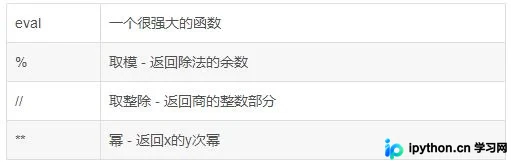
小知识:
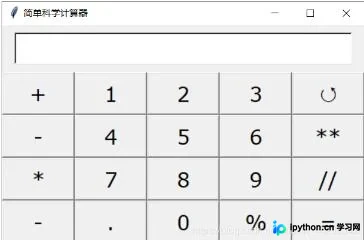
运行效果展示
运行效果如图
总结与参考
结语:
如果在阅读或实践过程中遇到不理解的地方,欢迎在评论区留言交流。
本文内容参考自《疯狂Python讲义》。
以上就是本文的全部内容,希望对大家的学习有所帮助,也希望大家多多支持本站。
免责声明:本文内容仅供参考,不代表本站观点。转载或引用请注明出处。









