

Python+tkinter使用40行代码实现计算器功能

发布时间:2026-10-13| 3人浏览过
本文分享了一段仅40行的Python代码,利用内置的tkinter库快速构建一个图形界面计算器。通过简洁的事件绑定与eval函数处理表达式,实现了基础的四则运算及清除功能,适合初学者参考学习GUI开发。
本文分享了一段仅40行的Python代码,利用内置的tkinter库快速构建一个图形界面计算器。通过简洁的事件绑定与eval函数处理表达式,实现了基础的四则运算及清除功能,适合初学者参考学习GUI开发。
偶尔使用脚本编写一些小工具,也是一种不错的实践方式。
程序运行后的界面效果如下图所示。
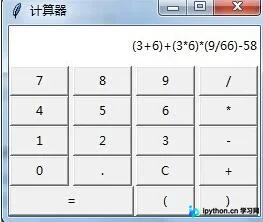
具体的实现代码如下所示。
from tkinter import *
reset=True
def buttonCallBack(event):
 global label
 global reset
 num=event.widget['text']
 if num=='C':
  label['text']="0"
  return
 if num in "=":
  label['text']=str(eval(label['text']))
  reset=True
  return
 s=label['text']
 if s=='0' or reset==True:
  s=""
  reset=False
 label['text']=s+num
#主窗口
root=Tk()
root.wm_title("计算器")
#显示栏1
label=Label(root,text="0",background="white",anchor="e")
label['width']=35
label['height']=2
label.grid(row=1,columnspan=4,sticky=W)
#按钮
showText="789/456*123-0.C+"
for i in range(4):
 for j in range(4):
  b=Button(root,text=showText[i*4+j],width=7)
  b.grid(row=i+2,column=j)
  b.bind("<Button-1>",buttonCallBack)
showText="()"
for i in range(2):
 b=Button(root,text=showText[i],width=7)
 b.grid(row=6,column=2+i)
 b.bind("<Button-1>",buttonCallBack)
b=Button(root,text="=")
b.grid(row=6,columnspan=2,sticky="we")
b.bind("<Button-1>",buttonCallBack)
root.mainloop()
以上就是本文的全部内容,希望对大家的学习有所帮助,也希望大家多多支持本站。
免责声明:本文内容仅供参考,不代表本站观点。转载或引用请注明出处。









