

Windows系统PyCharm 2018.3.2详细安装与配置指南

本文详细讲解在Windows环境下安装PyCharm 2018.3.2的完整步骤。内容涵盖从官网下载对应系统位数的安装包、选择安装路径、配置桌面快捷方式与环境变量,到处理关联文件及首次启动设置。针对安装过程中可能遇到的网络延迟问题提供实用建议,帮助用户顺利完成Python集成开发环境的部署。
PyCharm安装包下载与准备
准备PyCharm安装包
本文以PyCharm 2018.3.2版本为例进行演示。用户在下载前需确认计算机操作系统是64位还是32位,并下载对应的PyCharm版本。通常可以通过系统属性查看位数,若不确定可自行搜索查询方法。
访问PyCharm官方网站:https://www.jetbrains.com,根据操作系统类型下载相应的安装包。
安装包下载步骤
第一步:进入PyCharm官网首页,点击顶部导航栏中的“Tools”选项,参考下图所示位置:
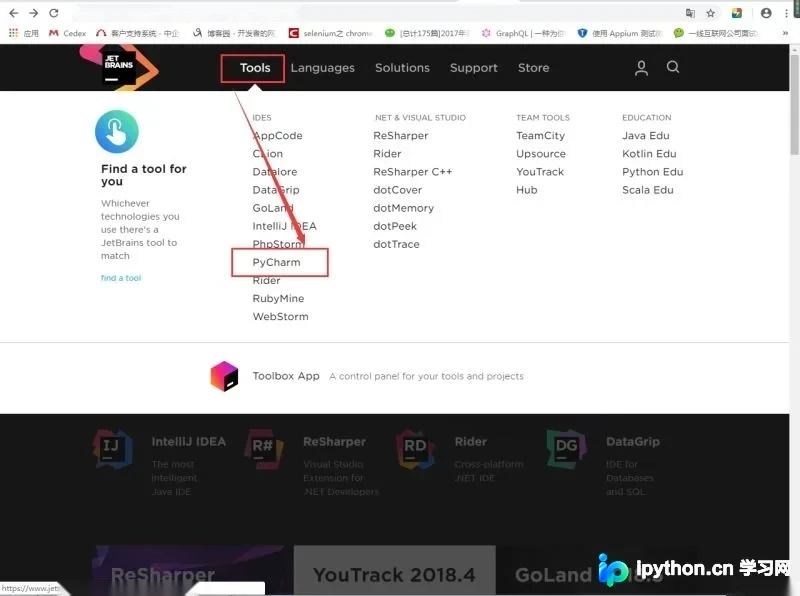
第二步:在子菜单中点击“PyCharm”,进入下载页面,如下图所示:

第三步:点击“DOWNLOAD NOW”按钮,根据实际需求选择匹配操作系统的安装包进行下载,如下图所示:
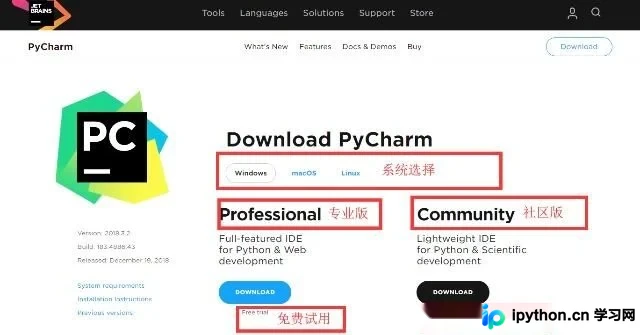
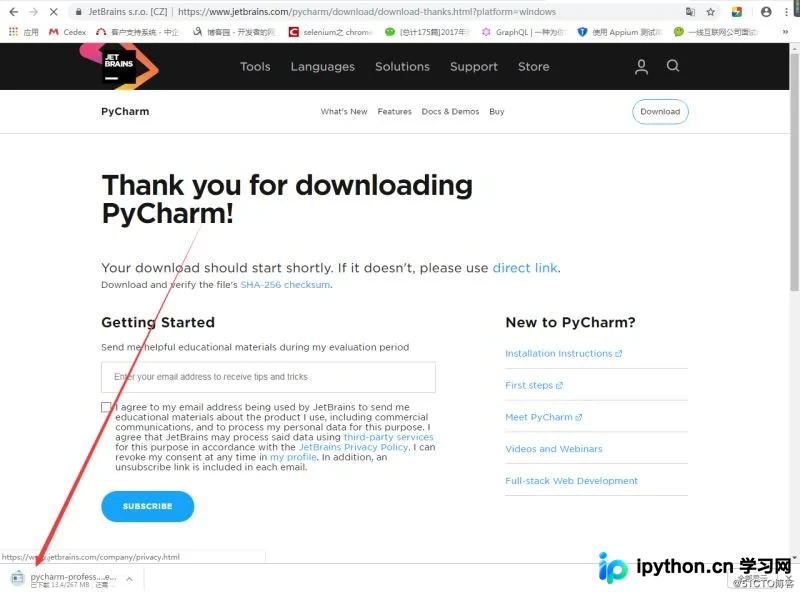
第四步:等待安装包下载完成后,双击运行即可开始安装。
PyCharm安装步骤详解
Python集成开发环境(PyCharm)安装过程
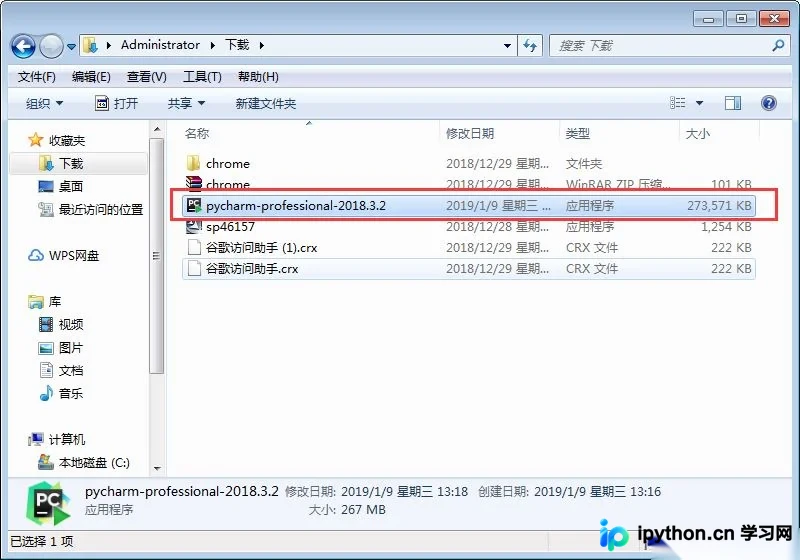
第一步:找到之前下载好的PyCharm安装包,文件图标如下图所示:
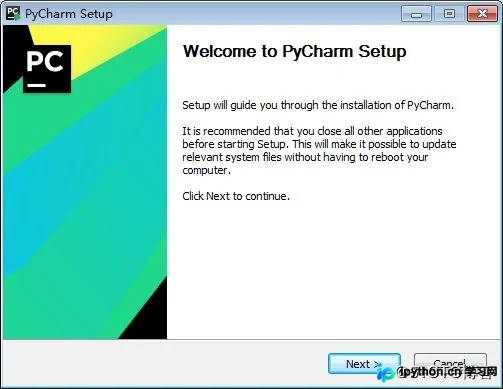
第二步:双击已下载的安装包,弹出安装向导界面,点击“next”继续,如下图所示:
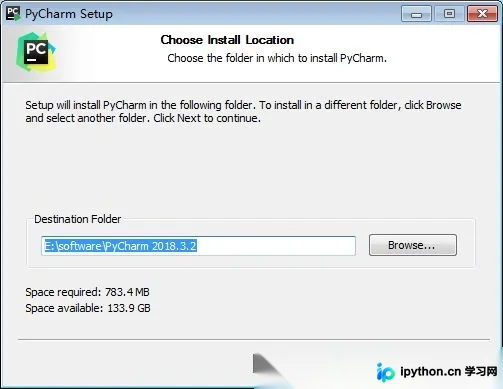
第三步:选择安装目录。由于PyCharm运行时需要较多内存资源,建议将其安装在D盘或E盘等非系统盘,尽量避免安装在C盘(系统盘),如下图所示:
第四步:点击Next,进入配置选项界面,如下图所示:
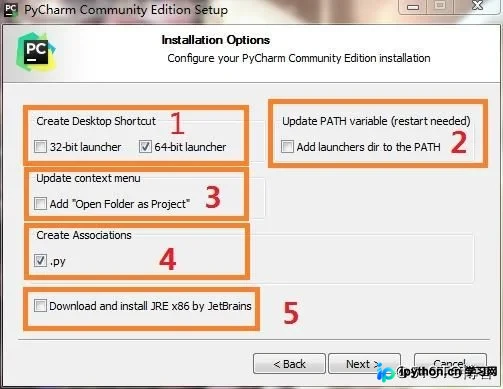
选项1:create desktop shortcut(创建桌面快捷方式)。若系统为32位则勾选32-bit,64位系统则勾选64-bit。目前主流多为64位系统,若不清楚可通过“我的电脑”右键点击“属性”查看。
笔者使用的是64位系统,因此勾选64-bit选项。
选项2:update path variable(restart needed)(更新路径变量,需重启生效)以及add launchers dir to the path(将启动器目录添加到路径中)。这是较新版本的功能,旧版没有,故此处未勾选。
选项3:update context menu(更新上下文菜单)以及add open folder as project(添加“打开文件夹为项目”选项)。同样因旧版无此功能而未勾选。
选项4:create associations(创建文件关联),用于关联.py文件,使得双击.py文件时默认使用PyCharm打开。
选项5:建议不要勾选。初次安装时若勾选此项,因软件源自国外,相关组件下载速度极慢,可能导致安装过程卡住甚至需要强制关闭。未勾选该选项时安装速度较快。建议仅勾选选项1和选项4,选项2和3可根据个人需求决定。若后续需要选项5的功能,可单独前往官网下载JRE组件。
第五步:点击Next,进入安装确认界面,如下图所示:
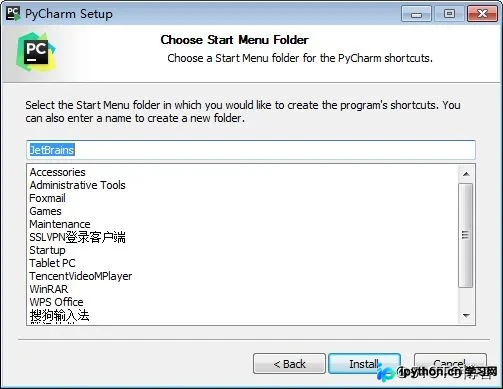
保持默认设置,直接点击Install开始安装。
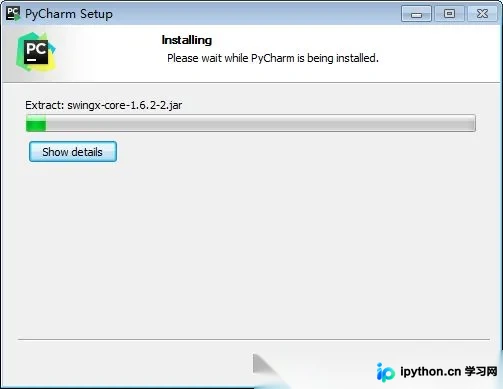
第六步:耐心等待约两分钟,进度条显示安装过程,如下图所示:
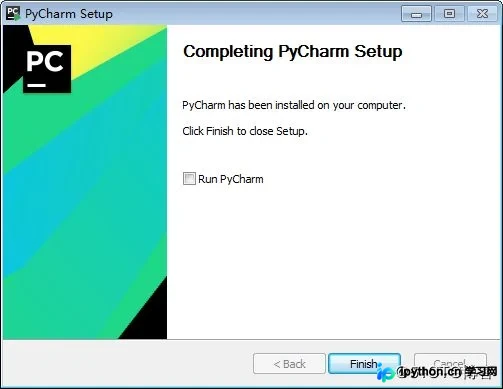
第七步:安装完成后,界面显示如下,提示安装成功:
首次启动与基础配置
第八步:点击Finish,完成PyCharm的安装。接下来进行配置,双击桌面上的PyCharm图标启动软件,进入初始设置界面,如下图所示:
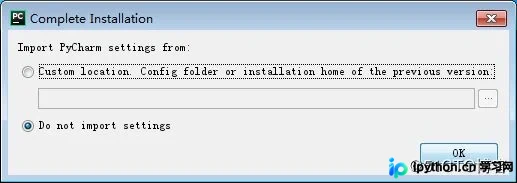
关于导入PyCharm设置的问题,选择第三个选项“Do not import settings”(不导入设置),后续仍可手动导入。点击“OK”进入下一步。
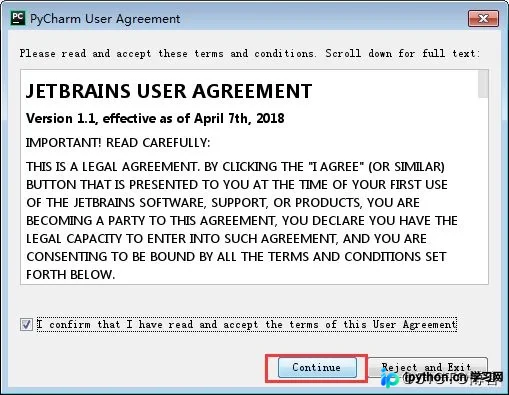
第九步:勾选“I confirm that...”协议条款,界面如下所示:
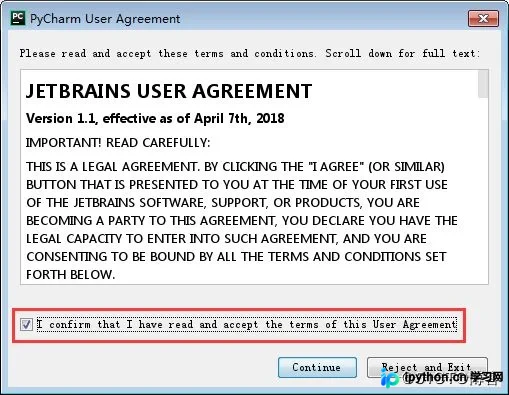
第十步:点击“continue”,进入下一步界面,如下图所示:
第十一步:关于数据分享选项,界面如下所示:
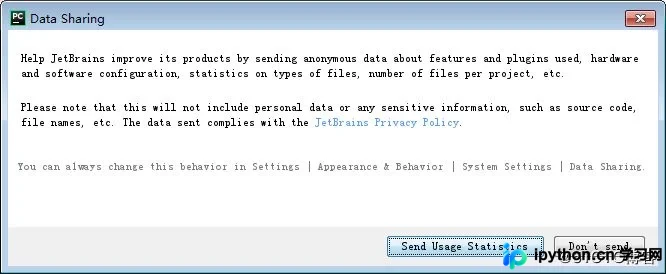
这类似于一个问卷调查,用户可根据意愿选择是否发送信息给JetBrains以协助提升产品质量。
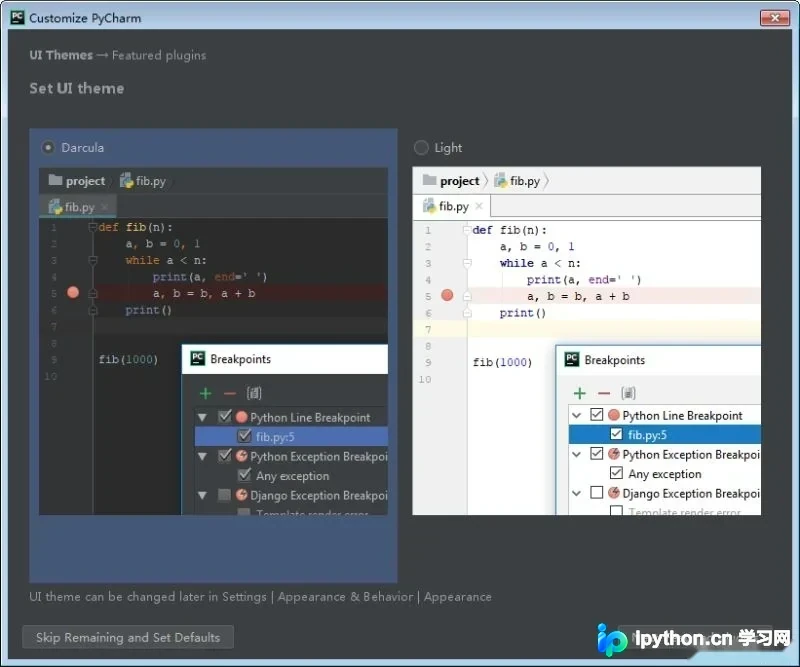
第十一步:点击“send”或“Don't send”发送或拒绝数据共享,进入主界面,如下图所示:
总结
以上即为Windows系统下PyCharm 2018.3.2的详细安装教程,希望能对大家有所帮助。如有任何疑问,欢迎留言,小编会及时回复。感谢大家对本站的支持! 如果本文对您有帮助,欢迎转载,请注明出处,谢谢!
免责声明:本文内容仅供参考,不代表本站观点。转载或引用请注明出处。









