

VSCode配置Python环境完整指南

发布时间:2026-10-13| 5人浏览过
本文详细解析在VSCode中配置Python环境的步骤。从安装VSCode和Python 3.7开始,指导用户通过Settings设置正确的python path,创建并运行.py文件。通过F5调试功能自动生成launch.json配置,完成环境搭建,实现Python代码的本地运行与输出。
安装VSCode与Python基础环境
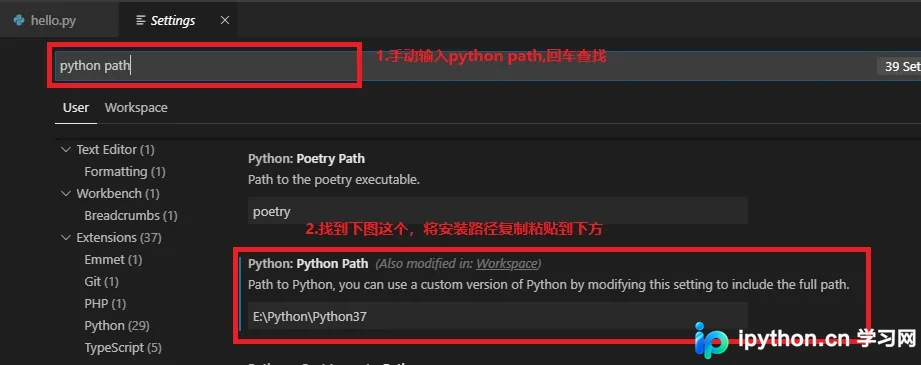
首先,确保已安装VSCode编辑器以及Python 3.7版本。请注意记录Python的安装路径,例如本例中的路径为E:\Python\Python37。
配置VSCode中的Python路径
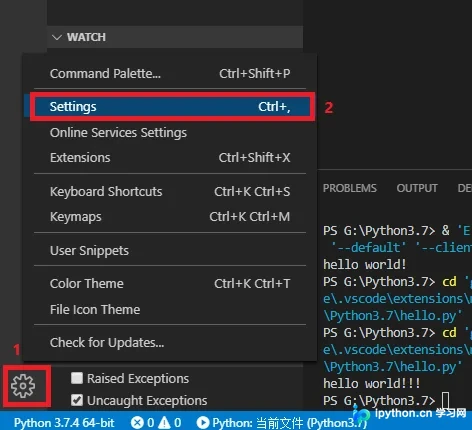
启动VSCode,点击左下角的设置图标进入Settings界面。在搜索框中输入python path,找到相关设置项,并将路径指向之前安装的Python目录(即E:\Python\Python37),具体操作可参考相关截图。
创建项目与Python文件
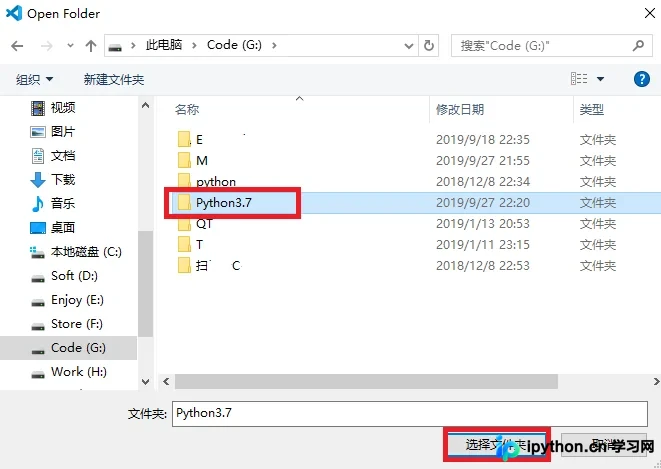
在本地计算机上新建一个项目文件夹,并在VSCode中使用“打开文件夹”功能直接加载该目录。
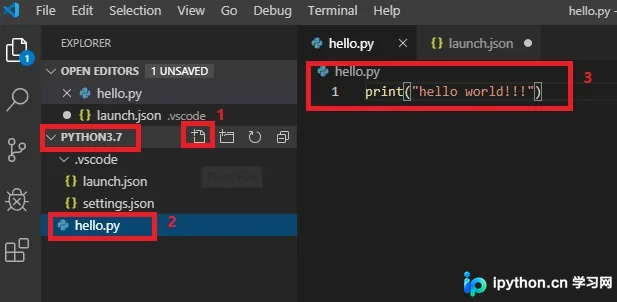
在项目中新建一个后缀为.py的Python文件,例如命名为hello.py,并打开该文件准备编写代码。
运行配置与调试设置
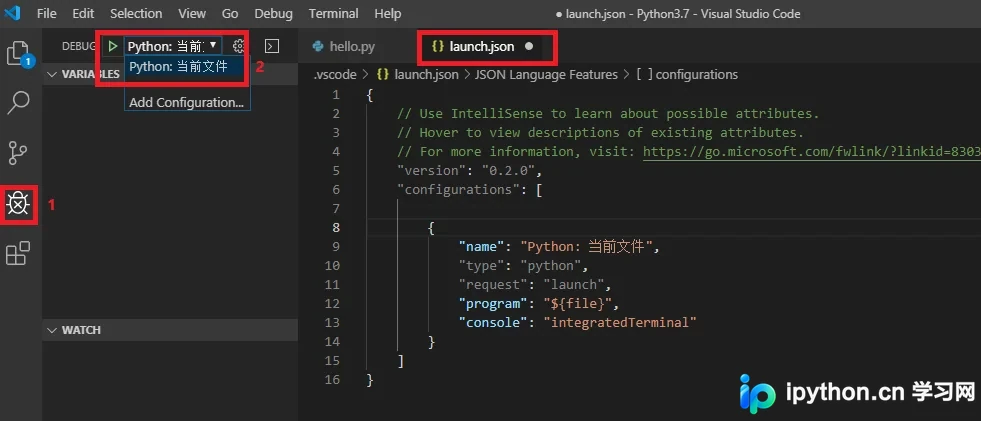
按下F5键尝试运行当前文件。此时会弹出Add configurations对话框,请选择Python文件选项,这将自动在launch.json中生成相应的调试配置。此外,也可以通过界面图标手动指定Python解释器。
验证环境配置结果
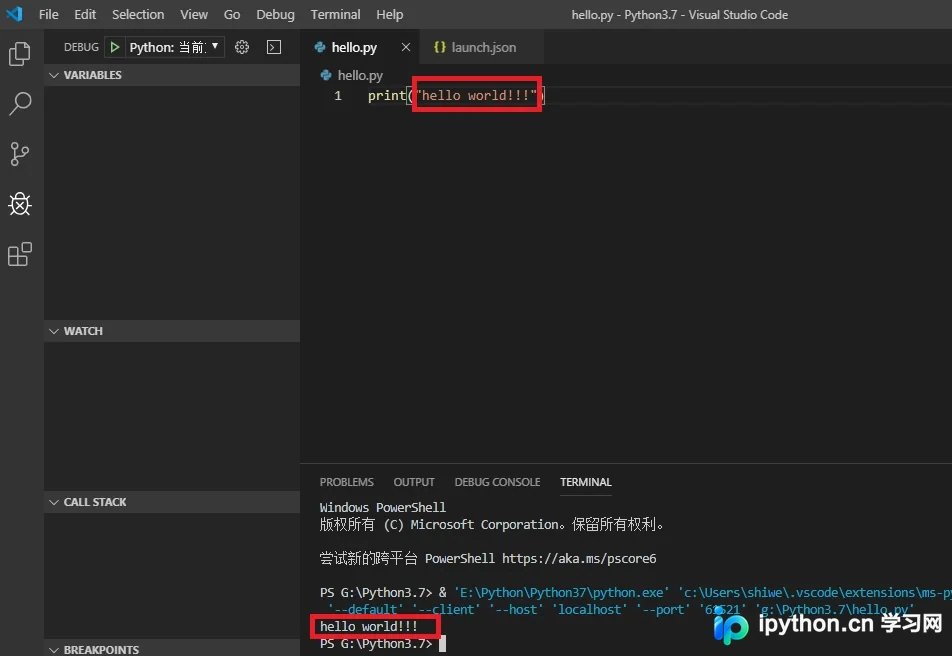
完成上述步骤后,Python环境配置即告结束。再次按下F5运行.py文件,程序将在VSCode下方的终端区域输出运行结果。
以上内容即为在VSCode中配置Python环境的全过程,希望能为读者的学习提供便利,欢迎继续支持本站获取更多技术分享。
免责声明:本文内容仅供参考,不代表本站观点。转载或引用请注明出处。









