

VSCode配置Python调试环境以显示中间变量及交互

本文介绍如何在VSCode中配置Python调试环境,实现类似Pycharm的控制台中间变量查看与交互功能。通过修改launch.json将输出指向调试控制台,并利用断点机制在代码暂停时查看变量状态及执行交互命令,从而提升开发效率。
前言
在使用Pycharm进行Python开发时,其内置的控制台输出功能允许开发者实时查看程序运行过程中的中间变量,并支持在控制台直接输入命令以执行代码片段,这一特性对调试非常有帮助。
在编码过程中,实时观察中间变量状态以及进行代码交互操作,能够显著提升代码编写与调试的效率。
在VSCode中,实现类似功能主要依赖其调试模块。下文将详细说明如何配置VSCode,使其具备在Python运行过程中显示中间变量及进行交互的能力。
1. 点击左侧活动栏中的“运行和调试”图标,随后选择“创建 launch.json 文件”。
此步骤旨在初始化当前代码的调试环境。请按照图示顺序依次点击相关选项。
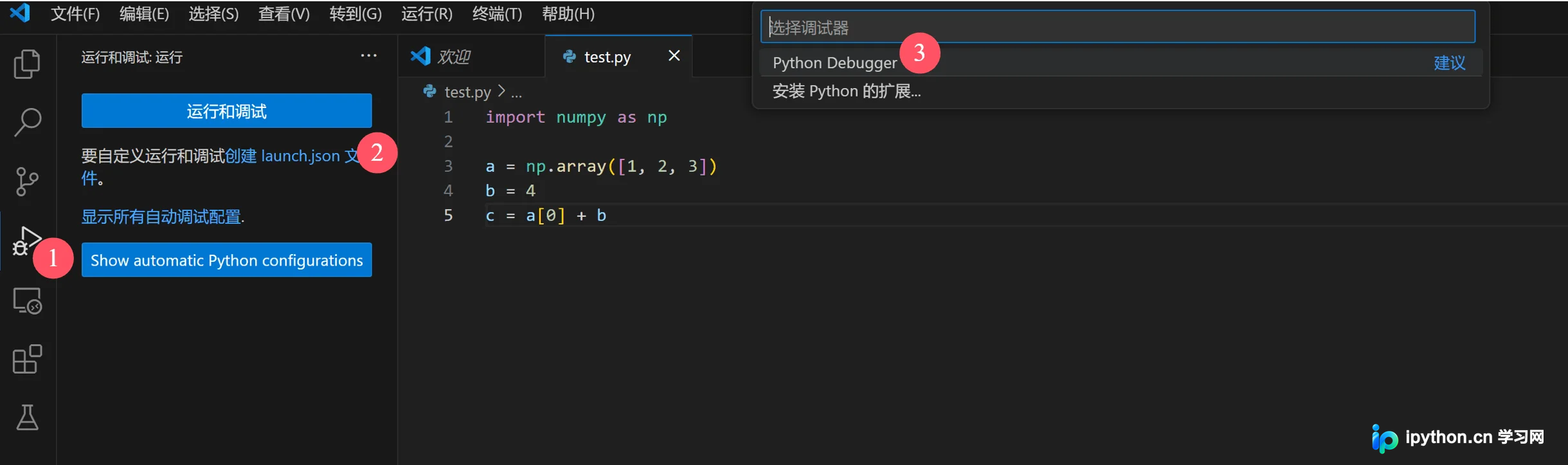
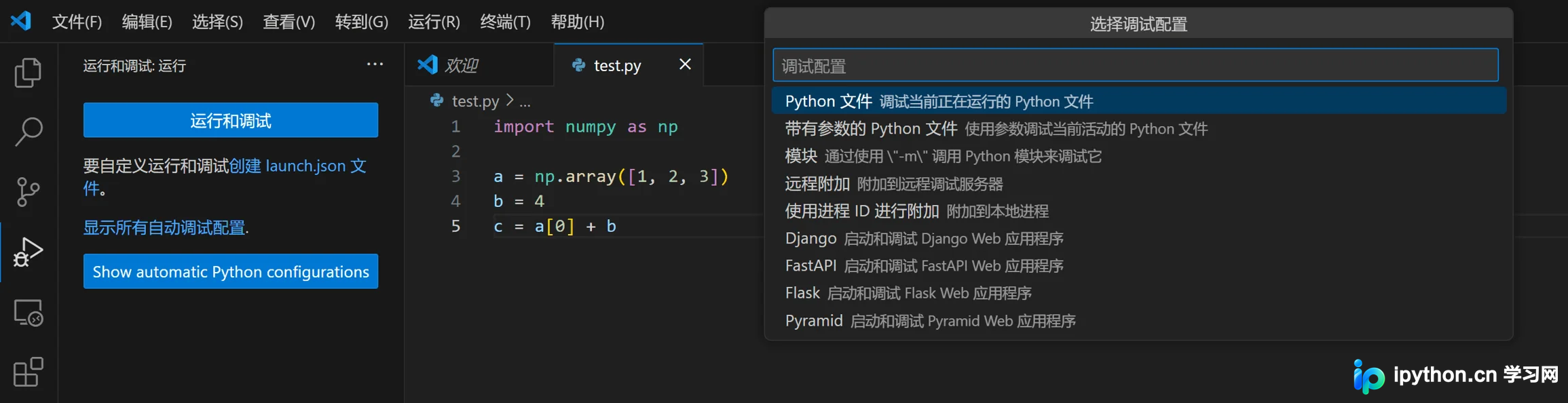
2. 配置 launch.json 文件
该步骤用于定义代码的调试行为。VSCode支持高度自定义的调试配置,此处仅展示基础设置,即将调试输出重定向至“调试控制台”。
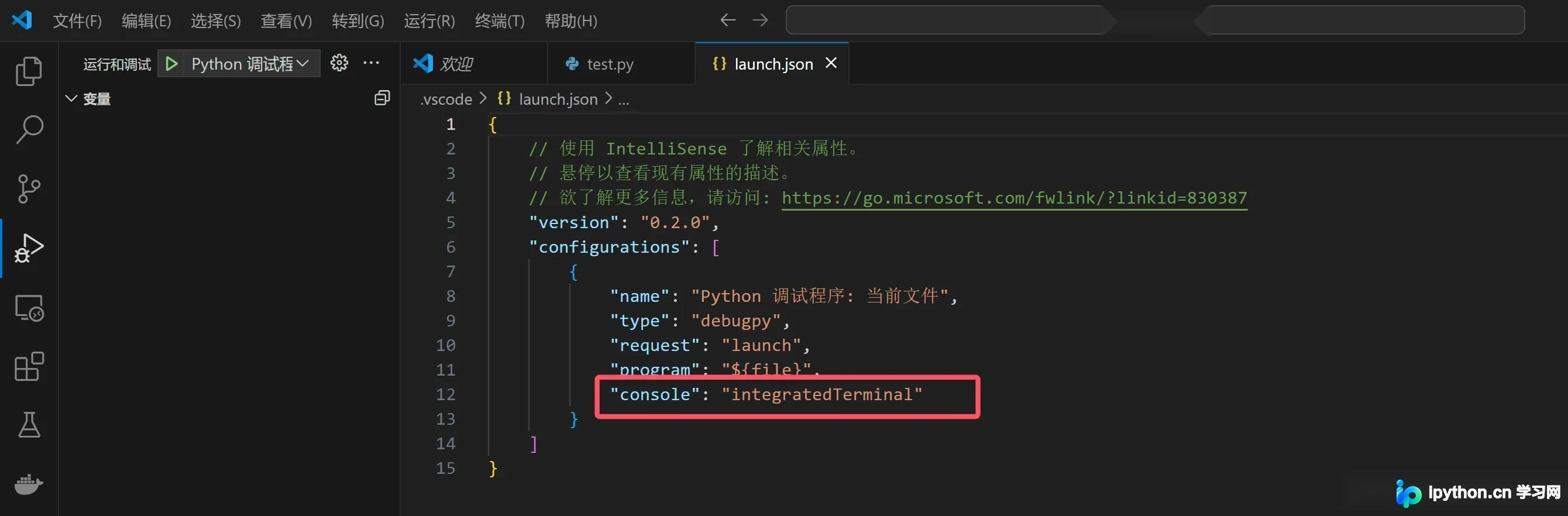
如上图所示,需对配置文件中特定部分进行修改,具体修改后的代码如下:
{
    // 使用 IntelliSense 了解相关属性。
    // 悬停以查看现有属性的描述。
    // 欲了解更多信息,请访问: https://go.microsoft.com/fwlink/?linkid=830387
    "version": "0.2.0",
    "configurations": [
        {
            "name": "Python 调试程序: 当前文件",
            "type": "debugpy",
            "request": "launch",
            "program": "${file}",
            "console": "internalConsole",  // 设置在调试控制台输出
            "env": {
                "PYTHONPATH": "${workspaceRoot}" // 设置vscode项目根路径,搜索包时优先从该目录进行,防止发生import包错误
            },
        }
    ]
}
3. 设置断点以查看中间变量,并在调试控制台中进行代码交互
需注意,在VSCode的调试模式下,中间变量仅在两种情况下可见:一是代码执行抛出异常报错,二是程序在断点处暂停。若代码正常连续运行,则不会显示中间变量。
因此,需要手动设置断点。在希望查看变量值的代码行之后,插入任意一行代码(例如用于测试的语句)并在此行设置断点。由于断点处的代码不会执行,程序将在该行停止,此时即可查看之前的变量状态。
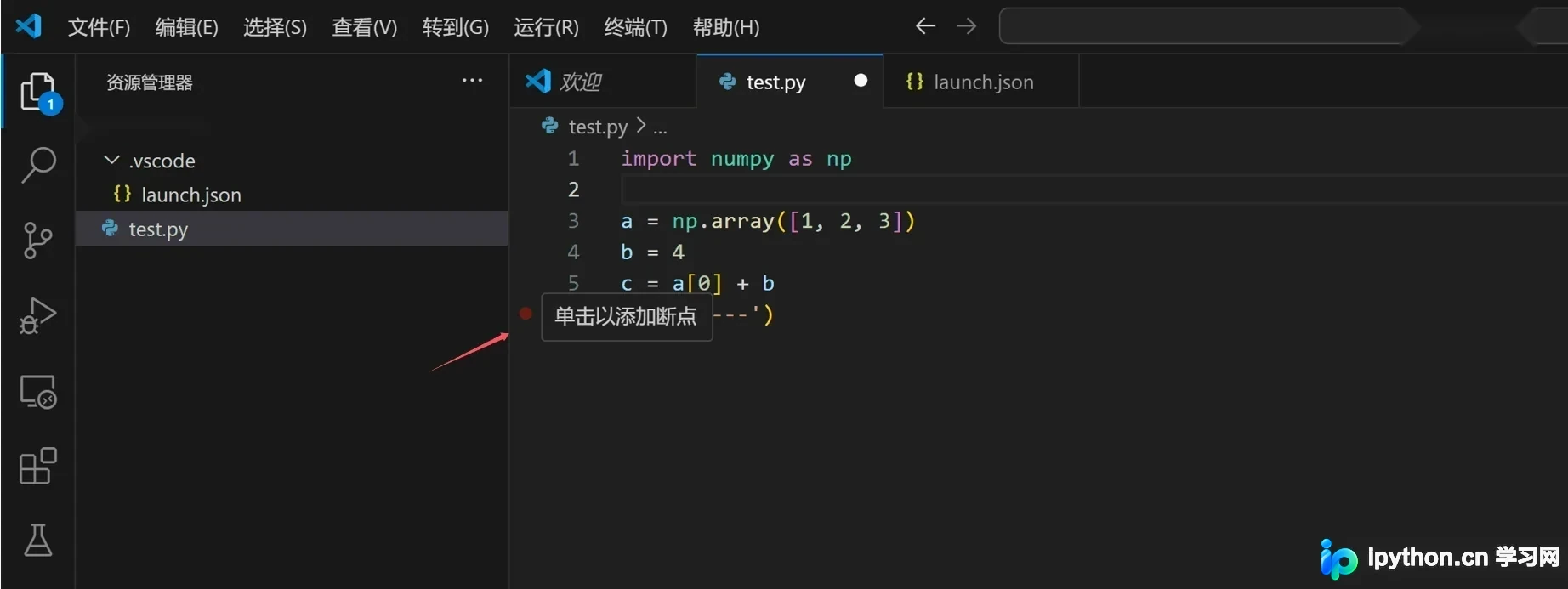
设置断点操作简便:将鼠标光标移至目标代码行号左侧,点击即可出现红色圆点标记。
例如,若需查看第5行代码执行后的变量状态,应将断点设置在第6行代码处。
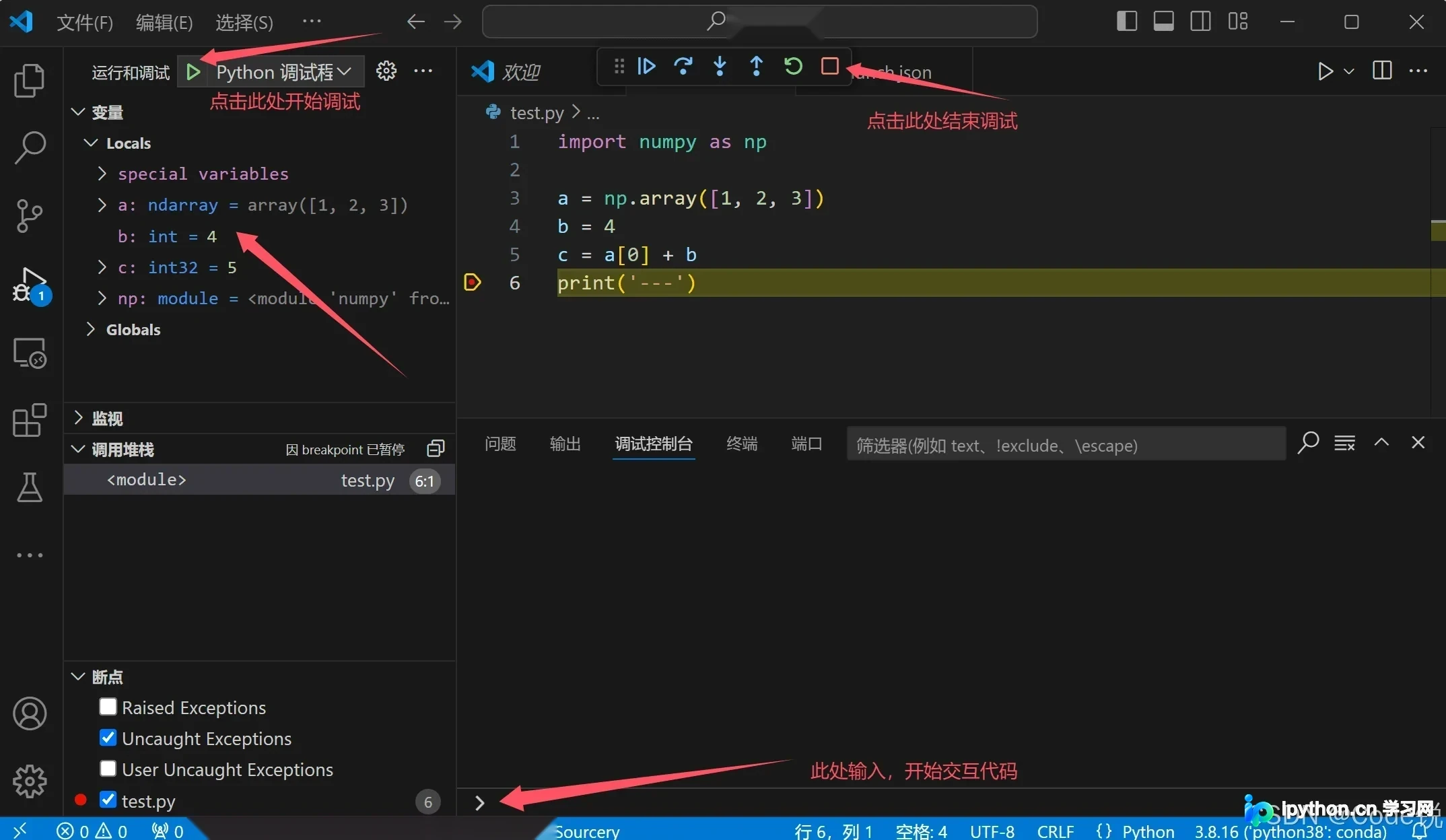
启动调试运行后,左侧侧栏将显示当前作用域内的中间变量。同时,在“调试控制台”底部可直接输入命令进行交互式代码执行。
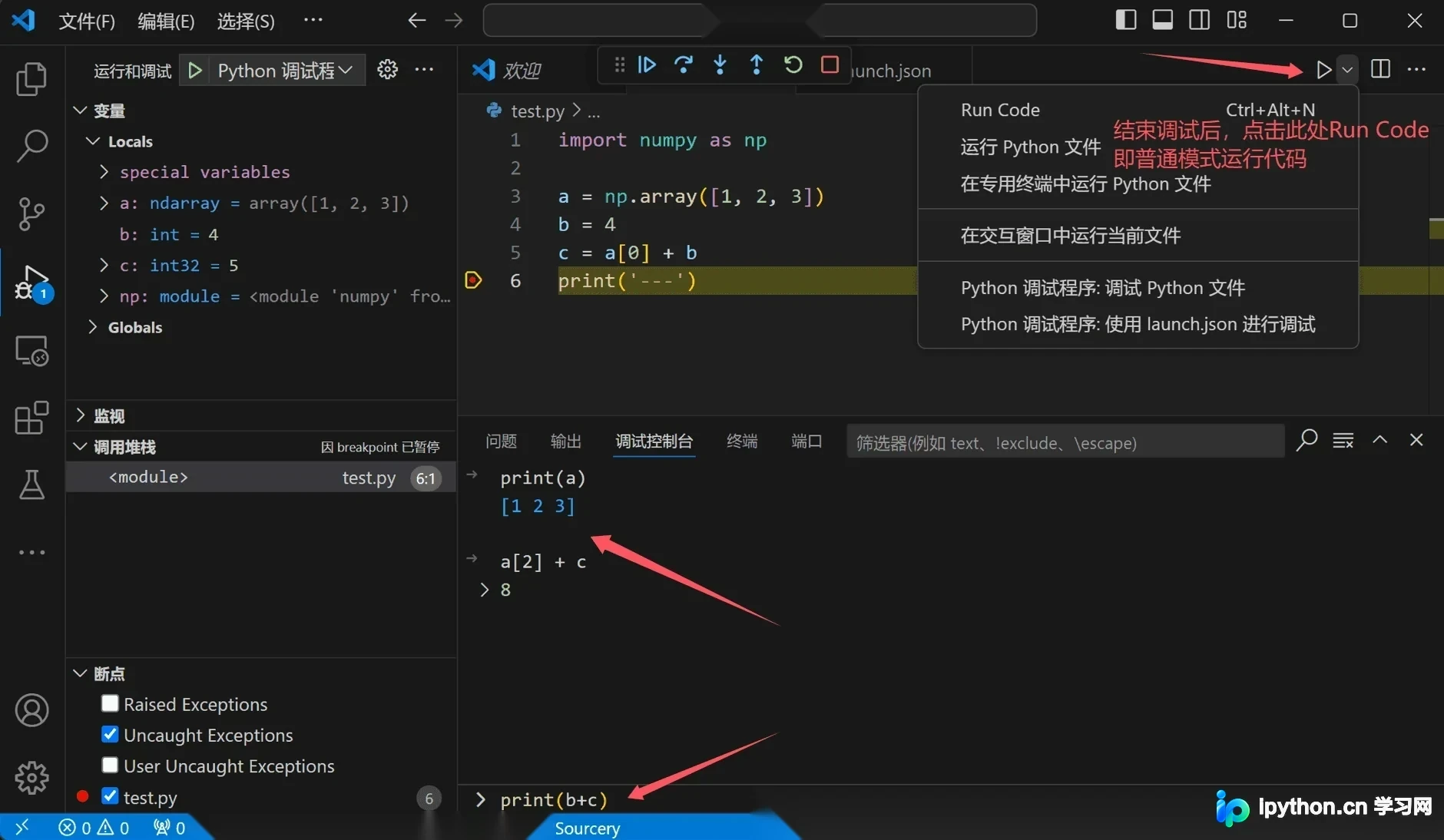
通过上述配置,VSCode已能完美支持中间变量查看与交互功能,其体验可媲美甚至替代Pycharm的相关特性。
具体效果如下图所示:
总结
本文介绍了在VSCode中配置Python调试环境以显示中间变量及进行交互的方法。更多相关VSCode运行Python的技巧,请参阅本站其他文章或继续浏览后续内容,感谢支持。
免责声明:本文内容仅供参考,不代表本站观点。转载或引用请注明出处。









