

Python2与Python3共存环境下的版本切换与pip配置指南

本文详细解析在Ubuntu和Windows系统中同时安装Python2与Python3的兼容方案。重点介绍通过环境变量调整默认版本,以及利用py命令和shebang指令实现脚本级别的精准版本调用。同时提供解决pip启动器报错的方法,确保两个版本的包管理工具独立运行,避免环境冲突。
Python双版本共存的背景与挑战
受历史演进影响,Python生态分裂为Python2和Python3两大分支。由于部分第三方库仅支持特定版本,用户往往需要在同一台计算机上同时保留这两个版本。因此,探讨如何实现两个版本的共存,并确保脚本能准确调用对应的解释器,成为实际开发中亟待解决的问题。
以Ubuntu 16.04 LTS系统为例,该系统默认预装了Python2(版本2.7.12)和Python3(版本3.5.2)。在此环境下,系统默认的python命令指向的是2.7.12版本。

用户当然也可以显式使用python2命令来调用该版本。

若需使用Python3,则直接输入python3命令即可。

Windows系统下的版本调用机制
Windows环境下的处理相对复杂。无论安装的是Python2还是Python3,其可执行文件均命名为python.exe。在命令行(cmd)中输入python时,系统返回的版本号取决于环境变量中Python路径的优先级,因为Windows是按顺序查找路径的。例如,若环境变量中的路径顺序如下所示:
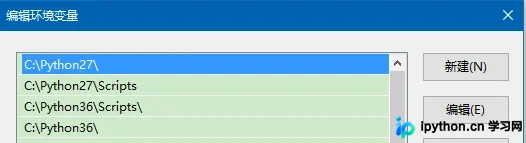
此时,cmd中执行python命令将返回2.7.12版本。

反之,如果路径顺序相反,则返回Python3的版本号。
这引发了一个实际痛点:当用户需要用Python2运行某个脚本,随后又需用Python3运行另一个脚本时,频繁修改环境变量显得极为繁琐。
网络上常见的解决方案较为粗暴,例如将两个python.exe分别重命名为python2.exe和python3.exe。虽然这种方法可行,但直接修改可执行文件名称并非最佳实践。
利用py启动器实现精准版本切换
经过查阅Python官方技术文档,发现了一种更为优雅的解决思路。
利用py启动器的参数来指定调用的Python版本。具体而言,使用py -2命令调用Python2,而py -3命令则调用Python3。


当脚本需要在Python2环境下运行时,只需在脚本首行添加,随后通过py xxx.py命令执行即可。
#! python2
当脚本需要在Python3环境下运行时,只需在脚本首行添加,随后通过py xxx.py命令执行即可。
#! python3
整个过程简洁明了。
解决pip启动器报错与包管理隔离
此外,该方法还完美解决了在Python2和Python3共存环境下,pip报错“Fatal error in launcher: Unable to create process using '"'”的问题。
当需要安装Python2相关的包时,只需执行。
py -2 -m pip install xxx
当需要安装Python3相关的包时,只需执行。
py -3 -m pip install xxx
通过上述方式,Python2和Python3的pip包管理功能得以完美隔离与区分。
以上内容即为关于Python2与Python3兼容切换的完整总结,希望对读者的学习与实践有所帮助,也欢迎继续支持本站。
免责声明:本文内容仅供参考,不代表本站观点。转载或引用请注明出处。









