

Python Tkinter 字体设置详解与实例

发布时间:2026-10-13| 6人浏览过
本文介绍Python Tkinter库中修改字体的方法。详细解析tkFont.Font的六个核心参数:family、size、weight、slant、underline和overstrike,并通过完整代码示例展示如何创建加粗、斜体及带下划线/删除线的Label控件,帮助开发者快速掌握GUI文本样式定制技巧。
Tkinter字体参数详解
参考资源:tkinter官方文档
在Tkinter中,字体(font)主要包含以下6个参数配置:
family:指定字体名称,例如 'Fixdsys'
size:以整数形式表示字体高度(单位:点)。若需指定像素高度为n,则使用 -n 作为参数值。
weight:控制字体粗细,可选值为 "BOLD"(加粗)或 "NORMAL"(正常),默认值为 NORMAL。
slant:控制字体倾斜样式,默认为正常。可选 "NORMAL"(正常)或 "ITALIC"(斜体)。
underline:控制下划线样式,取值为 1(添加下划线)或 0(无下划线),默认值为 0。
overstrike:控制删除线样式,取值为 1(添加删除线)或 0(无删除线),默认值为 0。
代码示例与效果演示
具体代码实现如下:
  # -*- coding: utf-8 -*-
  from tkinter import *
  # 引入字体模块
  import tkinter.font as tkFont

  root = Tk()
  # 创建一个Label
  # 指定字体名称、大小、样式
  ft = tkFont.Font(family='Fixdsys', size=10, weight=tkFont.BOLD)
  ft1 = tkFont.Font(size=20, slant=tkFont.ITALIC)
  ft2 = tkFont.Font(size=30, weight=tkFont.BOLD, underline=1, overstrike=1)

  Label(root, text='thist is a demo', font=ft).grid()
  Label(root, text='hello python ', font=ft1).grid()
  Label(root, text='good luck', font=ft2).grid()

  root.mainloop()
  # 使用tkFont.Font来创建字体。
运行后的界面效果如下图所示:
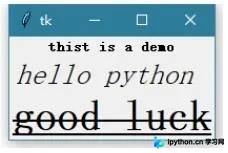
以上关于Python中Tkinter修改字体的实例讲解到此结束,希望能为读者提供有价值的参考。
免责声明:本文内容仅供参考,不代表本站观点。转载或引用请注明出处。









