

Python tkinter实现桌面软件流程详解

发布时间:2026-10-16| 5人浏览过
本文详解如何使用Python tkinter模块开发桌面GUI应用。内容涵盖环境配置、窗口创建、界面组件布局及功能逻辑实现,并介绍如何将脚本打包为独立exe文件,无需Python环境即可运行,提升用户体验。
前言
tkinter是Python内置的GUI桌面应用开发模块,用于构建软件界面。通过打包工具可将脚本转换为exe可执行文件,即使目标计算机未安装Python环境也能直接运行。虽然界面并非软件运行的必要条件,但良好的图形界面能显著提升用户体验。
环境使用
- Python 3.8
- Pycharm
模块使用
- import tkinter
- import webbrowser
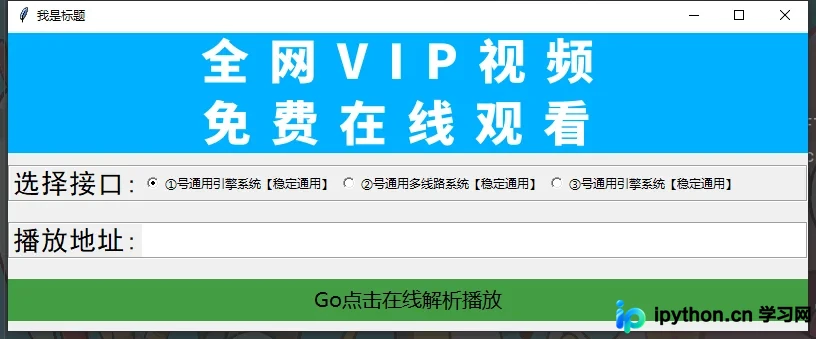
最终实现的效果
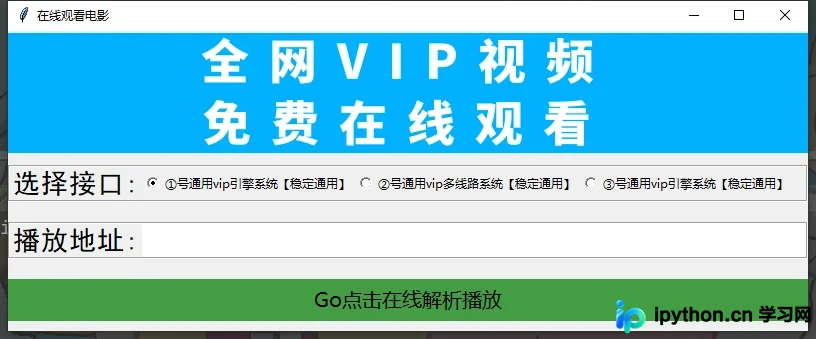
界面代码
创建窗口
root = tk.Tk()
# 设置标题
root.title('我是标题')
# 设置窗体大小
root.geometry('800x300+200+200')
root.mainloop()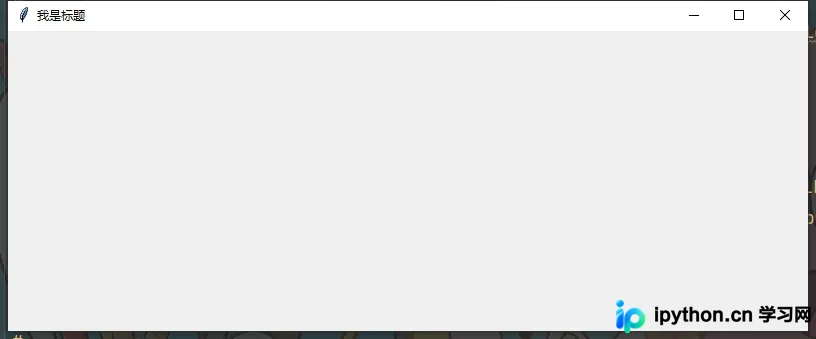
封面
img = tk.PhotoImage(file='img\\封面.png')
tk.Label(root, image=img).pack()
接口设置
choose_frame = tk.LabelFrame(root)
choose_frame.pack(pady=10, fill='both')
tk.Label(choose_frame, text='选择接口:', font=('黑体', 20)).pack(side=tk.LEFT)
number_int_var = tk.IntVar()
number_int_var.set(1)
tk.Radiobutton(choose_frame, text='①号通用引擎系统【稳定通用】', variable=number_int_var, value=1).pack(side=tk.LEFT, anchor=tk.W)
tk.Radiobutton(choose_frame, text="②号通用多线路系统【稳定通用】", variable=number_int_var, value=2).pack(side=tk.LEFT,                                                                                           anchor=tk.W)
tk.Radiobutton(choose_frame, text="③号通用引擎系统【稳定通用】", variable=number_int_var, value=3).pack(side=tk.LEFT, anchor=tk.W)
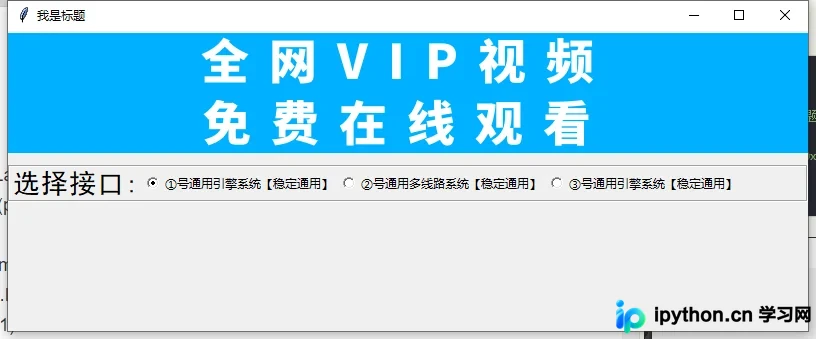
输入框
input_frame = tk.LabelFrame(root)
input_frame.pack(pady=10, fill='both')
link_va = tk.StringVar()
tk.Label(input_frame, text='播放地址:', font=('黑体', 20)).pack(side=tk.LEFT)
tk.Entry(input_frame, relief='flat', width=100, textvariable=link_va).pack(side=tk.LEFT, fill='both')
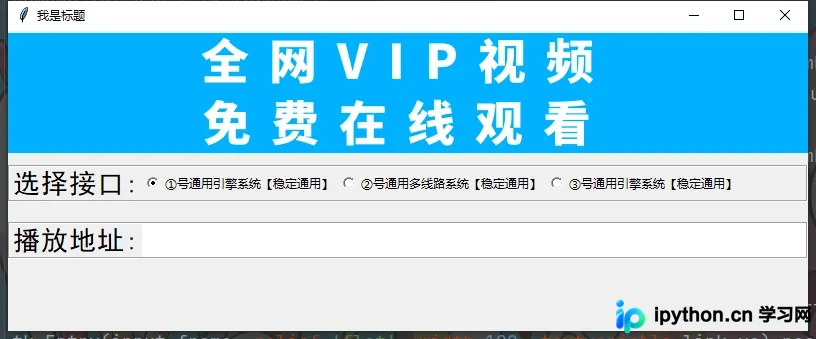
点击跳转按钮
Button_frame = tk.Frame(root)
Button_frame.pack(pady=10)
tk.Button(Button_frame, text='Go点击在线解析播放', font=('微软雅黑', 15), bg='#449d44', relief='flat', width='100').pack()
功能代码
def show():
    num = number_int_var.get()
    html = link_va.get()
    if num == 1:
        link = 'https://jiexi.pengdouw.com/jiexi1/?url=' + html
        response = requests.get(url=link)
        show_url = re.findall('<iframe id="baiyug" scrolling="no" src="(.*?)"', response.text)[0]
        webbrowser.open(show_url)
        print(show_url)
    elif num == 2:
        link = 'https://jiexi.pengdouw.com/jiexi2/?url=' + html
        response = requests.get(url=link)
        show_url = re.findall('<iframe id="baiyug" scrolling="no" src="(.*?)"', response.text)[0]
        webbrowser.open(show_url)
    elif num == 3:
        link = 'https://jiexi.pengdouw.com/jiexi3/?url=' + html
        response = requests.get(url=link)
        show_url = re.findall('<iframe id="baiyug" scrolling="no" src="(.*?)"', response.text)[0]
        webbrowser.open(show_url)
到此这篇关于Python tkinter实现桌面软件流程详解的文章就介绍到这了,更多相关Python tkinter桌面软件内容请搜索本站以前的文章或继续浏览下面的相关文章希望大家以后多多支持本站!
免责声明:本文内容仅供参考,不代表本站观点。转载或引用请注明出处。









