

OpenCV resize()函数详解:语法、参数与缩放实例

本文详细介绍OpenCV中resize()函数的使用方法,涵盖函数原型、参数说明及插值算法选择。通过保留高宽比和使用fx/fy参数两种方式的代码示例,演示如何对图像进行等比例缩放、固定高度调整宽度以及指定宽高缩放,帮助开发者掌握灵活的图像尺寸调整技巧。
OpenCV resize()函数基础
图像缩放即改变图像的尺寸,这可以单独调整高度或宽度,也可以同时修改两者。此外,还可以按照原始比例对图像进行缩放处理。
下文将详细解析resize()函数的具体语法,并提供实际应用的代码示例。
语法
函数语法与参数详解
函数原型
cv2.resize(src, dsize[, dst[, fx[, fy[, interpolation]]]])参数说明:
| 参数 | 描述 |
| src | 【必需】原图像 |
| dsize | 【必需】输出图像所需大小 |
| fx | 【可选】沿水平轴的比例因子 |
| fy | 【可选】沿垂直轴的比例因子 |
| interpolation |
【可选】插值方式 |
【可选】插值方式
OpenCV提供了多种插值方式供选择:
| cv.INTER_NEAREST | 最近邻插值 |
| cv.INTER_LINEAR | 双线性插值 |
| cv.INTER_CUBIC | 双线性插值 |
| cv.INTER_AREA | 使用像素区域关系重新采样。它可能是图像抽取的首选方法,因为它可以提供无莫尔条纹的结果。但是当图像被缩放时,它类似于INTER_NEAREST方法。 |
一般情况下,图像缩小推荐使用cv.INTER_AREA算法;图像放大时,cv.INTER_CUBIC(速度较慢)和cv.INTER_LINEAR(速度较快且效果良好)是常见选择。若不指定插值方式,默认采用cv.INTER_LINEAR进行缩放。
代码示例
保持高宽比缩放
以下实验基于尺寸为(149, 200, 4)(高度,宽度,通道数)的原始图像进行:

保持高宽比的缩放实现
import cv2

img = cv2.imread('./Pictures/python.png', cv2.IMREAD_UNCHANGED)

print('Original Dimensions : ',img.shape)

scale_percent = 60  # percent of original size
width = int(img.shape[1] * scale_percent / 100)
height = int(img.shape[0] * scale_percent / 100)
dim = (width, height)
# resize image
resized = cv2.resize(img, dim, interpolation = cv2.INTER_AREA)

print('Resized Dimensions : ',resized.shape)

cv2.imshow("Resized image", resized)
cv2.waitKey(0)
cv2.destroyAllWindows()
运行结果如下:
Original Dimensions : (149, 200, 4) Resized Dimensions : (89, 120, 4)
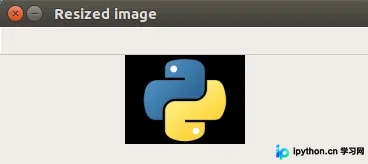
通过调整scale_percent变量即可实现放大或缩小。需要注意的是,获取图像形状时需先指定高度再指定宽度,而cv2.resize函数的参数顺序则是先宽后高。
另一种更便捷的方法是利用内置参数fx和fy进行缩放。
使用fx和fy参数进行缩放
import cv2
img = cv2.imread("./Pictures/python.png")
print('Original Dimensions : ', img.shape)

resized = cv2.resize(img, None, fx=0.6, fy=0.6, interpolation=cv2.INTER_AREA)

print('Resized Dimensions : ',resized.shape)

cv2.imshow("resized_img", resized)
cv2.waitKey(0)
不保持高宽比缩放
例如,仅改变图像宽度而保持高度不变:
固定高度调整宽度
import cv2

img = cv2.imread("./Pictures/python.png")

print('Original Dimensions : ',img.shape)

width = 440
height = img.shape[0] # keep original height
dim = (width, height)

# resize image
resized = cv2.resize(img, dim, interpolation = cv2.INTER_AREA)

print('Resized Dimensions : ',resized.shape)

cv2.imshow("Resized image", resized)
cv2.waitKey(0)
cv2.destroyAllWindows()
运行结果如下:
Original Dimensions : (149, 200, 4) Resized Dimensions : (149, 440, 4)
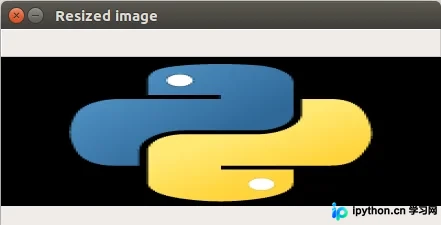
指定具体高和宽
直接给定目标图像的高度和宽度数值。
指定具体宽高进行缩放
import cv2

img = cv2.imread("./Pictures/python.png")

print('Original Dimensions : ',img.shape)

width = 350
height = 450
dim = (width, height)

# resize image
resized = cv2.resize(img, dim, interpolation = cv2.INTER_AREA)

print('Resized Dimensions : ',resized.shape)

cv2.imshow("Resized image", resized)
cv2.waitKey(0)
cv2.destroyAllWindows()
运行结果如下:
Original Dimensions : (149, 200, 4) Resized Dimensions : (450, 350, 4)
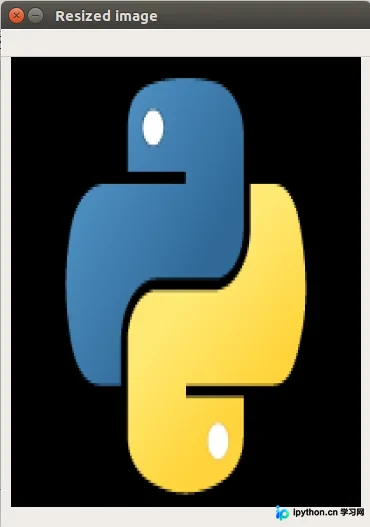
以上内容为本文的全部介绍,希望能对读者的学习有所帮助,也欢迎大家继续支持本站。
免责声明:本文内容仅供参考,不代表本站观点。转载或引用请注明出处。









