

Python Pygame实战:加载图像与窗口渲染基础

发布时间:2026-10-13| 6人浏览过
本文详解Pygame游戏开发基础,演示如何使用pygame.image模块加载自定义小车图片,并通过定义绘图函数将图像绑定至指定坐标。结合完整代码示例,展示如何初始化窗口、填充背景色、调用绘图函数并更新显示,帮助开发者快速掌握图像渲染与窗口刷新的核心流程。
本文是Pygame游戏开发系列的第三篇,旨在通过具体实例帮助读者理解基础操作,内容仅供参考。
首先,我们需要加载一张自定义的小车图片(car.png)。这一步依赖于pygame.image模块,代码中定义变量carImg来接收并存储载入后的图像数据。
carImg = pygame.image.load('car.png')
接下来,定义一个名为car的函数,该函数的主要作用是将之前加载的图像绘制到游戏窗口的指定坐标位置,从而完成图像的绑定。
def car(x, y):
  gameDisplay.blit(carImg,(x,y))
在每一帧的渲染循环中,先使用白色填充整个游戏显示区域以清除上一帧的内容,随后调用car函数绘制小车,最后调用更新窗口的指令以呈现最新画面。
gameDisplay.fill(white)
car(x,y)
pygame.display.update()
以下是实现上述功能的完整代码示例:
import pygame

pygame.init()

white = (255,255,255)

display_width = 800
display_height = 600

gameDisplay = pygame.display.set_mode( (display_width,display_height) )
pygame.display.set_caption('A bit Racey')
clock = pygame.time.Clock()

carImg = pygame.image.load('car.png')

def car(x, y):
  gameDisplay.blit(carImg,(x,y))


x = display_width * 0.45
y = display_height * 0.8


crashed = False

while not crashed:
  for event in pygame.event.get():
    if event.type == pygame.QUIT:
      crashed = True
    print(event)
  gameDisplay.fill(white)
  car(x,y)
  pygame.display.update()
  clock.tick(60)

pygame.quit()
quit()
运行代码后的实际显示效果如下图所示:
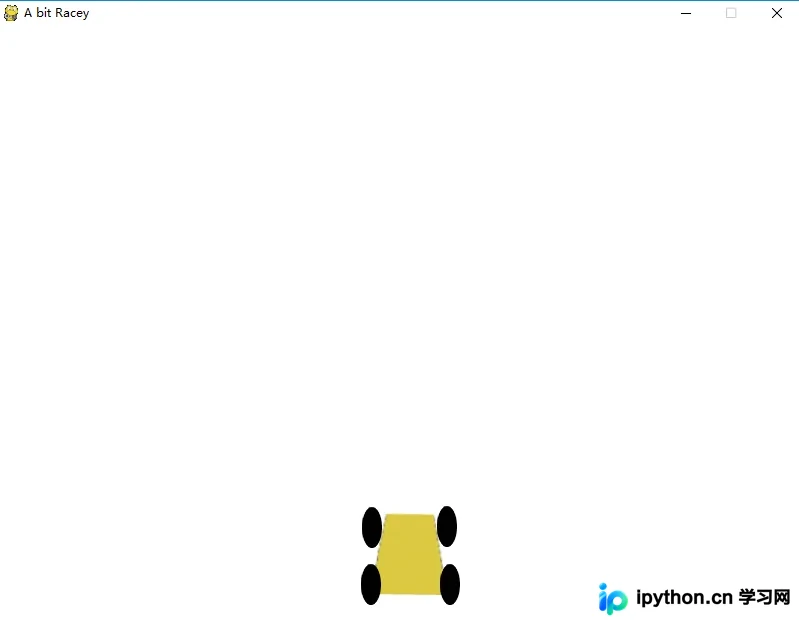
以上内容涵盖了Pygame图像加载与窗口更新的基本实现,希望对读者的学习有所启发。欢迎继续支持本站获取更多技术分享。
免责声明:本文内容仅供参考,不代表本站观点。转载或引用请注明出处。









