

PyCharm 安装与首次配置完整指南

本文详细介绍 PyCharm 的安装流程及首次使用配置。涵盖从官网下载社区版、设置 Dracula 深色主题,到创建新项目、指定 Python 解释器及自动扫描扩展包的全过程。帮助开发者快速搭建高效跨平台 Python 开发环境,适用于 macOS 和 Windows 系统。
在众多 Python 编辑器中,PyCharm 凭借出色的易用性和跨平台兼容性脱颖而出,支持 macOS 和 Windows 系统。作为目前广受好评的 Python 开发工具,其功能完善且操作流畅。
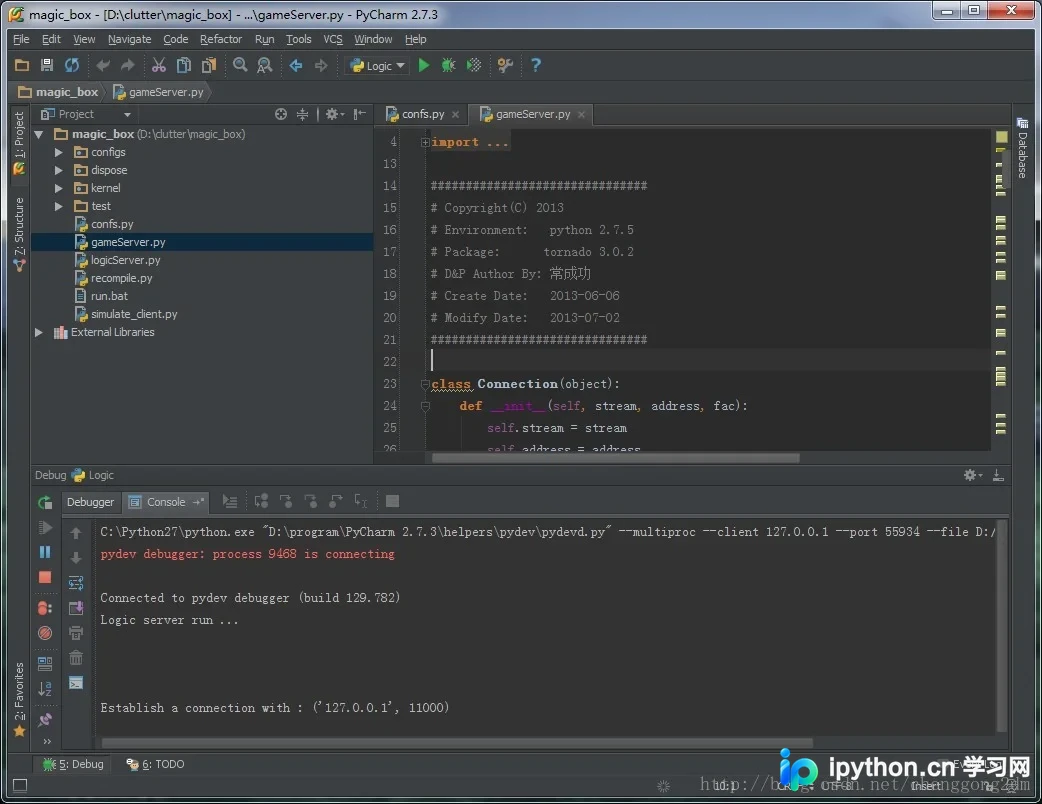
下图展示了经过个性化风格调整后的 PyCharm 实际运行界面:
安装步骤
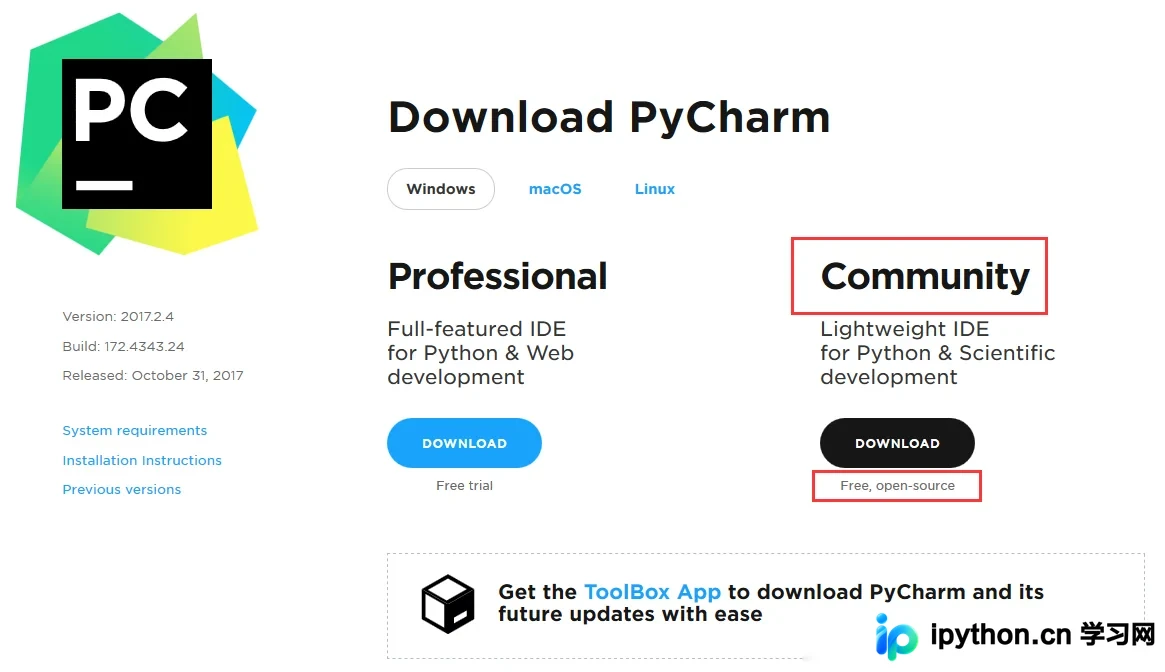
访问官网:
推荐使用免费的社区版(Community),该版本已完全免费,适合大多数开发需求。
首次使用配置
建议在初次启动时立即配置主题,推荐选择 Dracula 深色主题,视觉效果更佳。
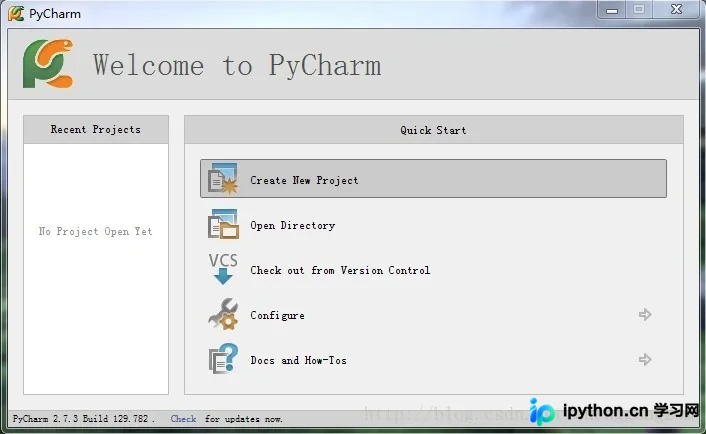
1. 点击“Create New Project”按钮。
2. 输入项目名称、选择保存路径,并指定 Python 解释器。若未自动识别解释器,请执行步骤 3。
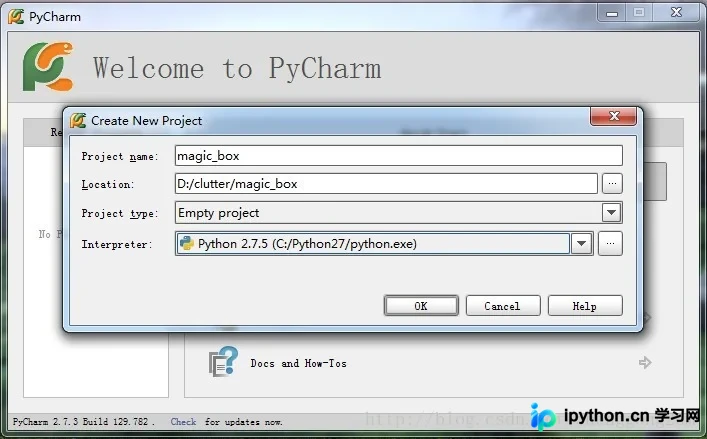
3. 手动选择 Python 解释器。添加解释器后,PyCharm 会自动扫描已安装的 Python 扩展包及其最新版本(推测通过连接 PyPI 实现)。
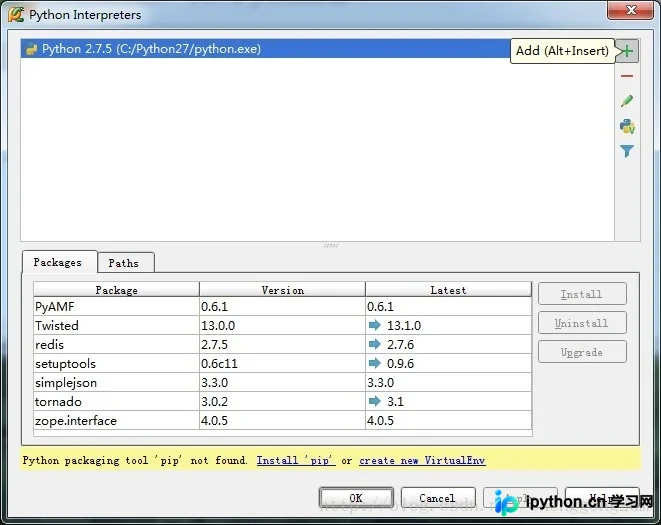
4. 点击“OK”确认,系统将创建一个空项目,其中包含 .idea 文件夹,用于 PyCharm 管理项目配置。
5. 现在可以尝试编写新代码,体验 PyCharm 的开发功能。
补充说明:
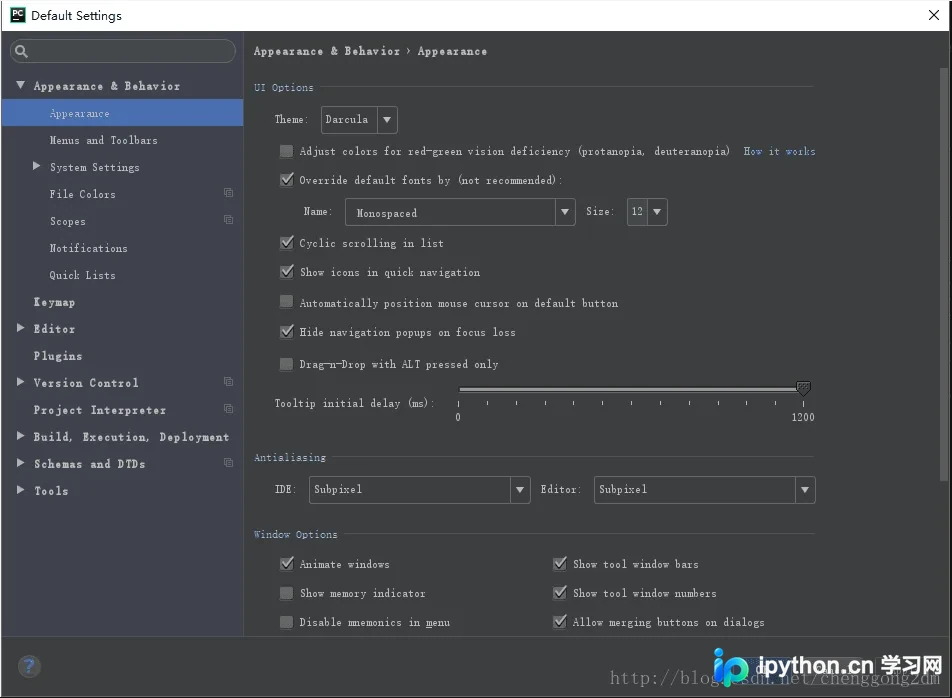
如需调整 PyCharm 的配色方案,请进入【File】→【Settings】,在 Appearance 选项中操作。将 Theme 设置为【Dracula】(吸血鬼德库拉主题),效果如下图所示:
以上就是本文的全部内容,希望对大家的学习有所帮助,也希望大家多多支持本站。
免责声明:本文内容仅供参考,不代表本站观点。转载或引用请注明出处。









