

PyCharm内置工具安装第三方库(如Requests)的操作指南

发布时间:2026-10-13| 5人浏览过
本文介绍在PyCharm中无需使用pip即可安装第三方库的方法。通过文件设置进入Project Interpreter,利用内置搜索功能添加模块。注意Python 3.x环境下可能无法直接搜索到如urllib2等仅适用于2.x版本的库,需根据实际需求调整解释器或查阅相关资料。
在PyCharm中安装第三方库非常便捷,无需依赖pip或其他外部工具,因为平台已内置该功能且操作直观。具体步骤如下:
【注】:本文示例基于已汉化的PyCharm界面,若使用英文版,请参照括号内的英文提示进行操作。
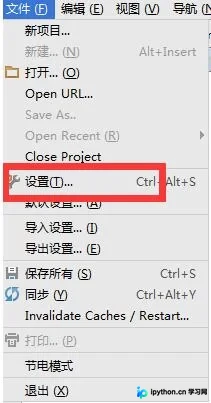
1. 启动软件,依次点击左上角的“文件(File)”菜单,然后选择“设置(setting)”选项;
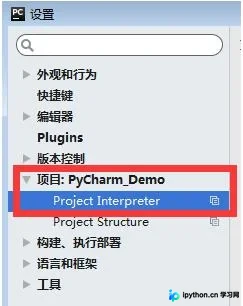
2. 在弹出的设置窗口左侧导航栏中,展开“项目(Project): PyCharm_Demo”节点,点击“Project Interpreter”;
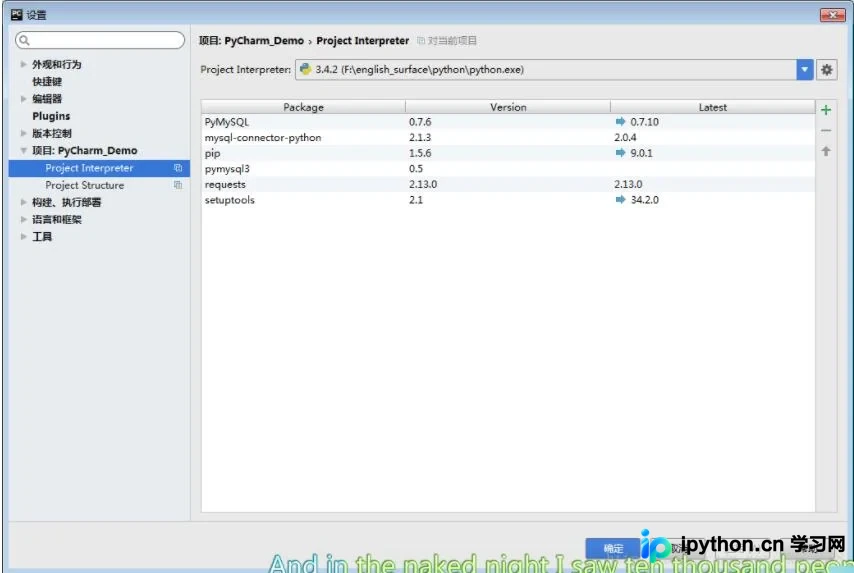
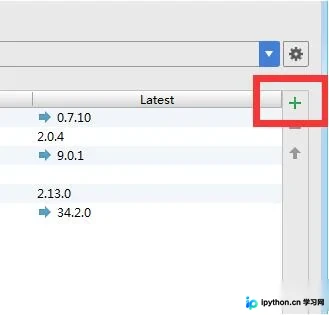
3. 点击界面右上方的“+”号按钮,进入第三方库搜索与安装界面;
4. 在搜索栏中输入想要安装的库或模块名称,点击左下角的“Install package”按钮即可完成安装。安装成功后,该库在列表中的字体颜色将变为蓝色,并在上一级界面中列出所有已安装的库;
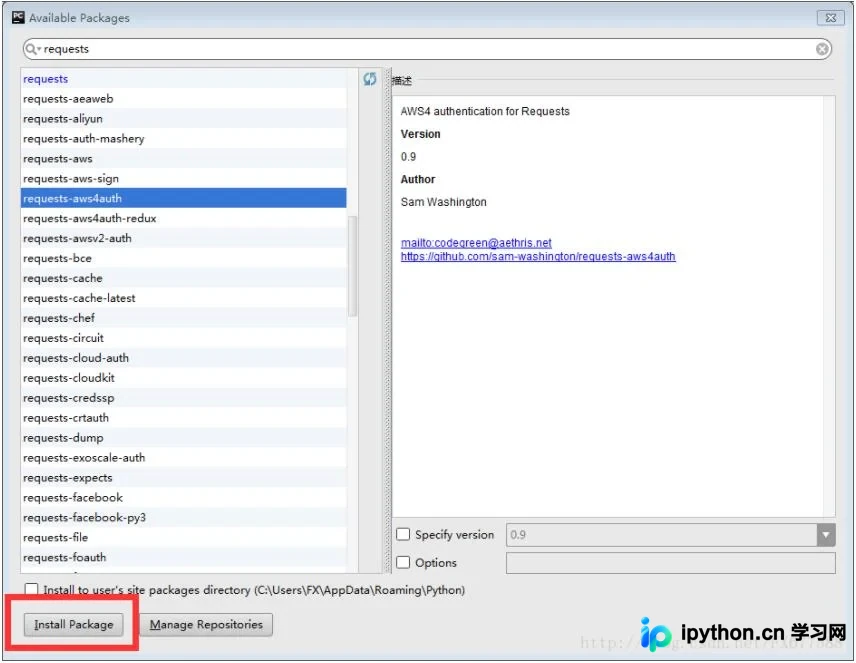
需要注意的是,如果当前配置的Project Interpreter对应的是Python 3.x版本,许多仅支持2.x版本的库(例如urllib2)将无法在搜索中找到。关于库的兼容性与版本变更,请自行查阅相关文档。
本文为个人学习记录,受限于作者能力与时间,内容可能存在疏漏,欢迎读者指正,谢谢!
以上就是PyCharm安装第三方库(如Requests)的图文教程全部内容,希望能对各位有所帮助,也欢迎大家继续支持本站。
免责声明:本文内容仅供参考,不代表本站观点。转载或引用请注明出处。









