

PyCharm 创建 Python 包的详细步骤图解
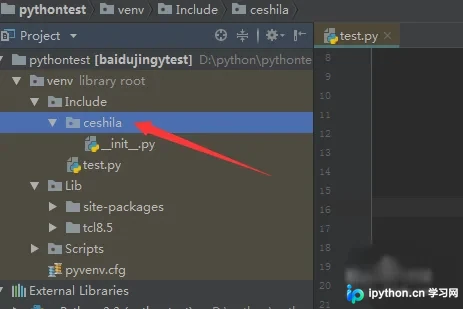
本文详细介绍在 PyCharm 中创建 Python 包的完整操作流程。通过 File 菜单选择 New,再选中 Python Package,输入包名并确认即可快速生成。适用于初学者快速掌握项目结构搭建,配合图解说明,确保操作无误。
2026-10-13
6

本文详细介绍在 PyCharm 中创建 Python 包的完整操作流程。通过 File 菜单选择 New,再选中 Python Package,输入包名并确认即可快速生成。适用于初学者快速掌握项目结构搭建,配合图解说明,确保操作无误。
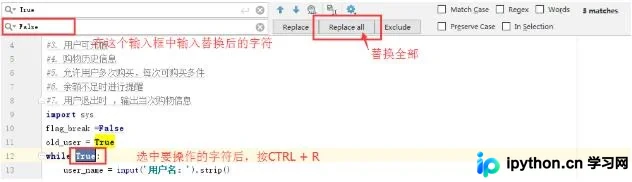
本文介绍在PyCharm中实现批量查找及替换的三种核心快捷键操作。通过Ctrl+R进行当前文件替换,利用Ctrl+Shift+F执行全局查找,以及使用Ctrl+Shift+R完成全局替换。掌握这些技巧可显著提升代码修改效率,适用于各类编程场景。
本文介绍解决PyCharm中Python Console无法调试当前程序的两种方法。方法一通过右键菜单Execute Selection in Console执行选中代码;方法二在Edit Configuration中勾选Show command line afterwards。操作简便,可快速恢复调试功能。
当PyCharm运行脚本因权限不足报错“Operation not permitted”时,可通过sudo命令以root权限启动IDE。本文介绍直接通过终端执行sudo ./pycharm.sh的方法,并提醒用户启动后需手动重新导入项目与解释器以确保代码正常运行。

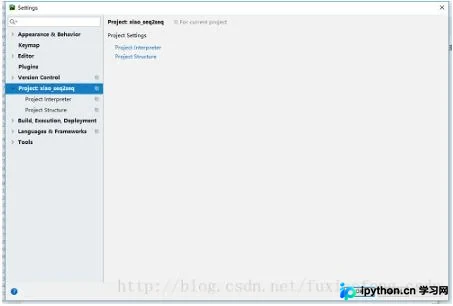
本文介绍在 PyCharm 中同时加载多个项目的具体方法。通过 File 菜单进入 Settings,定位至 Project Structure 选项,利用右侧的 Add Content Root 功能添加额外项目目录。此操作允许用户在单一窗口内切换和管理多个独立项目,提升开发效率。
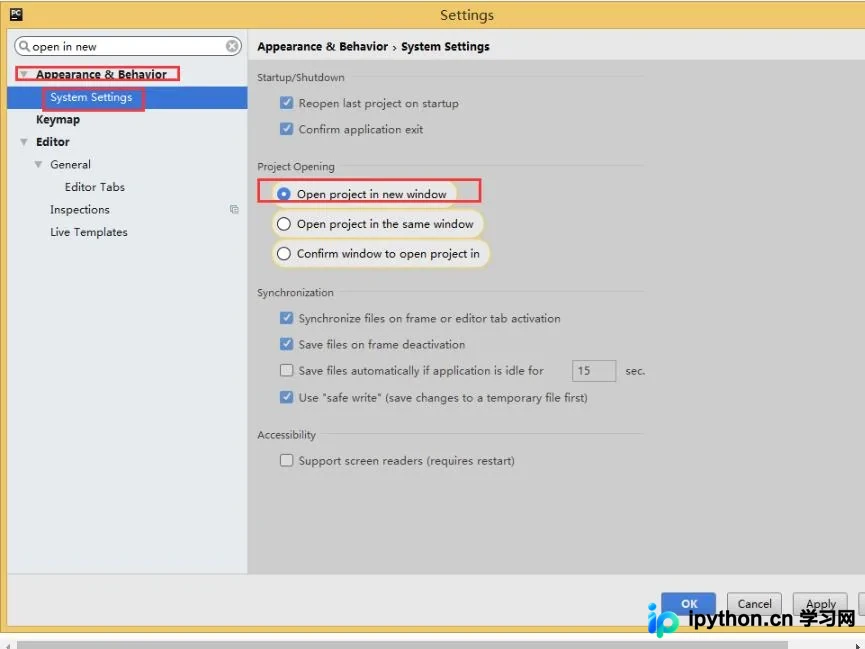
本文介绍在PyCharm中通过设置界面开启“在新窗口打开项目”功能的具体步骤。用户需依次访问File菜单下的Setting,进入Appearance & Behavior中的System Setting选项,勾选Open project in new window并保存即可生效。
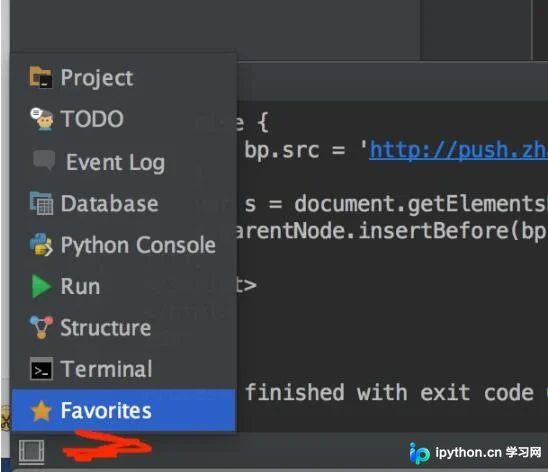
本文详细介绍在PyCharm集成开发环境中打开Terminal(终端)的具体操作步骤。通过点击界面左下角的Terminal标签,即可快速调出命令行窗口,方便执行Python脚本或系统命令。该方法是Python开发者日常使用PyCharm进行项目管理和代码调试的基础技能,操作简单直观,适合各类版本用户参考。
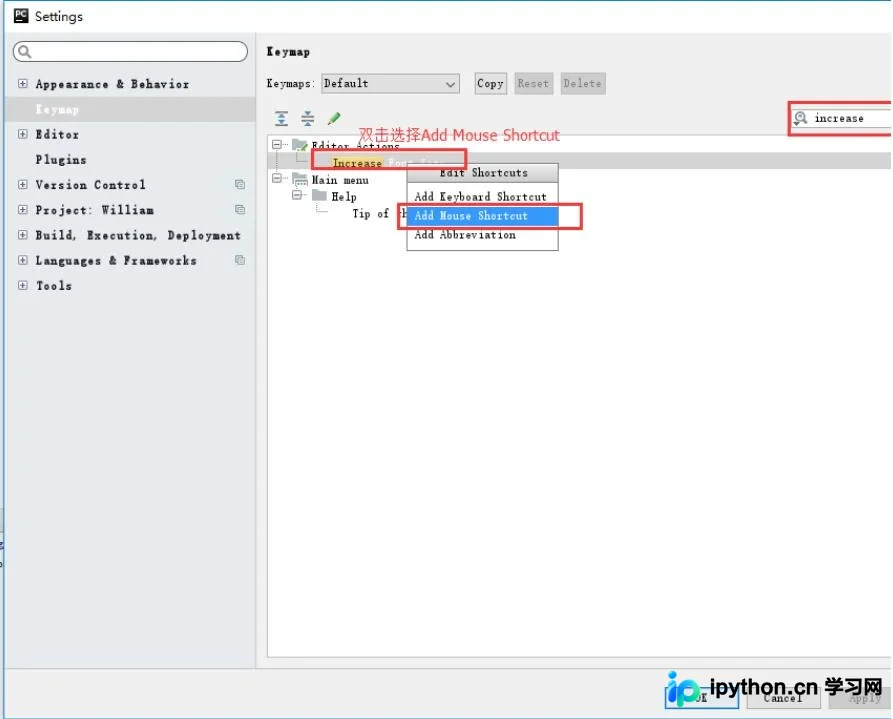
本文详细介绍如何在 PyCharm 中通过鼠标滚轮快速调整代码字体大小。通过修改 Keymap 中的 Increase Font Size 和 Decrease Font Size 命令,绑定 Ctrl 加鼠标滚轮操作,实现无需键盘快捷键即可直观调整编辑器字号,提升编码体验。
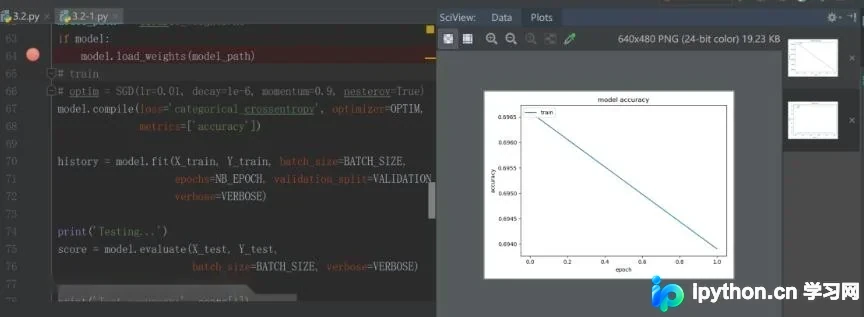
本文介绍如何解决新版PyCharm(2017.3及之后版本)中Matplotlib绘图结果默认显示在SciView窗口而非独立弹窗的问题。通过取消设置中“Show plots in toolwindow”选项,即可恢复图像在独立窗口中弹出的传统显示方式。
本文详细介绍Python脚本运行参数的设置方法,以Django的manage.py为例。内容涵盖通过命令行直接添加参数启动服务,以及在PyCharm集成开发环境中配置Script parameters的具体步骤。通过对比两种方式的实际操作与输出结果,帮助开发者快速掌握不同环境下的参数传递技巧,解决监听端口等配置问题。
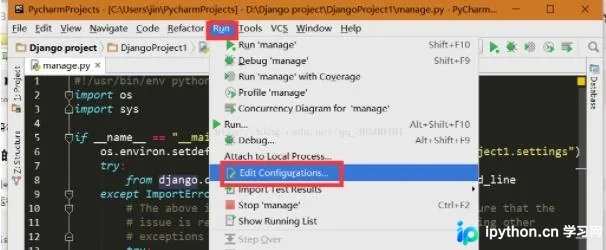
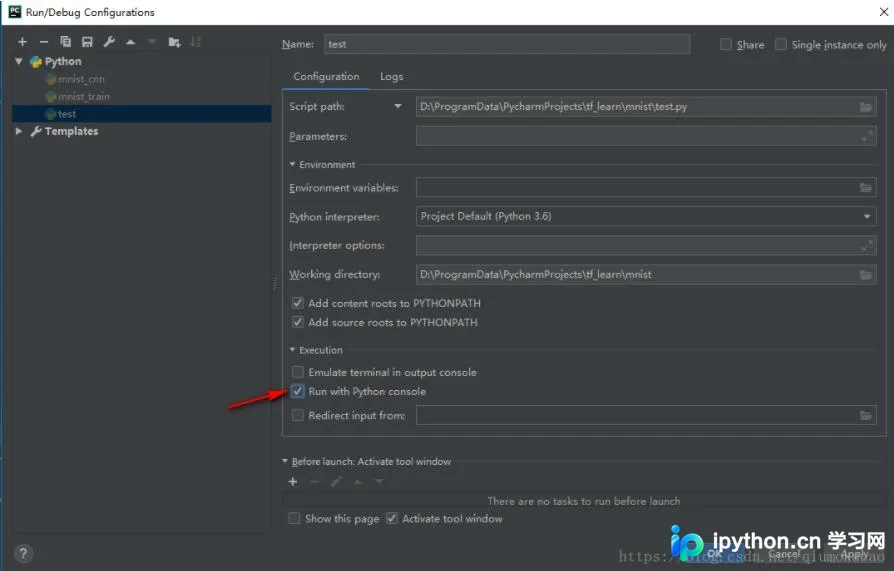
本文介绍了在PyCharm中运行程序时,若发现未打开Run窗口而是直接启动Python Console窗口的解决方法。通过进入Run菜单下的Edit Configurations选项,取消特定复选框即可恢复正常运行行为。
本文介绍如何在PyCharm中通过修改pycharm.exe.vmoptions文件来配置Java虚拟机内存。详细说明了-Xms(初始内存)和-Xmx(最大内存)参数的作用,并提供具体配置示例,帮助用户优化IDE运行性能。