

PyCharm运行Python脚本时配置输入参数的方法
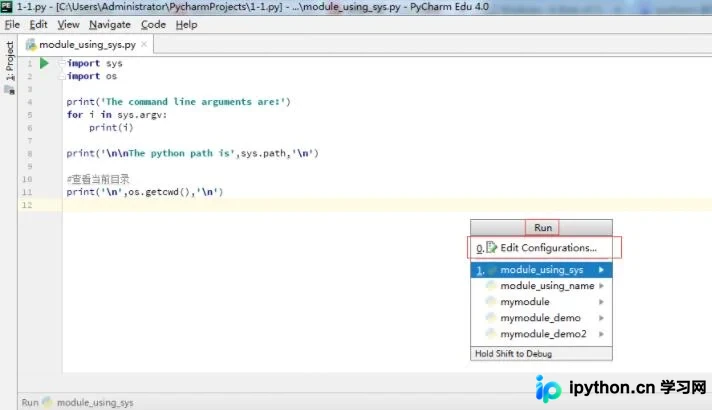
本文介绍在PyCharm中运行Python脚本时如何传递参数。通过快捷键Alt+Shift+F10调出运行窗口,选择Edit Configurations或直接按0进入配置界面,在Parameters栏输入所需参数后点击运行即可生效。该方法适用于需要动态传参的Python程序调试场景。
2026-10-13
34

本文介绍在PyCharm中运行Python脚本时如何传递参数。通过快捷键Alt+Shift+F10调出运行窗口,选择Edit Configurations或直接按0进入配置界面,在Parameters栏输入所需参数后点击运行即可生效。该方法适用于需要动态传参的Python程序调试场景。
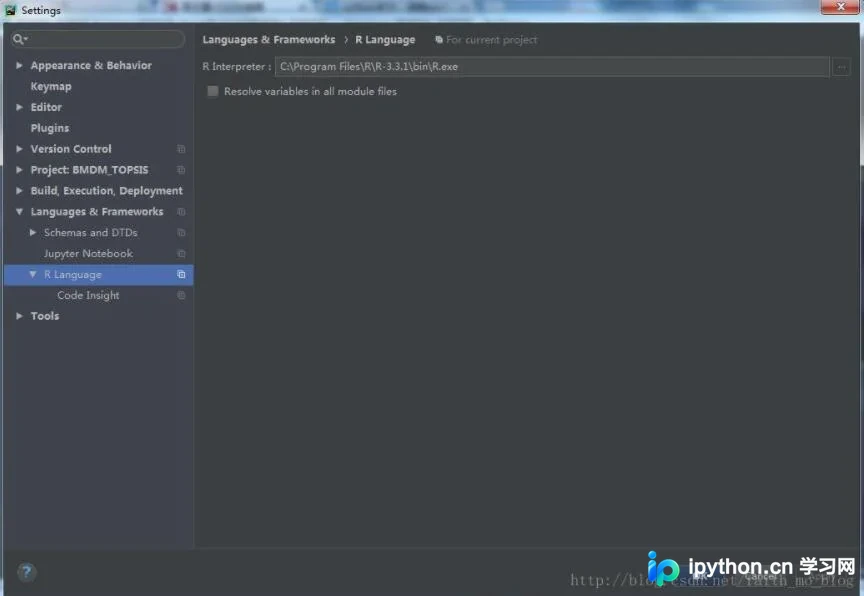
本文介绍解决PyCharm右下角“No R interpreter defined”提示的两种方案。若需使用R语言,可安装R并将路径配置至PyCharm;若无需R语言开发,建议直接卸载R语言插件。完成配置或卸载后重启PyCharm即可消除该提示,确保开发环境整洁。
本文详细讲解在Mac系统中首次安装PyCharm后,如何手动配置Project Interpreter。通过从官网下载Python版本,并在PyCharm偏好设置中添加Virtualenv Environment,快速完成环境搭建,确保项目正常运行。
新安装的Python解释器可能覆盖系统原有环境,导致已安装的库无法导入。本文介绍在PyCharm中通过修改项目解释器或添加环境变量来解决此问题的方法,分别提供Mac和Windows系统下的具体操作路径。
本文总结了Python中使用OpenCV库时无法显示图片的常见原因。主要涉及文件路径中的转义字符处理、避免使用中文路径或桌面路径,以及通过添加cv.waitKey(0)解决窗口无响应的问题。

本文针对PyCharm中运行解释器显示为空的问题提供解决方案。通过重新配置项目解释器路径,可恢复代码运行环境。适用于遇到此类配置错误的开发者,帮助快速修复IDE设置以正常使用Python功能。
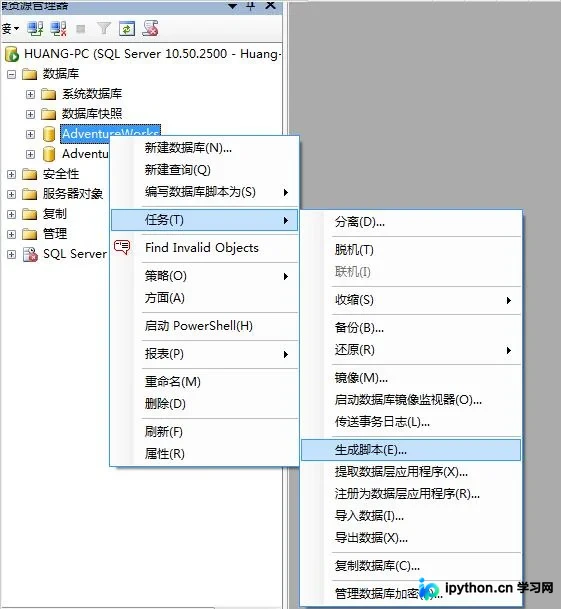
由于低版本空间限制或兼容需求,有时需将高版本SQL Server数据库降级。因直接还原不可行且脚本向导不支持反向生成,推荐使用“对象级脚本生成”配合“导入导出工具”组合操作。先通过脚本向导提取结构脚本并在目标服务器执行创建表,再利用导入导出功能按步骤迁移数据,可有效解决大跨度版本兼容报错问题,实现安全迁移。
本文详细介绍在Linux服务器环境中为PHP安装MongoDB扩展的方法。通过下载PECL源码包、使用pecl命令编译安装mongodb扩展,并在php.ini中启用extension=mongodb.so,最后重启PHP-FPM服务即可完成配置,使PHP应用能够正常连接和操作MongoDB数据库。
本文详解Python中subprocess.Popen因管道缓冲区满导致的子进程阻塞问题。通过对比原始代码与使用tempfile.TemporaryFile的改进方案,解析缓冲区机制,并提供避免阻塞的实用代码示例,帮助开发者高效处理子进程输出。
本文介绍在 PyCharm 中配置远程解释器的具体操作流程。通过进入 References 设置,选择 Project Interpreter 并添加 Remote 配置,填写必要信息后保存即可。该方法适用于需要在本地 IDE 连接远程服务器进行 Python 开发的场景,帮助开发者快速搭建远程调试环境。
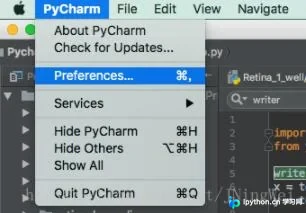
本文介绍了在Windows系统中重置PyCharm配置及更换解释器的操作方法。通过定位并删除特定用户目录下的配置文件,可实现恢复默认设置;随后在软件内替换本地解释器路径即可完成环境切换。
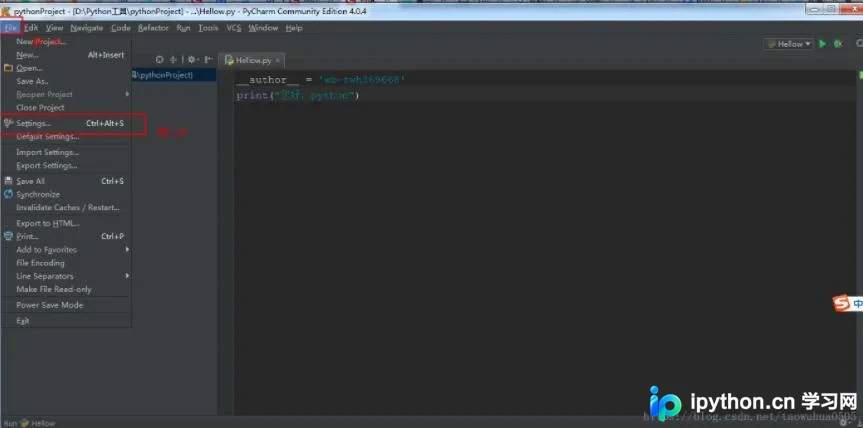
本文详细介绍在Python中如何新建文件夹及复制文件夹内所有内容。通过os模块的os.path.exists和os.makedirs函数实现路径判断与多级目录创建,利用shutil模块的copytree函数完成文件夹内容的完整拷贝。提供具体代码示例与参数说明,帮助开发者快速掌握相关操作。