


JSP 在 Ubuntu 上并不难搭,真正容易卡住的地方,往往是工具选型混乱:JDK、IDE、Tomcat、数据库、构建工具到底先装什么,哪些是必需,哪些只是提升效率。本文按一套常见的开发链路重新整理,从运行环境到项目管理逐层说明,并保留原文里的安装命令、版本和路径,方便你直接照着落地,也能判断自己的环境还缺哪一环。
先把基础运行环境配好:JDK 是 JSP 开发的地基
JSP 开发首先离不开 JDK。它既提供编译器,也提供运行时环境,因此这一步通常最先完成。在 Ubuntu 上,常见做法是直接使用 OpenJDK。
以 OpenJDK 11 为例,安装命令如下:
sudo apt update
sudo apt install openjdk-11-jdk
安装完成后,可以用下面两条命令确认是否已经正确就绪:
java -version
javac -version
只要终端能正常输出版本号,说明 JDK 这一层已经可用,后续 IDE、Tomcat 和构建工具才能顺利接上。
IDE 怎么选:Ubuntu 上常见的 JSP 开发工具
JDK 解决的是“能运行”,IDE 解决的则是“写得快、改得稳”。代码补全、调试、项目管理、插件支持,基本都依赖 IDE。
Eclipse:开源免费,适合传统 Java Web 项目
Eclipse 依然是很多 Java Web 开发者的常用选择。它本身开源免费,但如果要更完整地支持 JSP 和 Java EE,通常还需要额外安装 Eclipse Java EE Developer Tools 插件,可以直接在 Eclipse Marketplace 中搜索。
基础版安装命令:
sudo apt install eclipseIntelliJ IDEA:智能提示和重构体验更强
如果你更看重代码提示、重构和整体开发体验,IntelliJ IDEA 会是更受欢迎的一类选择。社区版免费,旗舰版付费。Ubuntu 上既可以从官网下载解压,也可以直接用 Snap 安装社区版:
snap install intellij-idea-community --classicNetBeans:对 JSP 和 Java EE 支持较完整
NetBeans 同样是免费开源方案,对 JSP 和 Java EE 的原生支持比较直接,适合想少折腾插件配置的用户。
安装命令:
sudo apt install netbeans如果只是个人学习或中小型 JSP 项目,以上三类 IDE 基本都能覆盖需求,差别主要在于插件生态、界面习惯和智能化能力。
JSP 页面怎么跑起来:Tomcat 配置是关键一步
JSP 代码并不能直接单独运行,它必须部署到 Servlet 容器里。Apache Tomcat 是最常见的开源选择,也是很多 JSP 入门环境的默认搭配。
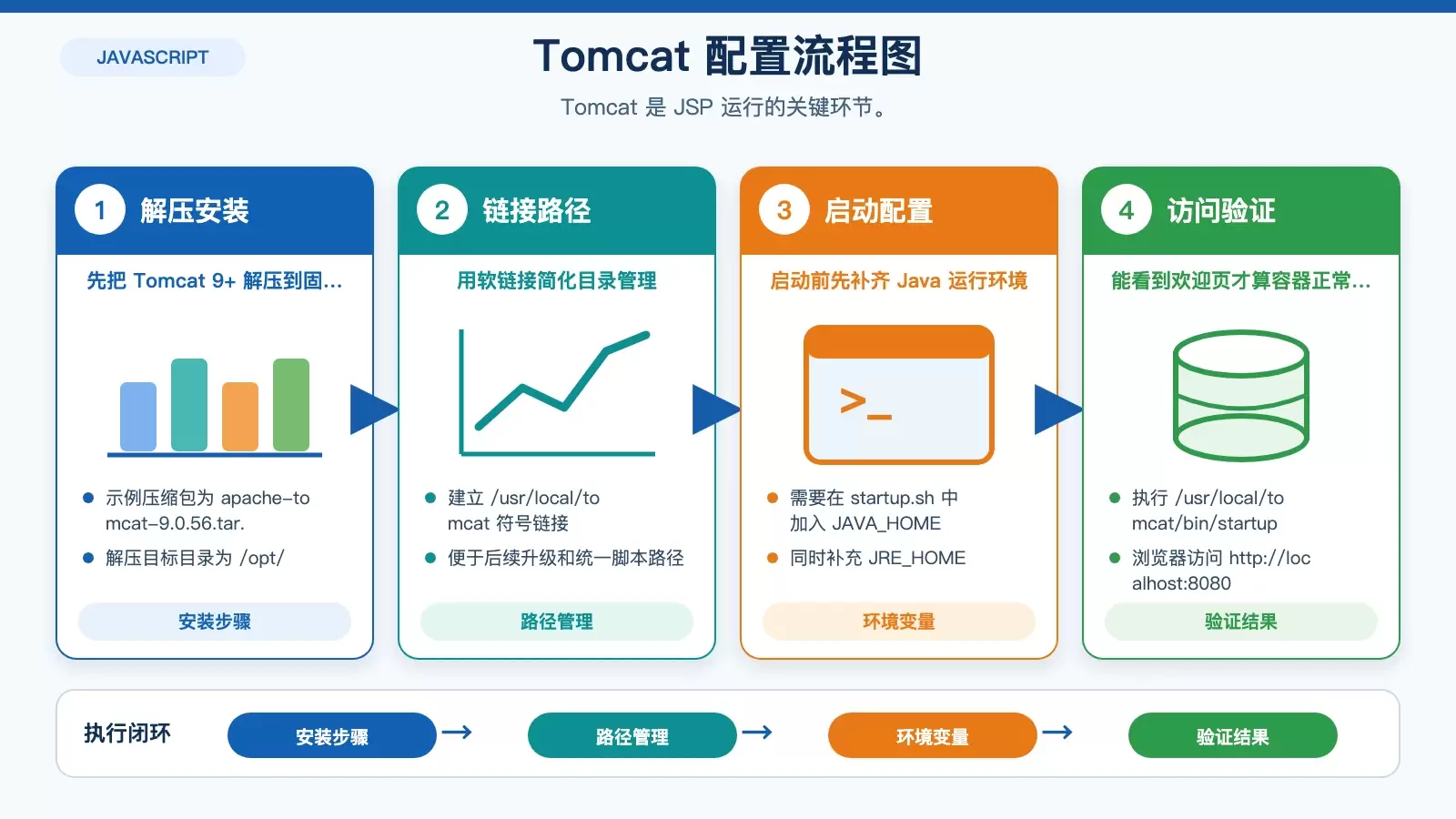
安装 Tomcat 9+
原文建议使用 Tomcat 9+,例如下载压缩包 apache-tomcat-9.0.56.tar.gz,再解压到 /opt 目录,并建立一个符号链接,方便后续升级和管理:
sudo tar -zxvf apache-tomcat-9.0.56.tar.gz -C /opt/
sudo ln -s /opt/apache-tomcat-9.0.56 /usr/local/tomcat
配置启动环境并验证服务
安装完成后,还需要编辑 startup.sh,把 JAVA_HOME 和 JRE_HOME 环境变量补进去。随后就可以启动 Tomcat:
/usr/local/tomcat/bin/startup.sh验证方式很直接:浏览器访问 http://localhost:8080。如果能看到 Tomcat 欢迎页,说明 JSP 所依赖的运行容器已经正常工作。
这一节是很多人实际搭环境时最容易出问题的地方。前面的 JDK 安装完成,不代表 JSP 已经能跑,真正能否访问页面,还得看 Tomcat 是否成功安装、环境变量是否正确、服务是否正常启动。
数据库工具怎么配:MySQL 和 PostgreSQL 都是常见组合
绝大多数 JSP 应用都会连接数据库,因此数据库服务和管理工具通常也属于开发环境的一部分。
MySQL:常见、成熟,上手门槛低
MySQL 是最常见的开源关系型数据库之一,Ubuntu 上可以直接安装:
sudo apt install mysql-server如果你希望配合图形界面管理,可以使用 MySQL Workbench;如果更习惯通过浏览器操作,也可以选 phpMyAdmin。
PostgreSQL:性能和能力都很强
PostgreSQL 也是 JSP 项目中很常见的数据库选择,尤其适合对 SQL 能力、扩展性和性能有更高要求的场景。安装命令如下:
sudo apt install postgresql postgresql-contrib数据库这一层没有绝对标准答案,更多取决于项目既有技术栈和团队习惯。如果只是搭本地学习环境,先选自己更熟悉的一种即可。
项目管理不能少:Maven、Gradle 和 Git
当环境能跑起来之后,下一步通常就是把依赖管理、构建和版本控制补齐。这部分不是“可有可无”,而是日常协作和长期维护的基本配置。
构建工具:Maven 与 Gradle
Maven 适合标准化依赖管理和编译流程,Gradle 则提供更灵活的构建脚本能力。两者在 Ubuntu 上的安装都比较直接:
sudo apt install mavensudo apt install gradle如果项目已经有现成的 pom.xml 或 build.gradle,通常就不需要重新选型,直接跟随项目配置即可。
版本控制:Git 基本是标配
Git 负责的是代码历史管理和多人协作,基本可以视为所有开发环境的默认组件:
sudo apt install git安装后,就可以继续连接 GitHub、GitLab 等代码托管平台,进入正常的提交、分支和协作流程。
补充工具有哪些:编辑器、调试器和应用服务器
把前面几层配齐后,JSP 开发环境已经基本可用。接下来这些工具不一定每个人都要装,但在特定场景下会明显提升效率。
轻量编辑器
Visual Studio Code 是比较常见的轻量级选择,装上 JSP Tag 插件后可以胜任不少 JSP 编辑工作。Sublime Text 的响应速度也很快,但通常需要手动补齐 Java 相关插件。
调试与监控工具
如果更偏命令行方式,可以用 JDK 自带的 JDB。如果希望做图形化监控与调试,VisualVM 会更方便一些。
需要更完整企业特性时,可考虑 WildFly
如果项目对企业级 Java EE 特性有更高要求,除了 Tomcat,也可以考虑使用 WildFly。原文给出的安装命令为:
sudo apt install wildfly不过对大多数 JSP 入门或常规 Web 项目来说,Tomcat 往往已经足够,WildFly 更适合需求更复杂的部署场景。
一套够用的 Ubuntu JSP 开发环境,至少包括这几层
如果把整套环境压缩成最核心的组合,通常可以理解为:JDK 负责运行基础,IDE 负责开发效率,Tomcat 负责承载 JSP,数据库负责数据存储,Maven 或 Gradle 负责构建,Git 负责协作与版本管理。
也就是说,Ubuntu 上做 JSP 开发,并不需要一开始把所有工具一次装满,先保证“能编译、能启动、能访问、能连接数据库、能管理项目”这五件事成立,环境就已经搭起来了。后续再根据项目复杂度,逐步补充 VS Code、VisualVM、WildFly 这类扩展工具,会更容易控制学习和配置成本。









