

React性能分析:React DevTools Profiler使用

安装React DevTools并认识Profiler面板
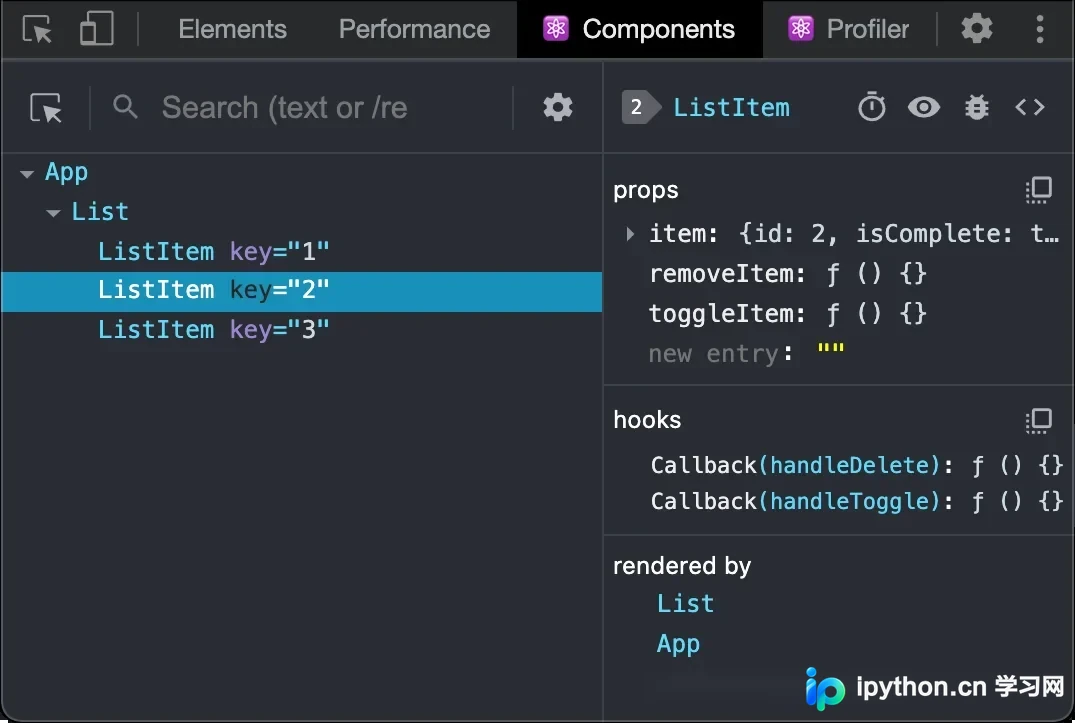
在Chrome或Firefox浏览器扩展商店搜索并安装“React Developer Tools”插件。安装完成后,打开任意React应用页面,按F12打开开发者工具,顶部会出现“React”标签页。点击该标签页并切换至“Profiler”子面板,即可看到录制控制区、组件树与性能视图。Profiler的核心交互围绕“Commit”展开,React官方将一次Commit定义为React将一批更新同步到DOM的完整过程。点击左侧的蓝色录制按钮开始记录,执行页面交互后再次点击停止,面板便会生成对应的Commit数据。建议在怀疑页面卡顿、列表滚动掉帧或表单输入延迟时启用该工具,避免在无明确性能目标时盲目录制。
录制性能数据并定位高耗时组件
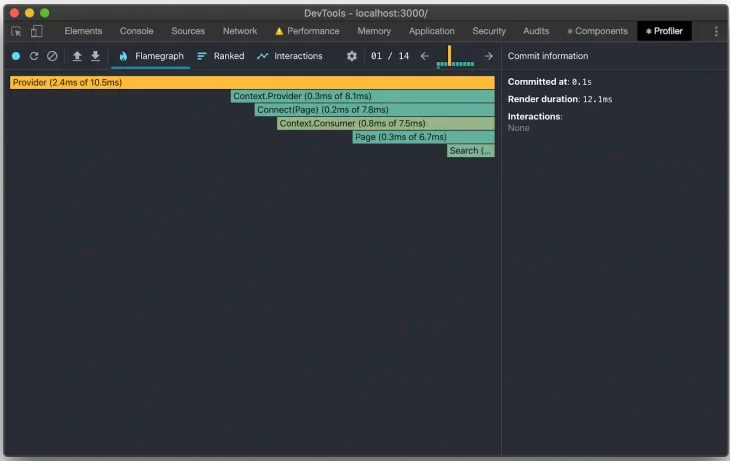
启动Profiler后,在页面中执行目标交互(例如点击搜索按钮或输入长文本),随后点击停止按钮。此时面板会按时间轴列出所有Commit,点击任意一个Commit即可展开分析。核心视图包含火焰图(Flame Chart)与排序视图(Ranked)。火焰图中,每个矩形代表一个组件,宽度对应渲染耗时,颜色深浅反映渲染原因(如绿色为未重新渲染,黄色或红色为重新渲染)。Ranked视图则按耗时降序排列组件,便于快速锁定瓶颈。若发现某个组件的矩形异常宽大且频繁出现在多个Commit中,说明其存在不必要的重新渲染。通过点击该组件,可查看其“Actual render duration”与“Self time”,从而精准定位拖慢整体渲染的高耗时节点。
分析重新渲染原因与选择优化手段
在Profiler中选中目标组件后,右侧面板会显示“Why did this render?”,明确列出触发因素:Props变化、State更新、Context值改变或父组件重新渲染。需注意,并非所有重新渲染都是性能问题,React的协调机制本身依赖渲染来比对虚拟DOM。优化必须基于Profiler数据:若组件耗时高且Props未发生实质性变化,可引入React.memo进行浅比较拦截;若父组件每次渲染都创建新函数或对象导致子组件失效,应配合useCallback与useMemo稳定引用。切忌盲目包裹所有组件,过度使用记忆化会增加内存占用与代码复杂度。只有当Profiler明确显示某组件因引用变化或计算密集导致耗时飙升时,才应实施针对性优化。
优化后重新录制并验证性能改善
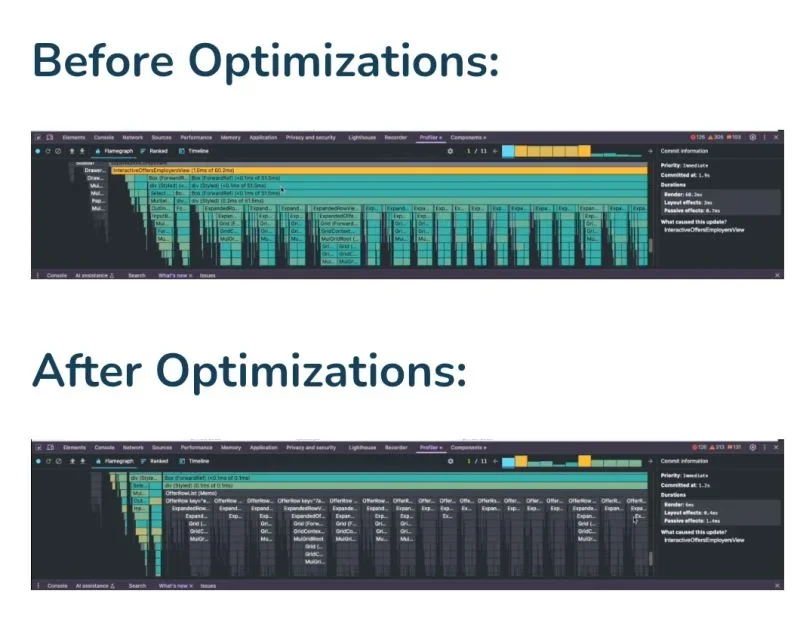
性能优化不能仅凭主观体感,必须建立可量化的对比流程。完成代码修改后,清空Profiler历史数据,严格按照优化前的操作路径重新执行交互并录制。对比前后两次Commit的关键指标:首先观察Commit数量是否减少,其次核对“Actual render duration”的毫秒级变化,最后查看火焰图中组件的渲染范围是否收缩。若优化有效,目标组件的矩形宽度应显著变窄,且关联子组件的重新渲染次数下降。例如,引入React.memo后,原本每次父组件更新都触发的子组件渲染将被拦截,Profiler中该组件将不再出现在新Commit的耗时列表中。通过客观数据交叉验证,才能确认优化策略真正落地。
Profiler使用避坑与生产环境注意事项
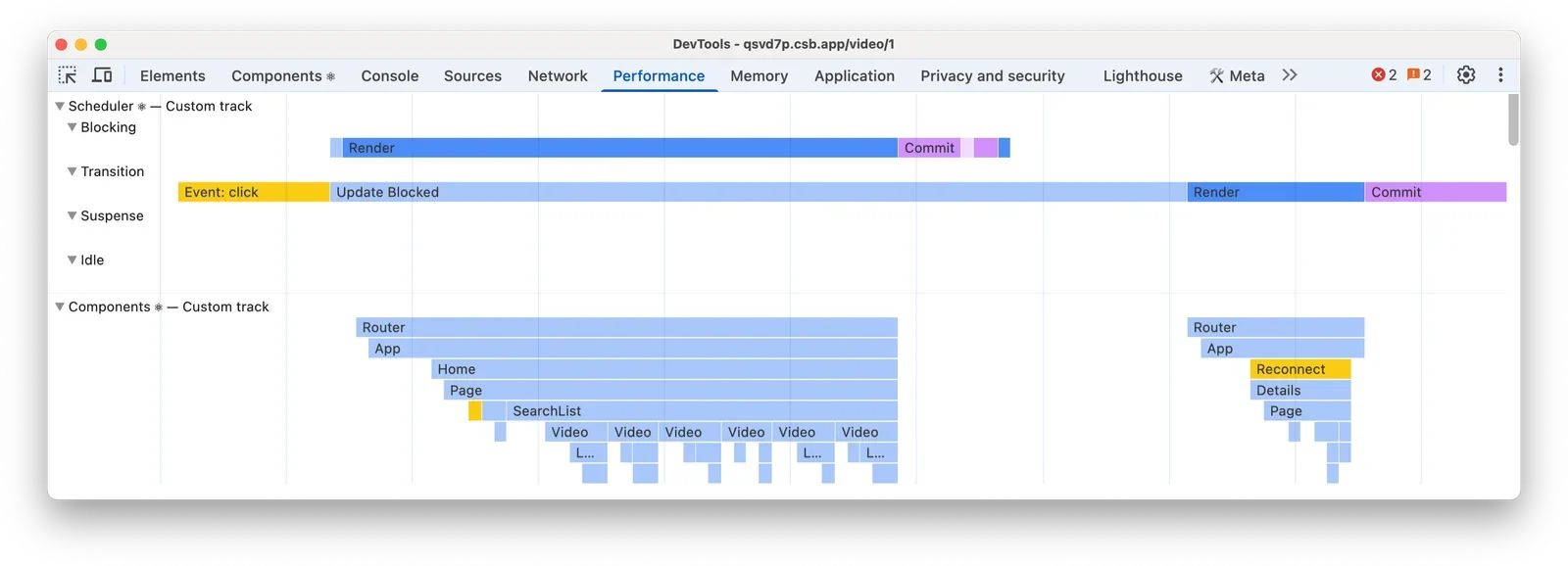
使用Profiler时需警惕常见误区:首先,分析过程本身会注入性能探针,带来额外开销,因此分析完成后务必关闭录制;其次,开发环境包含大量调试断言,渲染耗时远高于生产环境,若需在生产构建中启用Profiler,需使用react-dom/profiling入口并配合特定构建配置。此外,避免陷入“唯耗时论”,单个组件耗时低不代表整体流畅,需结合布局与绘制阶段综合评估。当Profiler无法解释卡顿根源时,应切换至浏览器原生Performance面板,利用React Performance Tracks追踪长任务与主线程阻塞。合理搭配工具链,才能构建完整的性能优化闭环。
免责声明:本文内容仅供参考,不代表本站观点。转载或引用请注明出处。









