

Python IDLE 使用指南:从安装到调试的全流程解析

本文详细介绍 Python 官方自带的 IDLE 集成开发环境。内容涵盖 IDLE 的安装注意事项、启动方式、编辑器核心功能(自动缩进、语法高亮、单词补全)、程序运行与保存方法,以及调试器的使用技巧。旨在帮助初学者高效掌握 Python 基础开发流程。
IDLE 是 Python 安装包中内置的集成开发环境,专为初学者设计,支持便捷的程序创建、运行、测试及调试工作。
参考链接:
pip 和 pygal 的安装实例教程
Python(一)运行环境搭建
一、IDLE 的安装
通常情况下,IDLE 会随 Python 一起安装。安装时需确保勾选了“Tcl/Tk”组件(默认已选中,请勿取消),这是 IDLE 正常运行的基础。
二、IDLE 的启动
安装完成后,可通过“开始”菜单导航至“所有程序”→“Python2.7”→“IDLE(Python GUI)”来启动 IDLE。启动后的初始界面如下图所示:
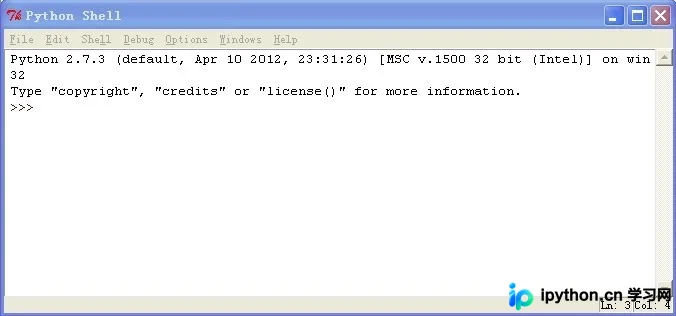
如上图所示,IDLE 启动后默认显示 Python Shell 窗口,用户可直接在此执行 Python 命令。此外,IDLE 还包含代码编辑器(用于编写或编辑脚本)、交互式解释器(执行语句)以及调试器(用于脚本调试)。下文将重点介绍编辑器功能。
三、利用 IDLE 创建 Python 程序
IDLE 提供了多项提升开发效率的功能,包括自动缩进、语法高亮、单词自动补全及命令历史记录等。以下通过具体实例逐一演示这些功能。示例程序的源代码如下:
#提示用户进行输入
integer1 = raw_input('请输入一个整数:')
integer1 = int(integer1)
integer2 = raw_input('请再次输入一个整数:')
integer2 = int(integer2)
if integer1>integer2:
  print '%d > %d' %(integer1,integer2)
else:
  print '%d <= %d' %(integer1,integer2)
接下来演示如何使用 IDLE 编辑器创建 Python 程序。点击“File”菜单下的“New Window”选项,即可在新窗口中输入代码。请尝试输入上述示例代码,体验 IDLE 提供的便捷功能。
首先介绍自动缩进功能。Python 对缩进的要求极为严格,这与 C 语言等将缩进视为可选风格的语法不同。在 Python 中,缩进是语法的一部分,用于界定复合语句而非依赖大括号 {}。这种设计虽限制了自由度,但有助于统一代码风格,提升可读性。IDLE 的自动缩进功能可将光标自动定位至下一行的正确缩进位置。例如,当输入 if 等控制结构关键字或 def 等函数定义关键字并按回车时,IDLE 会自动应用缩进,效果如下图所示:
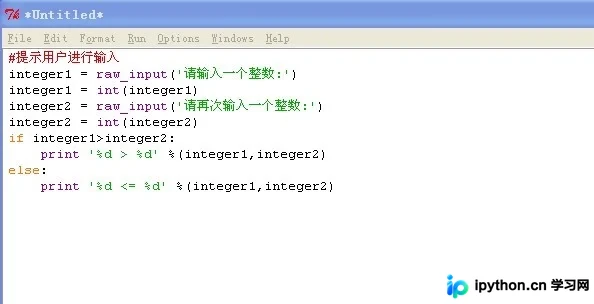
在 if 关键字后的冒号处按回车,IDLE 会自动缩进。默认缩进量为一级(4 个空格)。如需修改,可通过“Format”菜单选择“New indent width”进行调整。需注意,虽然自动缩进功能强大,但并非总是完美契合需求,建议人工检查缩进是否正确。
语法高亮功能通过不同颜色区分代码元素,如图 3 所示。默认配色方案为:关键字显示为桔红色,注释为红色,字符串为绿色,定义及解释器输出为蓝色,控制台输出为棕色。键入代码时会自动应用高亮。该功能不仅提升可读性,还能降低错误率。例如,若变量名显示为桔红色,提示其与关键字冲突,需重命名变量。
单词自动补全功能允许用户在输入部分单词后,通过“Edit”菜单选择“Expand word”或直接按下 Alt+/ 组合键完成单词输入。
此外,若仅记得函数名的前几个字母(例如想使用 raw_input 函数但因饥饿只记得 raw),可点击“Edit”菜单中的“Show completions”选项,IDLE 将列出相关提示。
选中合适项后按回车,IDLE 会自动补全函数名。若不满意,可使用上下方向键浏览其他选项。
程序编写完成后,通过“File”菜单选择“Save”保存。若是新文件,将弹出“Save as”对话框,可指定文件名和保存路径。保存后,文件名会显示在屏幕顶部的蓝色标题栏中。若文件有未保存的更改,标题栏文件名前后会出现星号标记。
四、常用编辑功能详解
以下介绍 Python 编程中常用的 IDLE 编辑选项,按菜单分类列出,供初学者参考。针对“Edit”菜单,除前述功能外,常用选项及说明如下:
Undo:撤销上一次修改操作
Redo:重做上一次撤销的操作
Cut:将选中文本剪切至剪贴板
Copy:将选中文本复制至剪贴板
Paste:将剪贴板文本粘贴至光标位置
Find:在当前窗口中查找单词或模式
Find in files:在指定文件中查找单词或模式
Replace:替换单词或模式
Go to line:将光标跳转至指定行首。
针对“Format”菜单,常用选项及说明如下:
Indent region:使选中内容向右缩进一级(增加缩进量)
Dedent region:使选中内容向左缩进一级(减少缩进量)
Comment out region:将选中内容转换为注释
Uncomment region:移除选中内容每行前的注释符
New indent width:重新设置制表位缩进宽度,范围 2~16,值为 2 时相当于 1 个空格
Expand word:单词自动补全
Toggle tabs:切换制表符开关状态。
五、在 IDLE 中运行 Python 程序
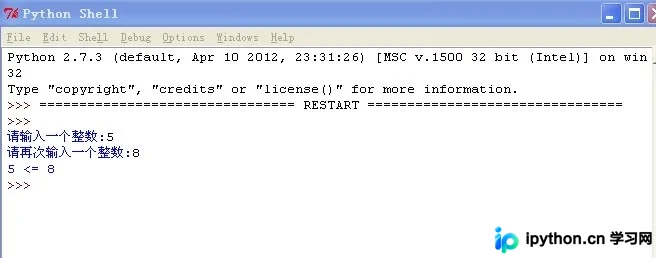
要执行 IDLE 中的程序,可从“Run”菜单选择“Run Module”选项,该功能用于执行当前打开的文件。以我们的示例程序为例,运行效果如下图所示:
六、使用 IDLE 的调试器
软件开发中难免出现语法或逻辑错误。Python 解释器能轻松检测语法错误并停止运行,提示错误信息。然而,对于逻辑错误,解释器无法直接干预,程序会继续执行但产生错误结果。因此,程序调试至关重要。
最简单的调试方法是直接打印数据,例如在关键位置使用 print 语句输出变量值以排查错误。但此方法繁琐,需在所有可疑位置插入打印语句,调试完成后还需逐一删除,效率低下。
另一种方法是使用调试器。调试器允许分析程序数据并监视执行流程,功能包括暂停执行、检查或修改变量、调用方法而不修改源代码等。IDLE 内置调试器,可协助开发者查找逻辑错误。
以下简述 IDLE 调试器的使用方法。在“Python Shell”窗口中,点击“Debug”菜单下的“Debugger”选项即可启动交互式调试器。此时,IDLE 会打开“Debug Control”窗口,并在“Python Shell”窗口输出“[DEBUG ON]”及“>>>”提示符。此时仍可使用“Python Shell”窗口,但输入的命令将在调试器环境下执行。可在“Debug Control”窗口查看局部变量和全局变量等信息。若要退出调试器,再次点击“Debug”菜单下的“Debugger”选项,IDLE 将关闭“Debug Control”窗口,并在“Python Shell”窗口输出“[DEBUG OFF]”。
七、IDLE 的命令历史功能
命令历史功能记录会话期间命令行执行的所有命令。在提示符下,按 Alt+P 组合键可向前检索历史命令,每次按键从最近命令开始逐个显示。按 Alt+N 组合键则可向后遍历,即从最早命令开始检索。
八、小结
IDLE 作为 Python 官方自带的集成开发环境,非常适合初学者入门。本文通过示例程序详细介绍了 IDLE 在程序开发中的各项使用方法,希望能为读者的 Python 学习提供帮助。如有疏漏,欢迎留言指正。感谢各位对本站的支持!
免责声明:本文内容仅供参考,不代表本站观点。转载或引用请注明出处。









