

PyCharm 2019.2 Jupyter Notebook 无输出及中文显示问题解决方案

本文解决PyCharm 2019.2中Jupyter Notebook运行后无输出、始终显示Starting及中文负号乱码问题。通过配置Jupyter Server URL并手动输入Token,实现Notebook在IDE内的正常运行,同时利用Matplotlib参数设置确保中文标签和负号正确渲染。
PyCharm Jupyter Notebook无输出及中文显示问题解决方案
首先,需将SimHei字体安装至系统字体库,以便后续在绘图时正常调用。
import matplotlib mpl
mpl.rcParams['font.sans-serif']=['SimHei'] #用来正常显示中文标签
mpl.rcParams['axes.unicode_minus']=False #用来正常显示负号
补充知识:PyCharm 2019.2使用Jupyter Notebook无法输出显示no output解决方案
问题描述
1. 问题描述
PyCharm 2019.2 Pro版本支持自动运行Jupyter Notebook,但存在运行成功却无输出显示的情况,具体表现如下:
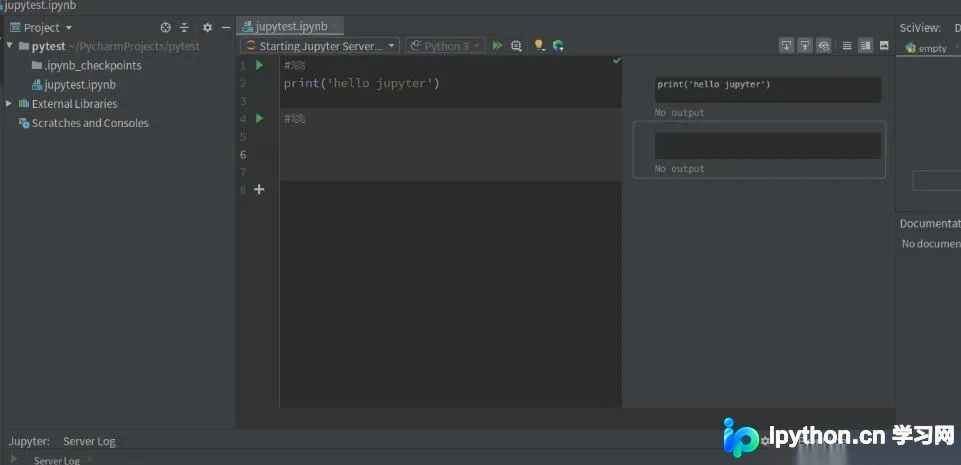
右侧边栏持续显示“no output”,而正常情况应展示运行结果。此时观察上方状态栏,
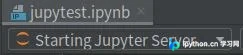
该区域一直显示“Starting”,并未如官网文档所示显示服务器地址。具体原因不明,且当尝试结束Jupyter服务时,系统提示“shutdown了0个kernel”。

通常情况下,若新建文件,此处应显示“shutdown一个Kernel”。通过终端执行相关命令

可知,PyCharm内部并未成功打开Kernel,导致代码无法执行(此为推测)。具体原因尚不明确,经Google、PyCharm官网及StackOverflow搜索,均未找到适用于最新版的官方解决方案。
当前使用的软件版本为PyCharm 2019.2.4与Anaconda3 2019.10(均为最新版,Anaconda3最新版清华镜像已开放下载)。自昨日下午至今,多次重装PyCharm 2019.2.3和Anaconda3进行测试,问题依旧存在。回顾在Windows 10系统中使用较低版本的PyCharm和Anaconda时,并未出现此问题且Notebook运行正常,推测这可能是新版本的Bug。
解决方案
2. 解决方案
经过反复尝试,找到一种替代方案,可在PyCharm中正常使用Notebook,具体步骤如下:
在PyCharm的Terminal命令行中输入并运行命令:jupyter notebook --no-browser。该命令用于启动Jupyter Notebook服务器但不自动打开浏览器,运行后会提示生成一个URL。
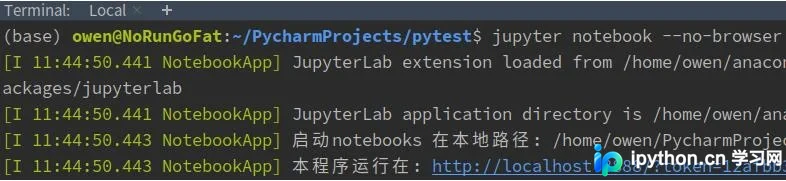
随后复制该URL(token后的字符串部分可忽略),将其粘贴至Jupyter服务器配置中。
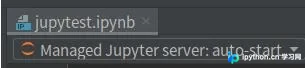
点击下拉菜单,选择“configure jupyter server”选项。
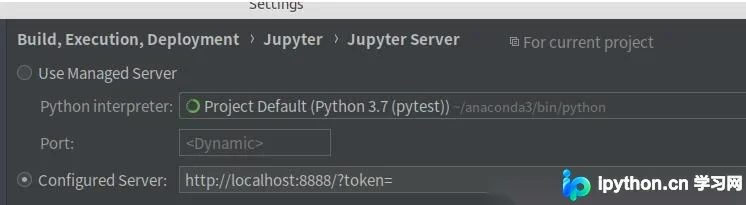
将Terminal中复制的URL去除“=”及其后的部分,粘贴至第二栏(即保留http://localhost:8888/?token=部分),点击“Apply”和“OK”。此时,自动启动栏将显示如下数据:

此时再运行下方的Cell,系统会提示输入password或token(每次重启Notebook均需重新输入,因为Token每次都会变化,目前暂无自动解决该问题的方法)。
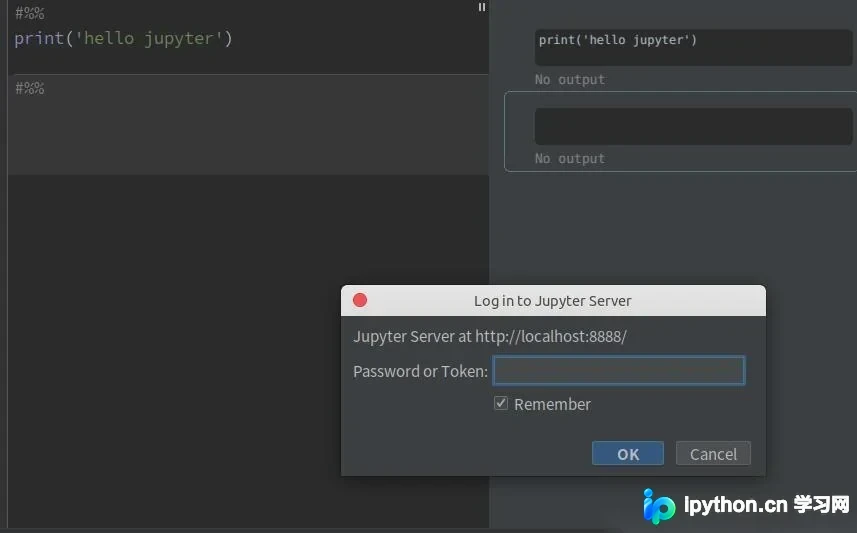
将之前URL中“token=”后的内容复制至此处,点击“OK”,即可成功运行代码。
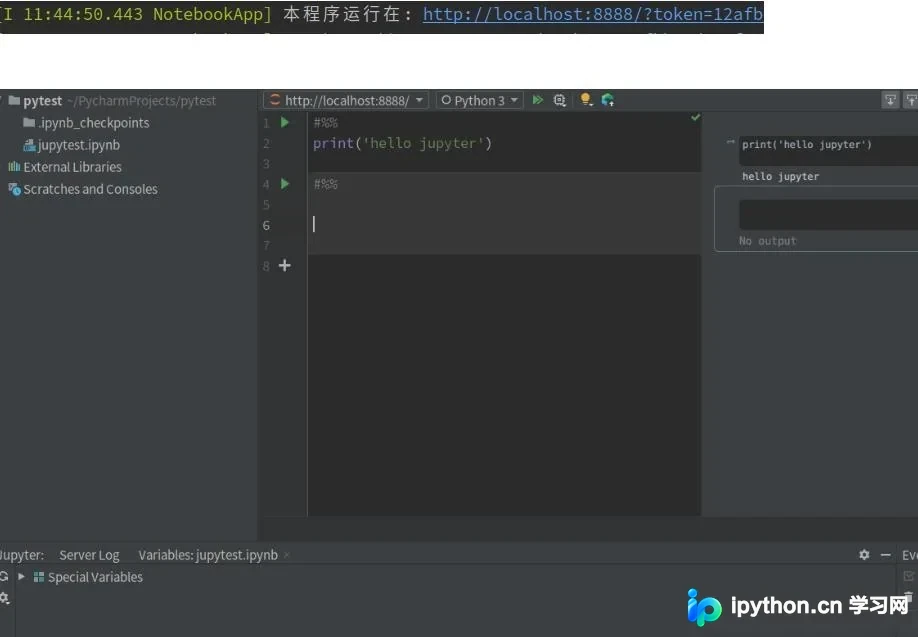
此外,下方的变量栏也能正常使用。
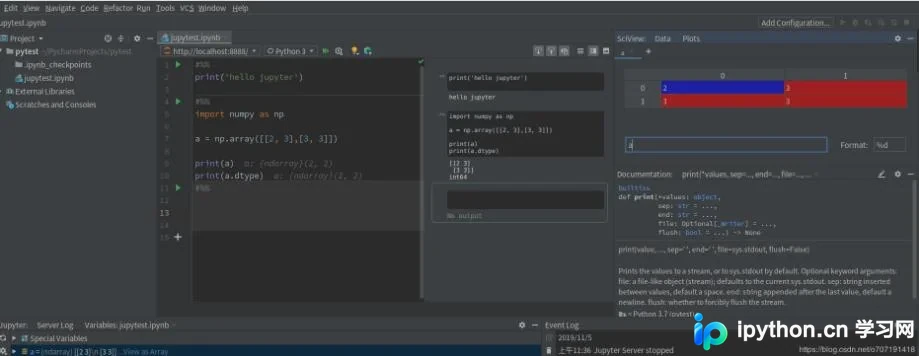
至此,即可在PyCharm中愉快地使用Notebook,并享受自动提示、代码补全、变量显示等功能。
以上这篇Jupyter Notebook 实现正常显示中文和负号就是小编分享给大家的全部内容了,希望能给大家一个参考,也希望大家多多支持本站。
免责声明:本文内容仅供参考,不代表本站观点。转载或引用请注明出处。









