

Python解释器下载太慢?使用国内镜像源加速安装

在安装 Python 时,许多读者会遇到官方网站下载安装程序极其缓慢的问题:几十兆字节的安装包下载速度经常只有几十 KB/s,甚至在下载到一半时频繁提示“连接超时”或直接中断。解决这一问题的有效路径是使用国内高校和主流云服务商提供的 Python 官方归档同步镜像源,直接获取完全相同的官方安装程序。本文将详细讲解国内可用镜像站的地址、安装包目录规律、下载校验方法,以及安装完成后配套的 pip 换源技巧,帮助读者顺利完成开发环境部署。
为什么直接从官网下载 Python 解释器会慢?
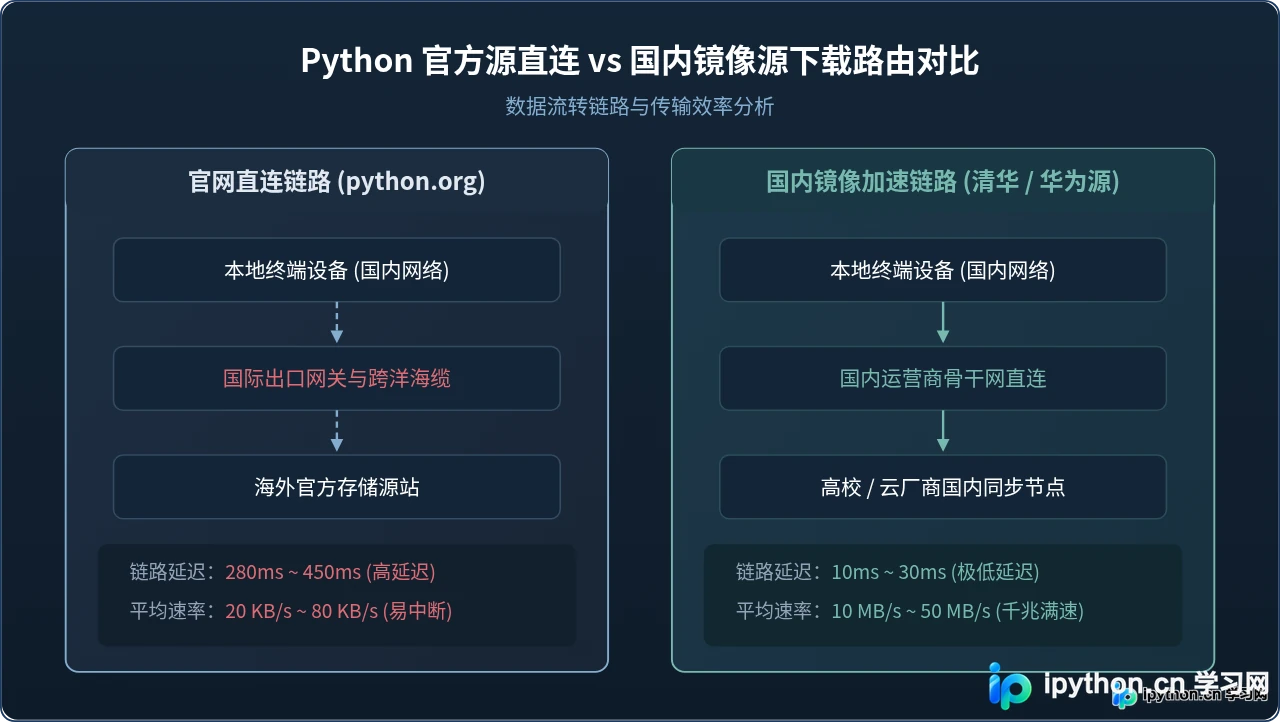
Python 官方网站(python.org)的软件源存储在海外服务器集群中。当国内用户发起下载请求时,数据包需要跨越国际网络节点,经过多次跨国路由跳跃。在此过程中,跨洋链路带宽负载较高,容易产生高延迟与丢包,导致下载连接握手缓慢,传输速率严重受限。
国内开源软件镜像站(如清华大学开源软件镜像站、华为云开源镜像站、阿里云开源镜像站等)会与 Python 官方 FTP 服务器保持周期性同步,将官方发布的原始安装包完整缓存在国内节点上。用户通过国内骨干网络访问这些镜像节点时,网络延迟通常仅为十几毫秒,可以充分利用本地宽带实现满速下载。
国内主流 Python 解释器镜像源推荐
国内多家知名高校与公有云服务商提供了高可靠的开源软件镜像服务。以下为长期维护且同步及时的 Python 解释器下载地址:
| 镜像源机构 | Python 解释器镜像目录 URL | 特点与网络优势 |
|---|---|---|
| 清华大学 TUNA 镜像站 | https://mirrors.tuna.tsinghua.edu.cn/status/#mirror=python | 教育网与各主流运营商链路互联极佳,同步时效高。 |
| 华为云开源镜像站 | https://repo.huaweicloud.com/python/ | 公网 CDN 节点遍布全国,电信、联通与移动访问均十分稳定。 |
| 中国科学技术大学 USTC | https://mirrors.ustc.edu.cn/python/ | 历史悠久的国内开源站点,带宽充裕,界面清晰简洁。 |
| 腾讯云开源镜像站 | https://mirrors.cloud.tencent.com/python/ | 依托腾讯云内外部高速网络,提供高效的静态资源下载。 |
注意:Python 解释器安装包(包含可执行安装文件和源码压缩包)通常存放于镜像站根目录下的 /python/ 或 /ftp/python/ 路径中。这与用于安装第三方依赖库的 PyPI 镜像(如 /pypi/simple/)是两个不同的目录,请勿混淆。
镜像站目录结构与对应安装包命名规则
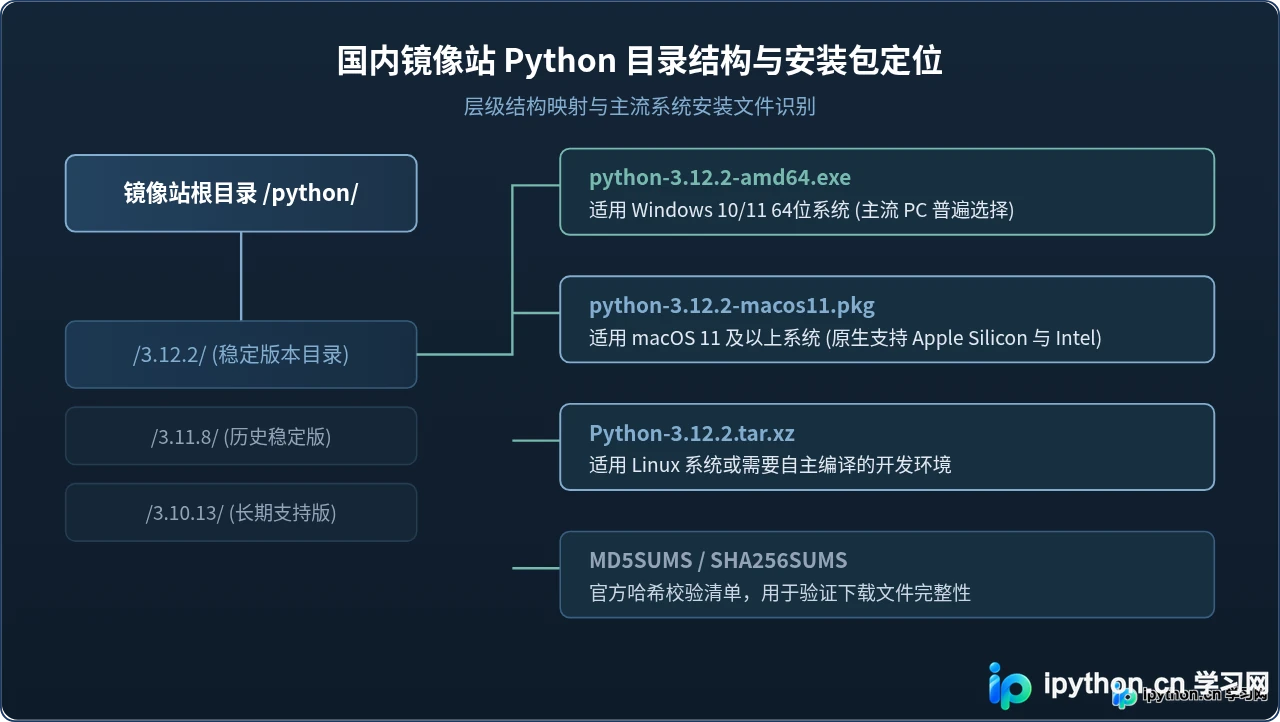
进入国内镜像站的 Python 目录后,读者通常会看到按版本号组织的子文件夹列表。理解这些目录与文件的对应关系,有助于准确下载适配当前操作系统的安装程序。
各操作系统安装包选择依据
- Windows 用户:现代计算机绝大多数为 64 位操作系统,请直接选择带有
-amd64.exe后缀的文件。不带amd64字样或带有-arm64.exe的文件分别适用于 32 位系统与 ARM 架构芯片设备。 - macOS 用户:选择
.pkg安装包。目前官方发布的通用安装包已包含对 Intel 架构和 Apple Silicon(M系列芯片)的双重支持。 - Linux 用户:多数 Linux 发行版建议优先通过系统自带的包管理器(如
apt或dnf)安装。如果需要特定版本,可在此下载.tar.xz源码包并在本地完成编译。
从国内镜像源下载并安装的完整操作步骤
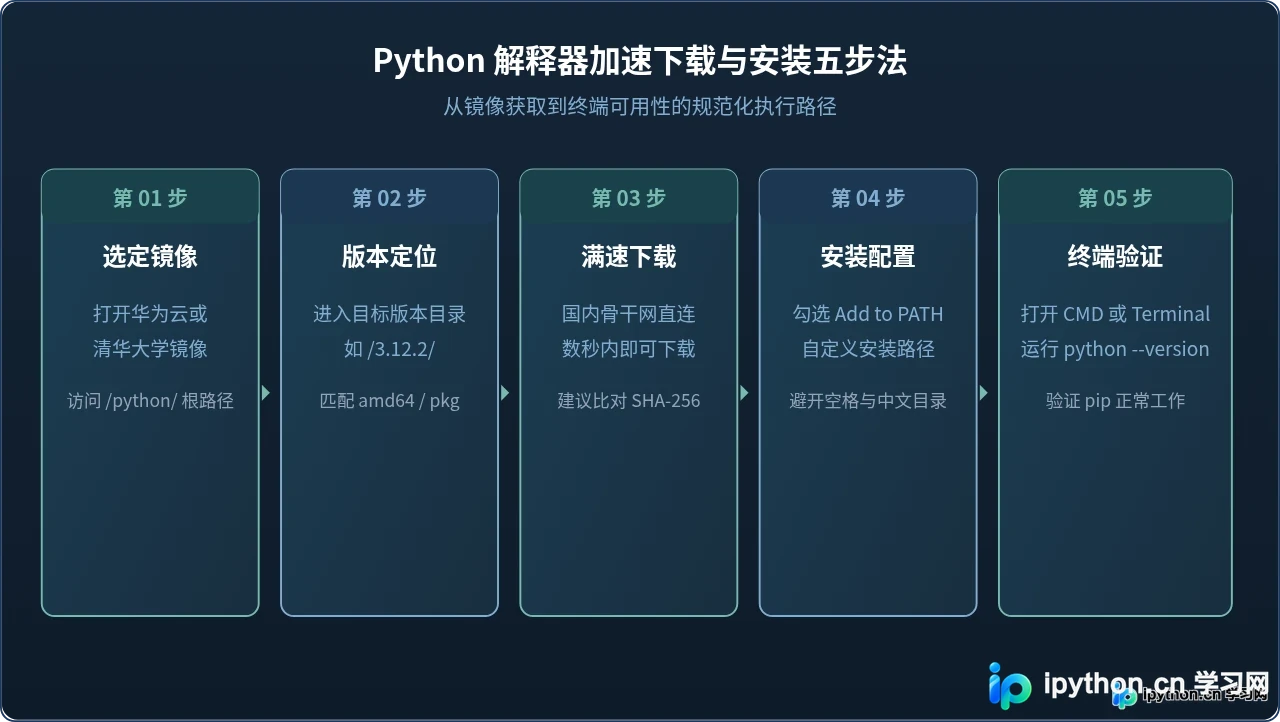
完成 Python 解释器的下载与安装,按照以下标准化流程操作即可:
步骤一:选择镜像站并下载对应安装包
以华为云开源镜像站下载 Python 3.12.2(64位 Windows)为例:
- 使用浏览器打开
https://repo.huaweicloud.com/python/。 - 按
Ctrl + F搜索并点击进入3.12.2/目录。 - 找到
python-3.12.2-amd64.exe单击直接下载。通常在百兆宽带环境下,数秒内即可完成下载。
步骤二:文件完整性哈希校验(可选但推荐)
为确保镜像站同步的文件未损坏且未被篡改,可使用操作系统内置工具计算文件的 SHA-256 哈希值,并与镜像目录中的 SHA256SUMS 文件进行比对。
在 Windows 命令提示符(CMD)或 PowerShell 中执行:
certutil -hashfile python-3.12.2-amd64.exe SHA256在 macOS 或 Linux 终端中执行:
shasum -a 256 python-3.12.2-macos11.pkg若输出的 64 位十六进制字符串与官方清单完全一致,即证明安装包完整可靠。
步骤三:运行安装向导的关键选项
双击打开下载的安装程序,请特别留意以下关键选项:
- 务必勾选“Add python.exe to PATH”:该选项位于安装界面最底部。勾选后,系统会自动将 Python 解释器及 Scripts 目录添加到全局环境变量中,避免后续在终端中出现“'python' 不是内部或外部命令”的报错。
- 选择“Customize installation”(自定义安装):在可选特性(Optional Features)界面中保持默认勾选(包含 pip、IDLE 等基础组件)。在高级选项(Advanced Options)界面中,建议将安装路径修改为简洁路径(例如
C:\Python312或D:\Develop\Python312),避免安装在含有空格或中文字符的默认深层目录下。 - 解除路径长度限制(Disable path length limit):Windows 系统安装完成界面若出现此按钮,建议点击解除 260 字符的文件路径限制,防止后续安装深度嵌套的依赖包时报错。
步骤四:验证环境可用性
安装完成后,打开新的命令提示符窗口(CMD)或终端窗口,输入以下命令检查输出:
python --version
pip --version
示例输出:
Python 3.12.2
pip 24.0 from C:\Python312\Lib\site-packages\pip (python 3.12)
若能够正确打印出对应的版本号,说明 Python 解释器已经成功部署在操作系统中。
后续保障:配置 pip 国内镜像源加速第三方库安装
顺利安装 Python 解释器后,后续使用 pip install 安装第三方扩展库(如 numpy、requests、pandas 等)时,默认依然会请求海外的 PyPI 官方源。为实现全流程的高速下载体验,建议将 pip 永久配置为国内镜像源。
一键配置全局永久镜像源
在终端中直接运行以下两行命令,即可将 pip 默认下载源切换为清华大学开源软件镜像站:
pip config set global.index-url https://pypi.tuna.tsinghua.edu.cn/simple
pip config set install.trusted-host pypi.tuna.tsinghua.edu.cn
各平台配置文件对应路径
上述命令会自动在本地生成或修改 pip 配置文件。如果不希望使用命令行,也可以手动创建或编辑配置文件:
- Windows 系统:
%APPDATA%\pip\pip.ini(通常位于C:\Users\用户名\AppData\Roaming\pip\pip.ini) - macOS / Linux 系统:
~/.config/pip/pip.conf或~/.pip/pip.conf
配置文件内容示例:
[global]
index-url = https://pypi.tuna.tsinghua.edu.cn/simple

[install]
trusted-host = pypi.tuna.tsinghua.edu.cn
常见问题与排查方法
在使用国内镜像源加速下载与配置过程中,读者可能会遇到以下两类典型问题:
1. 刚发布的最新次版本在镜像站中未找到
Python 官方每次发布全新微版本(例如从 3.12.1 升级到 3.12.2)时,国内镜像站需要一定的时间完成上游数据抓取与同步。通常高校与云厂商镜像站在官方发布后数小时内完成同步。如果当天急需刚发布的版本,可在多个镜像站之间比对,或等待几小时后再行下载。
2. 执行 pip 换源后提示 SSL 证书验证失败
在某些企业内网或存在安全代理的环境下,可能会出现 SSLError(SSLCertVerificationError) 报错。该问题通常是由于本地环境缺少信任根证书或中间代理拦截引起的。此时配置 trusted-host 即可解决,或者在单次执行命令时追加参数:
pip install numpy -i https://pypi.tuna.tsinghua.edu.cn/simple --trusted-host pypi.tuna.tsinghua.edu.cn总结
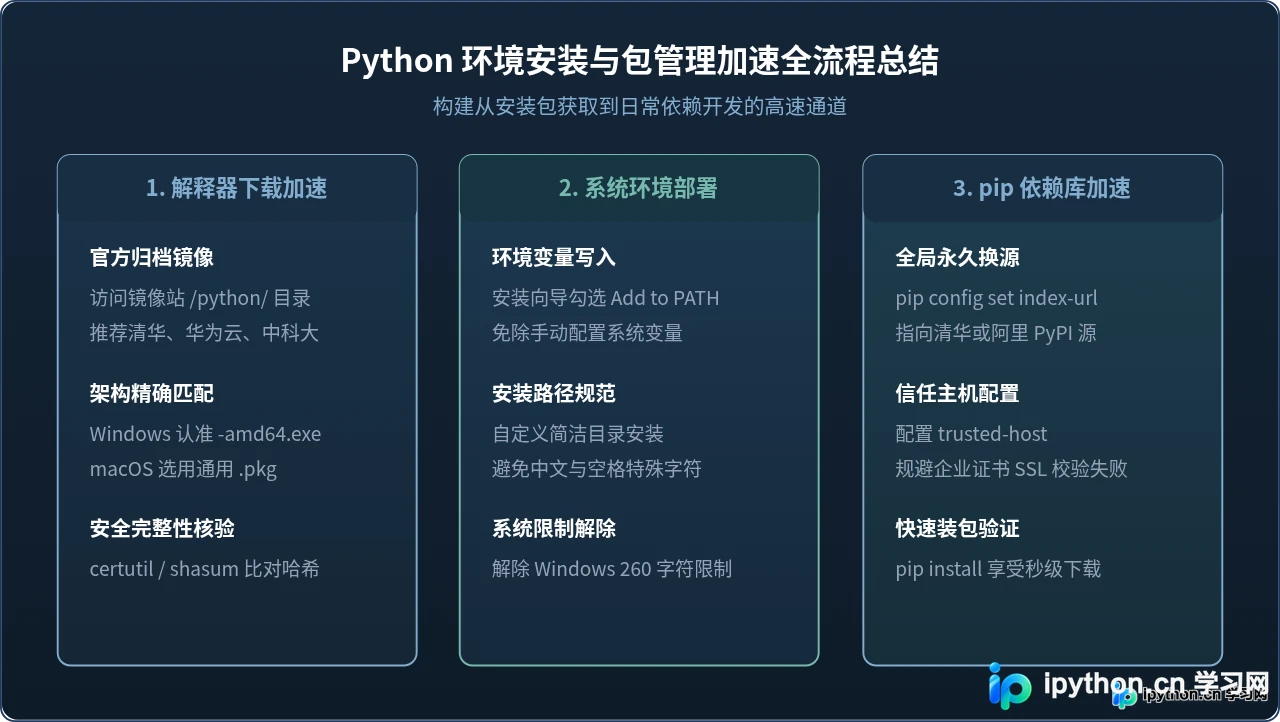
面对 Python 官方网站下载缓慢或频繁连接中断的问题,利用国内高质量开源软件镜像站是最高效且规范的解决方案。在实际操作中,读者只需认准镜像站中的 /python/ 官方归档目录,下载与当前计算机架构匹配的安装包,并在安装过程中勾选自动写入 PATH 环境变量,即可在数分钟内搭建起高可用、满速运行的 Python 基础开发环境。
免责声明:本文内容仅供参考,不代表本站观点。转载或引用请注明出处。









