

Python使用Python-docx创建和写入Word文档基础教程

在自动化报表生成、批量通知打印和合同文档排版等实际场景中,直接通过脚本生成规范的 Microsoft Word(.docx)文件能够节省大量重复劳动。Python 社区中的 python-docx 是处理此类任务的标准工具库。它不依赖本地安装的 Office 软件,直接通过解析和封装 OpenXML 标准来读取、修改与创建 Word 文档。本文将按照真实的开发步骤,拆解文档核心层级,讲解段落、字符块及表格的写入方式,并梳理常见排版与运行异常的防范策略。
一、核心模型:理解 Word 文档的层级结构
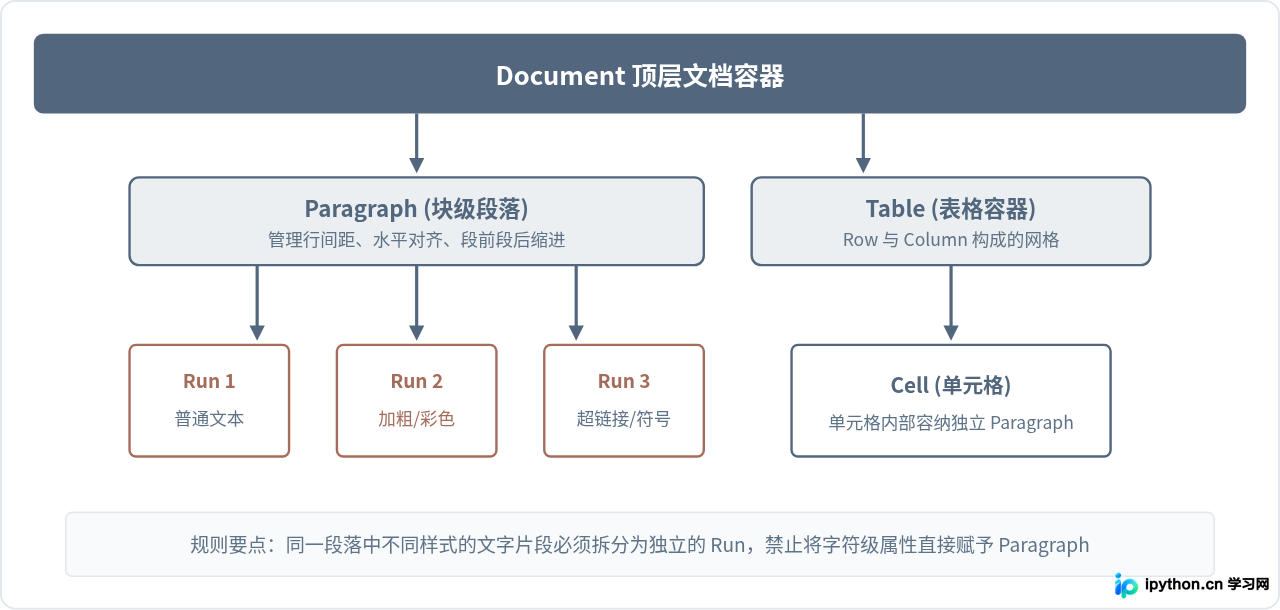
初学者使用 python-docx 时,最常见的困惑往往来源于格式设置不生效。例如想要改变某句话的字体颜色,却发现直接修改段落属性并不起作用。这种现象源于 Word 文档严密的树状层级模型:文档并非单一的纯文本流,而是由多层容器嵌套而成的对象集合。
在 python-docx 中,主要的层级关系如下:
- Document(文档):最顶层的容器,管理整个文档的节(Section)、全局默认样式、内嵌图片及主数据流。
- Section(节):定义页面几何属性,如纸张尺寸、页面纵向或横向排布、页边距以及页眉页脚。
- Paragraph(段落):块级容器。负责段落级的对齐方式(居中、左对齐)、行高倍数、段前段后间距以及首行缩进。
- Run(字符运行块):段落内部的最小排版单元。一个段落可以包含多个 Run,同一 Run 内的所有字符共享完全一致的字形属性(字体、字号、加粗、颜色、下划线)。
- Table(表格):由 Row(行)和 Cell(单元格)组成,每个单元格内部又可以独立容纳段落与新的文本。
二、快速起步:安装与创建空白文档
在使用之前,请确保 Python 环境为 3.8 或更高版本。在终端中执行以下命令进行安装:
pip install python-docx注意,安装的包名为带有连字符的 python-docx,但在 Python 代码中导入时,包名为不带连字符的 docx。初学者容易混淆这一点,导致 ModuleNotFoundError。
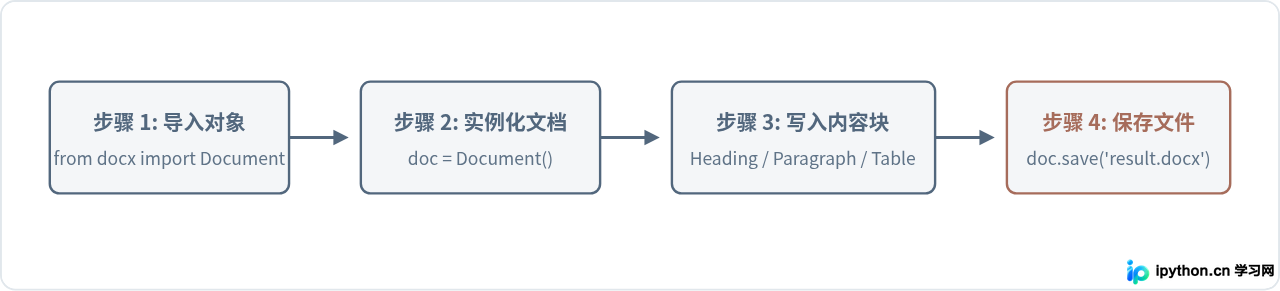
下面是一个最简可运行示例,演示了如何创建文档、添加各级标题和正文段落,最后持久化到本地磁盘:
from docx import Document

# 1. 实例化一个全新的空白文档
doc = Document()

# 2. 写入文档大标题 (level 0 代表 Title 样式)
doc.add_heading('系统运行周度汇报', level=0)

# 3. 写入一级小节标题 (level 1 代表 Heading 1)
doc.add_heading('一、本周服务运行概况', level=1)

# 4. 追加基础正文段落
doc.add_paragraph('本周生产环境整体运行平稳,核心 API 可用率达到 99.98%,无重大事故报告。')

# 5. 保存文档到目标路径
doc.save('weekly_report.docx')
执行 doc.save('weekly_report.docx') 时,如果该文件已在 Microsoft Word 或 WPS 中处于打开状态,操作系统会对该文件施加独占写锁,Python 将直接抛出 PermissionError: [Errno 13] Permission denied。在调试阶段,必须在重新执行脚本前关闭对应的 Word 窗口,或在保存前为输出文件名追加时间戳后缀。
三、精准排版:段落控制与 Run 字符样式分离
很多开发者在生成文档时需要富文本支持,例如“同一行中只有关键词标红加粗,其余文字保持常规灰色”。必须通过 Paragraph.add_run() 分割不同的文本片段来实现。
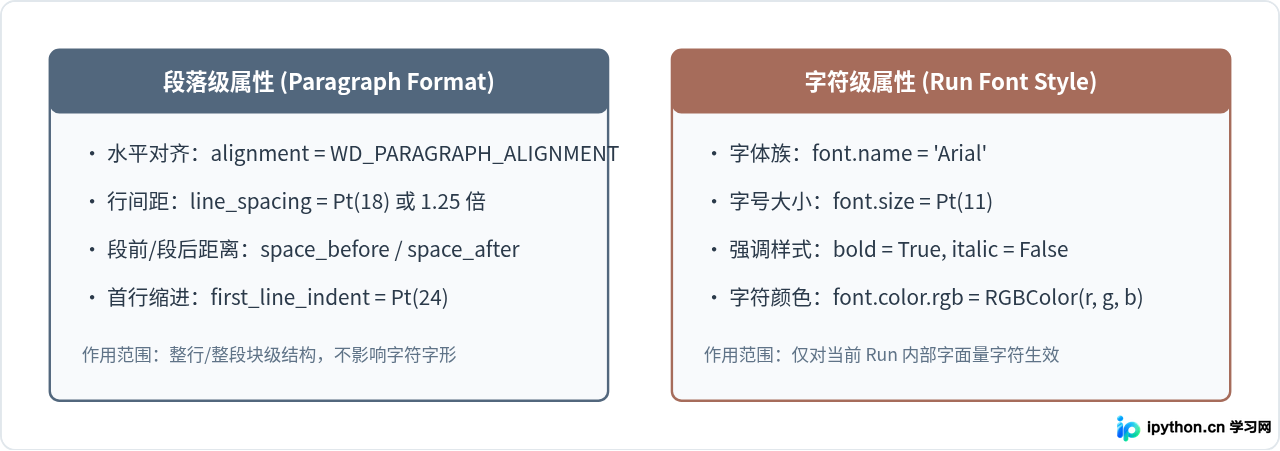
以下代码展示了如何在一个段落内组合普通文字与强调文字,并配置段前段后间距与行高:
from docx import Document
from docx.shared import Pt, RGBColor, Inches
from docx.enum.text import WD_PARAGRAPH_ALIGNMENT

doc = Document()
p = doc.add_paragraph()

# 1. 设置段落级排版属性
p.alignment = WD_PARAGRAPH_ALIGNMENT.LEFT
p.paragraph_format.space_before = Pt(6)   # 段前间距 6 磅
p.paragraph_format.space_after = Pt(12)   # 段后间距 12 磅
p.paragraph_format.line_spacing = 1.25     # 1.25 倍行距

# 2. 依次追加不同样式的 Run
run1 = p.add_run('【警示信息】')
run1.bold = True
run1.font.size = Pt(11)
run1.font.color.rgb = RGBColor(166, 108, 91)  # 强调赭红色

run2 = p.add_run('当前集群节点内存使用率已突破 ')
run2.font.size = Pt(10.5)

run3 = p.add_run('85% 警戒阈值')
run3.bold = True
run3.font.underline = True
run3.font.color.rgb = RGBColor(82, 103, 125)  # 主色蓝灰

run4 = p.add_run(',请运维人员尽快核查。')
run4.font.size = Pt(10.5)

doc.save('alert.docx')
解决中文字体设置不生效的问题
很多读者会发现,通过 run.font.name = '微软雅黑' 设置后,导出的文档在 Word 中查看仍然是默认的宋体或等线。这是因为 Word 内部对西文字体(ascii)与中文字体(eastAsia)使用了不同的 XML 属性标签。要让中文字体切实生效,必须同时配置 OpenXML 底层命名空间:
from docx.oxml.ns import qn

def apply_chinese_font(run, font_name='Microsoft YaHei', font_size_pt=10.5):
    """同时设置西文与中文字体兼容映射"""
    run.font.name = font_name
    run._element.rPr.rFonts.set(qn('w:eastAsia'), font_name)
    run.font.size = Pt(font_size_pt)
四、结构化数据:创建与写入表格
除了文本段落,在业务文档中输出结构化数据同样是核心场景。通过 doc.add_table(rows, cols) 可以快速插入一个初始网格。
from docx import Document

doc = Document()
doc.add_heading('服务器节点资源清单', level=2)

# 创建 1 行 3 列的表格结构
table = doc.add_table(rows=1, cols=3)
table.style = 'Table Grid'  # 使用带细边框的经典表格样式

# 填充表头行
hdr_cells = table.rows[0].cells
hdr_cells[0].text = '节点编号'
hdr_cells[1].text = '内网 IP'
hdr_cells[2].text = 'CPU / 内存规格'

# 数据列表
data = [
    ('node-app-01', '192.168.10.11', '8 Core / 32 GB'),
    ('node-app-02', '192.168.10.12', '8 Core / 32 GB'),
    ('node-db-01',  '192.168.10.21', '16 Core / 64 GB'),
]

# 逐行追加写入
for item in data:
    row_cells = table.add_row().cells
    row_cells[0].text = item[0]
    row_cells[1].text = item[1]
    row_cells[2].text = item[2]

doc.save('server_list.docx')
若需要对单元格文字做加粗、变色或居中,可直接获取单元格内部默认创建的段落对象:cell = table.cell(row_idx, col_idx); p = cell.paragraphs[0],然后按照前述段落与 Run 的规则对其进行格式修饰。
五、实战总结与关键避坑全景
为了便于在日常开发中快速参考与定位问题,下表梳理了 python-docx 核心接口的调用方式及其关键要点:
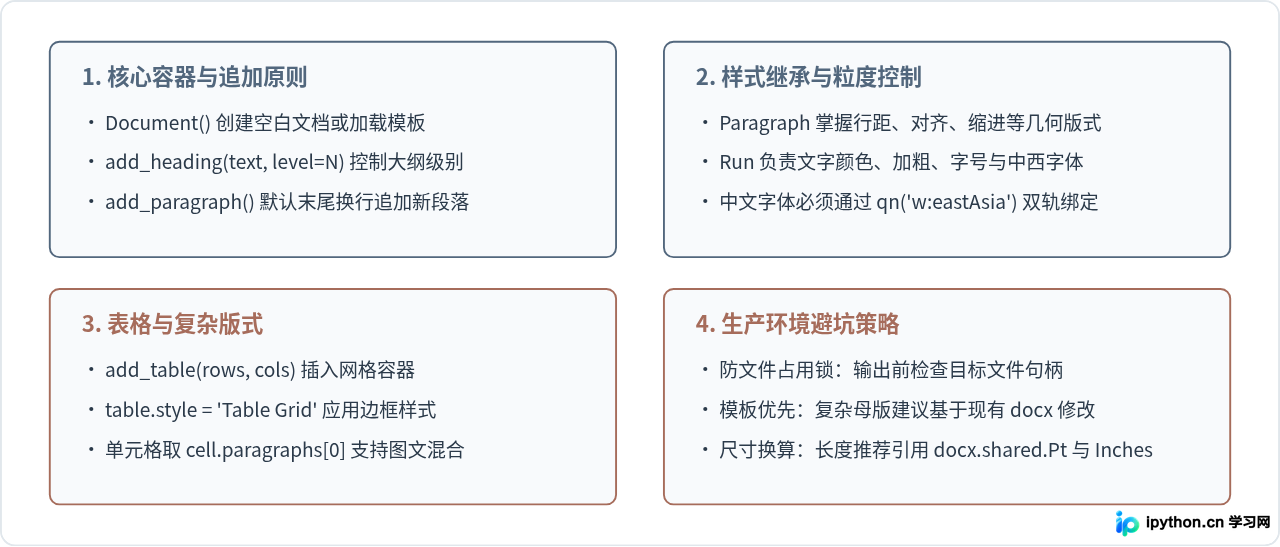
通过掌握 Document -> Section -> Paragraph / Table -> Run 的逐级包含逻辑,并区分段落级与字符级样式,开发者就能够灵活地在 Python 中构建出整洁、规范且富于视觉层次的 Word 文档。在实际大型项目中,通常推荐“先在 Word 中制作包含预设样式、页眉页脚与封面版式的空白模板文档,再用 Document('template.docx') 加载该模板并动态填入业务内容”,以此兼顾排版专业性与自动化写入的高效性。
免责声明:本文内容仅供参考,不代表本站观点。转载或引用请注明出处。









