

Python使用python-docx库读写修改Word文档详解

发布时间:2026-10-15| 4人浏览过
本文详细介绍如何使用Python的python-docx库对Word文档进行创建、读取和修改操作。内容涵盖模块安装、空白文档生成、段落文本提取以及字体、缩进等样式调整,提供完整代码示例,帮助开发者快速掌握Word自动化处理技能。
利用docx模块实现Word文档的读取与写入
安装docx模块
在命令行窗口执行pip install python-docx命令,即可完成 docx 模块的安装
docx模块常用功能介绍
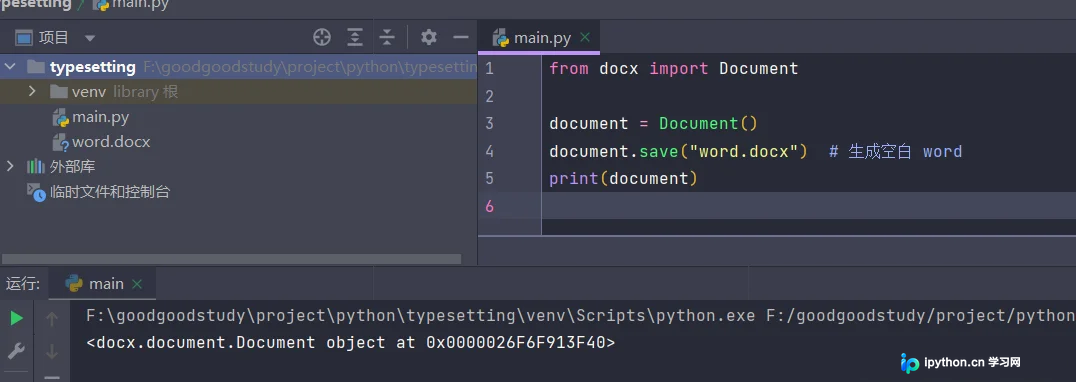
生成空白Word文档
from docx import Document

document = Document()
document.save("word.docx")  # 生成空白 word
print(document)
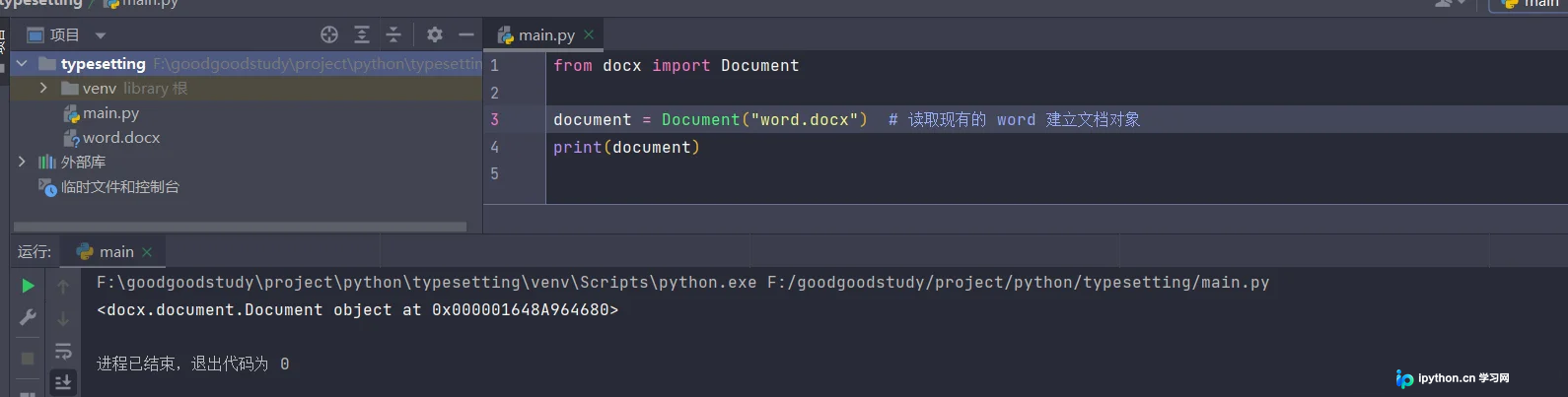
读取现有Word文档
from docx import Document
document = Document("word.docx")  # 读取现有的 word 建立文档对象
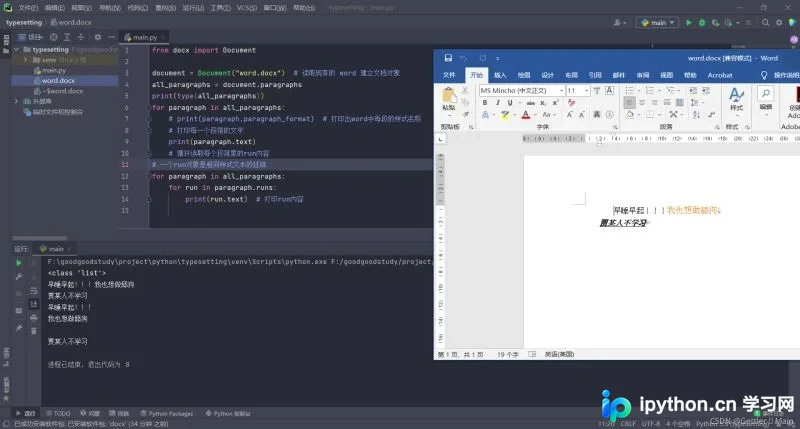
提取文档中的段落内容
from docx import Document

document = Document("word.docx")  # 读取现有的 word 建立文档对象
all_paragraphs = document.paragraphs
print(type(all_paragraphs))
for paragraph in all_paragraphs:
    # print(paragraph.paragraph_format)  # 打印出word中每段的样式名称
    # 打印每一个段落的文字
    print(paragraph.text)
    # 循环读取每个段落里的run内容
# 一个run对象是相同样式文本的延续
for paragraph in all_paragraphs:
    for run in paragraph.runs:
        print(run.text)  # 打印run内容
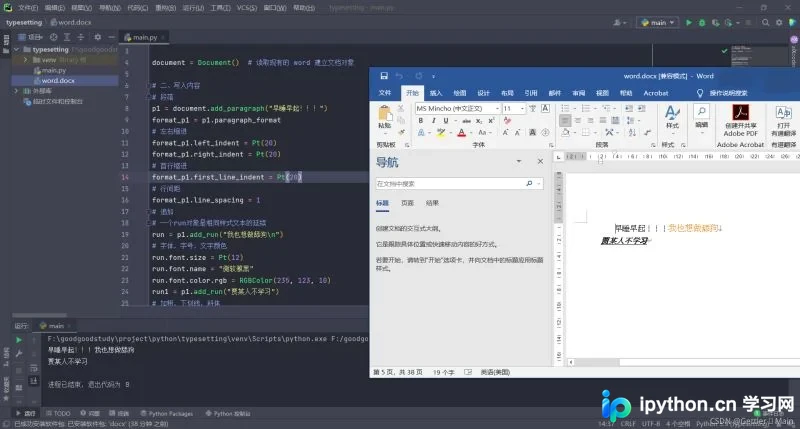
Word文档样式调整方法
from docx import Document
from docx.shared import Pt, RGBColor

document = Document()  # 读取现有的 word 建立文档对象

# 二、写入内容
# 段落
p1 = document.add_paragraph("早睡早起!!!")
format_p1 = p1.paragraph_format
# 左右缩进
format_p1.left_indent = Pt(20)
format_p1.right_indent = Pt(20)
# 首行缩进
format_p1.first_line_indent = Pt(20)
# 行间距
format_p1.line_spacing = 1
# 追加
# 一个run对象是相同样式文本的延续
run = p1.add_run("我也想做舔狗\n")
# 字体,字号,文字颜色
run.font.size = Pt(12)
run.font.name = "微软雅黑"
run.font.color.rgb = RGBColor(235, 123, 10)
run1 = p1.add_run("贾某人不学习")
# 加粗,下划线,斜体
run1.bold = True
run1.font.underline = True
run1.font.italic = True
# # 三、保存文件
document.save("word.docx")

all_paragraphs = document.paragraphs
# print(type(all_paragraphs))
# <class 'list'>,打印后发现是列表
# 是列表就开始循环读取d
for paragraph in all_paragraphs:
    # print(paragraph.paragraph_format)  # 打印出word中每段的样式名称
    # 打印每一个段落的文字
    print(paragraph.text)
    # 循环读取每个段落里的run内容
    # for run in paragraph.runs:
    # print(run.text)  # 打印run内容
Word文档写入与保存操作
from docx import Document
from docx.shared import Pt, RGBColor

document = Document()  # 读取现有的 word 建立文档对象

# 二、写入内容
document.add_heading("python 操作 Word")
# 段落
p1 = document.add_paragraph("早睡早起!!!")
p1.insert_paragraph_before("Power!!!")
format_p1 = p1.paragraph_format
# 左右缩进
format_p1.left_indent = Pt(20)
format_p1.right_indent = Pt(20)
# 首行缩进
format_p1.first_line_indent = Pt(20)
# 行间距
format_p1.line_spacing = 1
# 追加
# 一个run对象是相同样式文本的延续

run = p1.add_run("我也想做舔狗\n")
# 字体,字号,文字颜色
run.font.size = Pt(12)
run.font.name = "微软雅黑"
run.font.color.rgb = RGBColor(235, 123, 10)
run1 = p1.add_run("贾某人不学习")
# 加粗,下划线,斜体
run1.bold = True
run1.font.underline = True
run1.font.italic = True
# # 三、保存文件
document.save("word.docx")

all_paragraphs = document.paragraphs
# print(type(all_paragraphs))
# <class 'list'>,打印后发现是列表
# 是列表就开始循环读取d
for paragraph in all_paragraphs:
    # print(paragraph.paragraph_format)  # 打印出word中每段的样式名称
    # 打印每一个段落的文字
    print(paragraph.text)
    # 循环读取每个段落里的run内容
    # for run in paragraph.runs:
    # print(run.text)  # 打印run内容
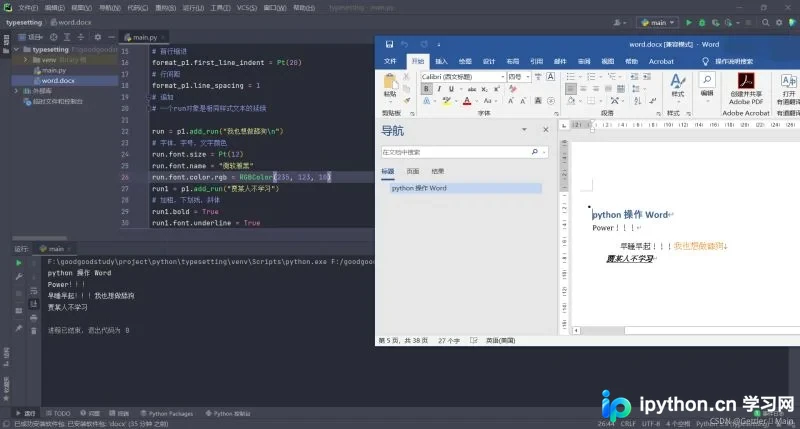
以上就是关于Python实现Word文档读写修改操作的完整介绍,如需了解更多Python相关内容,建议搜索本站往期文章或继续浏览后续教程,感谢支持!
免责声明:本文内容仅供参考,不代表本站观点。转载或引用请注明出处。









