

Python调用PaddleOCR实现高精度中文图片转Excel教程

将中文图片中的表格转换为结构化 Excel 文件,核心在于解决两个技术环节:一是高准确率的汉字与数字文本识别,二是精细的表格单元格几何拓扑还原。本文通过调用百度开源的 PaddleOCR 及其专有表格分析模块 PP-Structure,使用 Python 构建一套从图像预处理、版面与结构分析、文字提取到最终生成 .xlsx 文件的完整高精度转换流程。
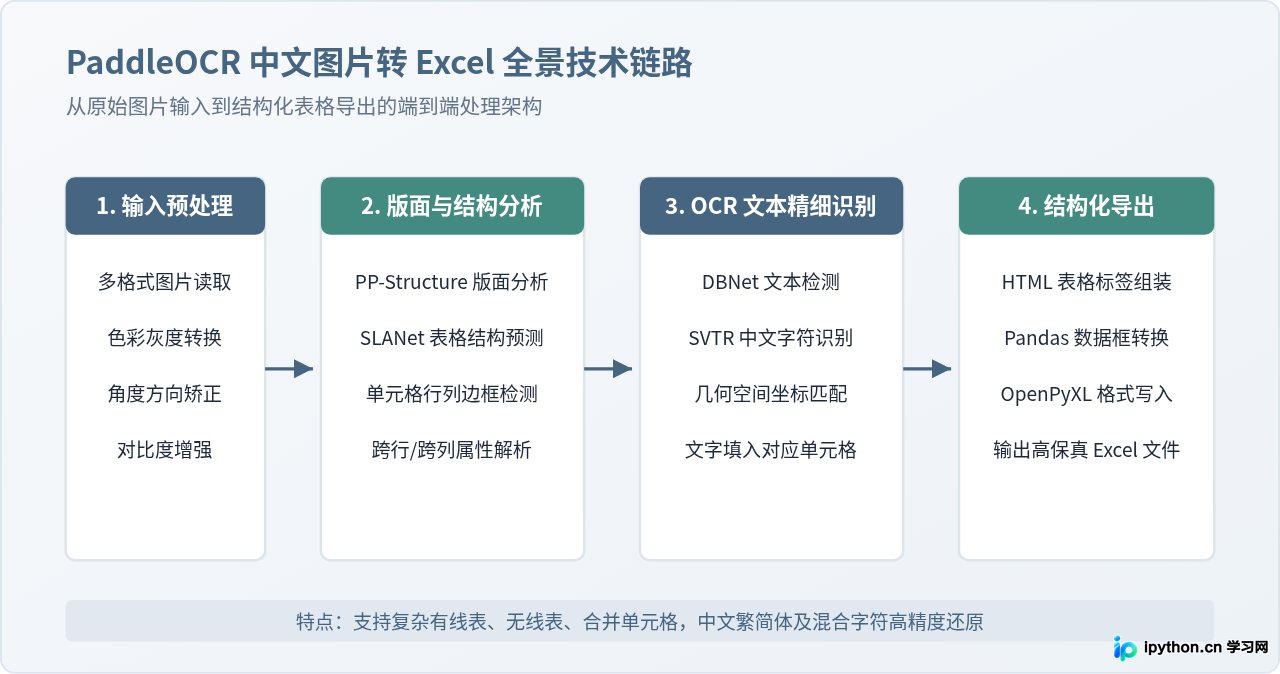
一、为什么常规 OCR 难以直接生成规整 Excel
普通的 OCR 工具仅执行“文字检测(Detection)”与“文本识别(Recognition)”,返回结果为一系列零散的文本片段及其屏幕矩形坐标。如果仅按照从上到下、从左到右的坐标排序拼接,会遇到两个难以调和的瓶颈:
- 行高与列宽漂移:拍摄或扫描图片存在微弱倾斜,同一个表格行内的文字中心 Y 坐标往往存在几个像素的偏差,直接排序极易造成错行。
- 跨行与跨列合并单元格:发票、财务报表、工单等真实场景中广泛存在表头跨列与项目跨行。纯坐标聚类无法辨识逻辑树关系,导致数据列严重错位。
PaddleOCR 官方提供的 PP-Structure 套件引入了基于深度学习的表格结构识别算法(SLANet),将表格作为图形学拓扑结构预测其 HTML 标记(如 <td colspan="2">),再把 OCR 检测出的文字填充到对应的单元格中,从根本上保障了复杂中文表格的转换精度。
二、环境依赖与环境配置
本方案基于 Python 3.8 至 3.11 环境。核心依赖包括飞桨深度学习框架 paddlepaddle、paddleocr 及其表格处理支持库。
1. 安装命令
# 1. 安装 PaddlePaddle 深度学习底座(CPU 推荐版本)
pip install paddlepaddle -i https://pypi.tuna.tsinghua.edu.cn/simple

# 2. 安装 PaddleOCR 核心套件与图像处理工具
pip install "paddleocr>=2.7.0" opencv-python-headless -i https://pypi.tuna.tsinghua.edu.cn/simple

# 3. 安装 Excel 读写与数据处理库
pip install pandas openpyxl beautifulsoup4 -i https://pypi.tuna.tsinghua.edu.cn/simple注意:如果机器配备了 NVIDIA GPU 并配置好了 CUDA 环境,可将第一行命令替换为对应的 paddlepaddle-gpu 版本,以大幅加快大批量图片的识别与结构重建耗时。
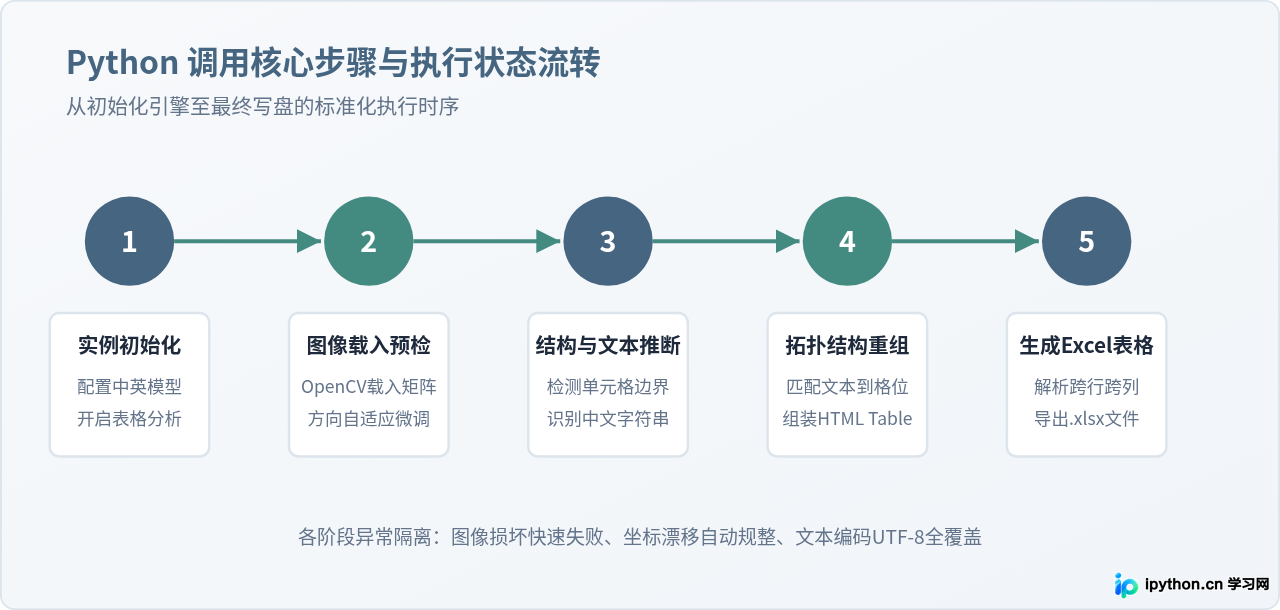
三、方案一:基于 PP-Structure 的工业级高精度转换(推荐)
PP-Structure 是 PaddleOCR 中专门用于版面分析与表格恢复的高阶引擎。它将表格识别抽象为 HTML 标签生成任务,自带强大的行列定位与单元格自动合流能力,能够直接生成包含完整 <table><tr><td> 结构的 HTML 源码。
1. 完整实现代码
import os
import cv2
import pandas as pd
from paddleocr import PPStructure, save_structure_res

def image_to_excel_structure(image_path: str, output_excel_path: str):
    """
    使用 PP-Structure 将中文图片表格直接转换为 Excel 文件
    :param image_path: 输入图片绝对或相对路径
    :param output_excel_path: 目标 Excel 文件写入路径 (.xlsx)
    """
    if not os.path.exists(image_path):
        raise FileNotFoundError(f"找不到指定输入图片: {image_path}")

    # 1. 初始化 PP-Structure 表格分析引擎
    # table=True 启用表格识别;layout=True 识别版面区块;show_log=False 精简输出
    table_engine = PPStructure(
        table=True,
        ocr=True,
        show_log=False,
        lang='ch'  # 指定中文语言模型
    )

    # 2. 读取图片并执行分析
    img = cv2.imread(image_path)
    result = table_engine(img)

    # 3. 提取表格结果并转为 Excel
    tables_found = 0
    writer = pd.ExcelWriter(output_excel_path, engine='openpyxl')

    for region in result:
        # 当区域类型判定为表格时进行处理
        if region.get('type') == 'Table':
            html_content = region['res']['html']

            # 使用 pandas 快速解析 HTML 结构并提取表格
            dfs = pd.read_html(html_content)
            if dfs:
                df = dfs[0]
                sheet_name = f"Sheet_{tables_found + 1}"
                df.to_excel(writer, sheet_name=sheet_name, index=False)
                tables_found += 1

    if tables_found > 0:
        writer.close()
        print(f"成功转换!共识别到 {tables_found} 个表格,已写入: {output_excel_path}")
    else:
        writer.close()
        # 若未检测到标准表格,提示进入兜底分析
        print("未检测到符合标准的规则表格,建议采用坐标聚类兜底方案。")

if __name__ == '__main__':
    # 示例调用
    image_to_excel_structure('test_table.png', 'output_result.xlsx')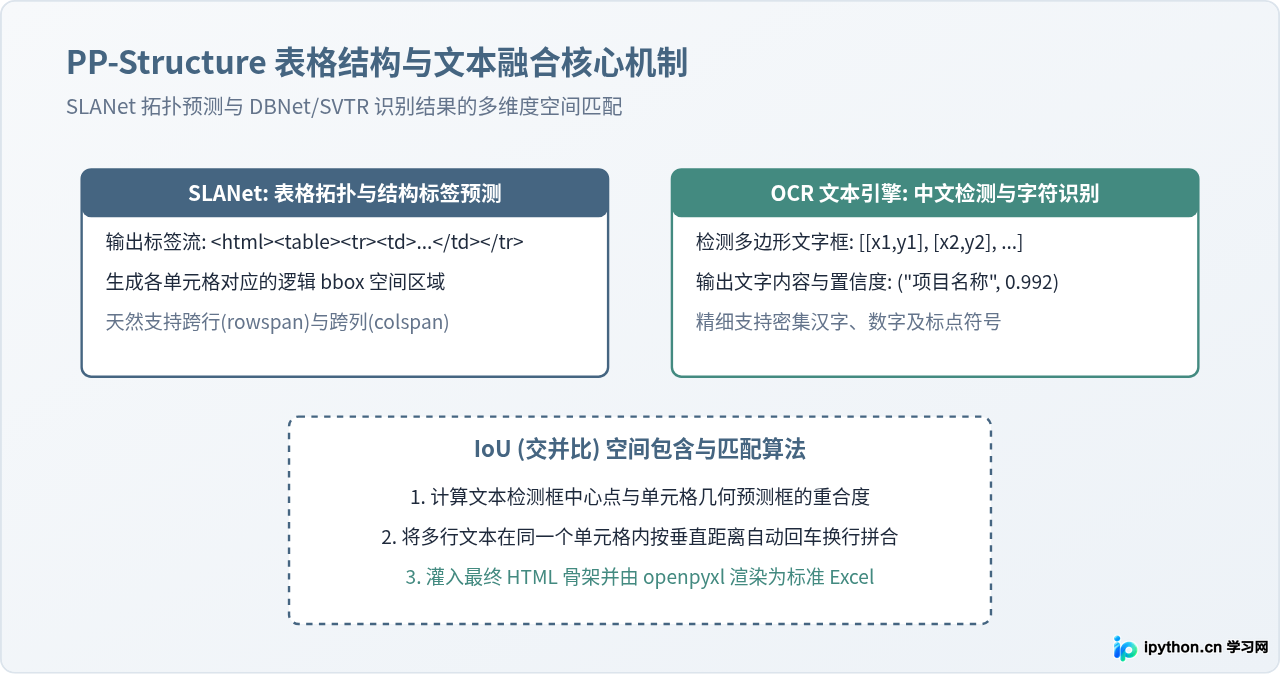
四、方案二:轻量级坐标自适应聚类方案(无结构模型的备用解法)
对于只安装了基础 PaddleOCR 而未部署庞大结构分析模型的情况,或者针对完全规则的单线条简单表格,可以使用基础 OCR 的四角坐标结合自适应聚类算法直接完成 Excel 排版。该方法资源开销极小,执行速度快。
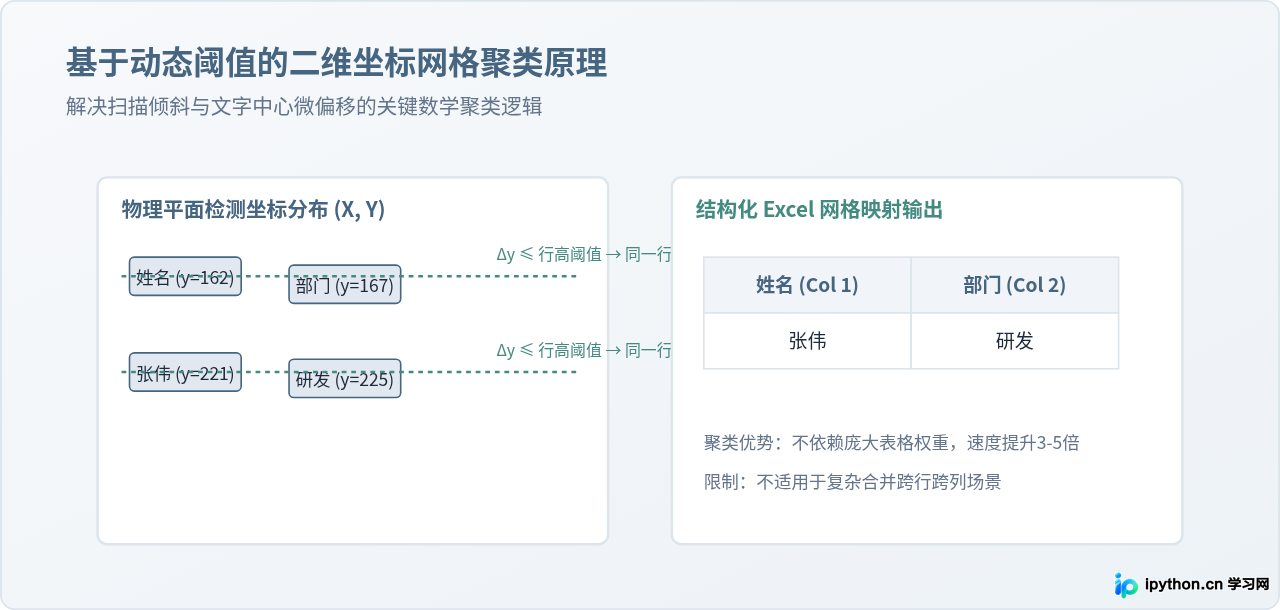
2. 坐标聚类转换代码
import os
import openpyxl
from paddleocr import PaddleOCR

def image_to_excel_coordinate_cluster(image_path: str, output_excel_path: str, row_threshold: int = 12):
    """
    通过基础 OCR 坐标信息自适应聚类行列并生成 Excel
    :param image_path: 图片路径
    :param output_excel_path: 目标 Excel 路径
    :param row_threshold: 同一行判断的垂直 Y 差值阈值(像素)
    """
    # 启用标准中文识别模型
    ocr = PaddleOCR(use_angle_cls=True, lang="ch", show_log=False)
    result = ocr.ocr(image_path, cls=True)

    if not result or not result[0]:
        print("未识别到任何文本内容")
        return

    # 提取所有文本框并计算边界与中心点
    boxes = []
    for line in result[0]:
        coords = line[0]      # 4个点坐标 [[x1,y1], [x2,y2], [x3,y3], [x4,y4]]
        text = line[1][0]     # 识别文本
        top_left = coords[0]
        bottom_right = coords[2]

        box_info = {
            'text': text,
            'x': top_left[0],
            'y': top_left[1],
            'height': bottom_right[1] - top_left[1]
        }
        boxes.append(box_info)

    # 1. 按照 Y 坐标初步从上到下排序
    boxes.sort(key=lambda item: item['y'])

    # 2. 聚类行
    rows = []
    current_row = []
    current_y = None

    for item in boxes:
        if current_y is None:
            current_row.append(item)
            current_y = item['y']
        else:
            # 判断当前文本块的 Y 是否在行高浮动阈值内
            if abs(item['y'] - current_y) <= row_threshold:
                current_row.append(item)
            else:
                # 结束当前行,将当前行内部按照 X 坐标从左到右排序
                current_row.sort(key=lambda b: b['x'])
                rows.append([b['text'] for b in current_row])
                current_row = [item]
                current_y = item['y']

    if current_row:
        current_row.sort(key=lambda b: b['x'])
        rows.append([b['text'] for b in current_row])

    # 3. 写入 Excel
    wb = openpyxl.Workbook()
    ws = wb.active
    ws.title = "OCR数据提取"

    for r_idx, row_data in enumerate(rows, start=1):
        for c_idx, val in enumerate(row_data, start=1):
            ws.cell(row=r_idx, column=c_idx, value=val)

    wb.save(output_excel_path)
    print(f"坐标聚类完成,成功保存到: {output_excel_path}")
五、精度优化与关键异常规避
在实际生产调用中,为了达到 99% 以上的高精度与稳定性,需要针对图像源质量与中文特性进行针对性增强:
| 问题现象 | 主要诱发原因 | 工程化优化措施 |
|---|---|---|
| 文字识别成乱码或错字 | 图片分辨率低、对比度不足、模糊 | 在传给 OCR 之前使用 OpenCV 进行自适应双边滤波、高斯锐化及二值化增强。 |
| 表格行列整体错位 | 图片存在 3° 以上拍摄旋转倾斜 | 开启 use_angle_cls=True 方向分类器,或借助霍夫变换检测主线条自动旋转水平校正。 |
| 数字和小数点丢失 | 默认中英文混合字典对细小标点不敏感 | 对金额等核心列开启数字正则校验;如果小数点丢失,基于上下文与像素连通域做后处理补偿。 |
| 单元格多行文本被拆开 | 同单元格换行被误判为新行 | 基于单元格边框交并比(IoU)进行聚合,同一单元格内合并为换行符 \n 存储。 |
六、总结与选型建议
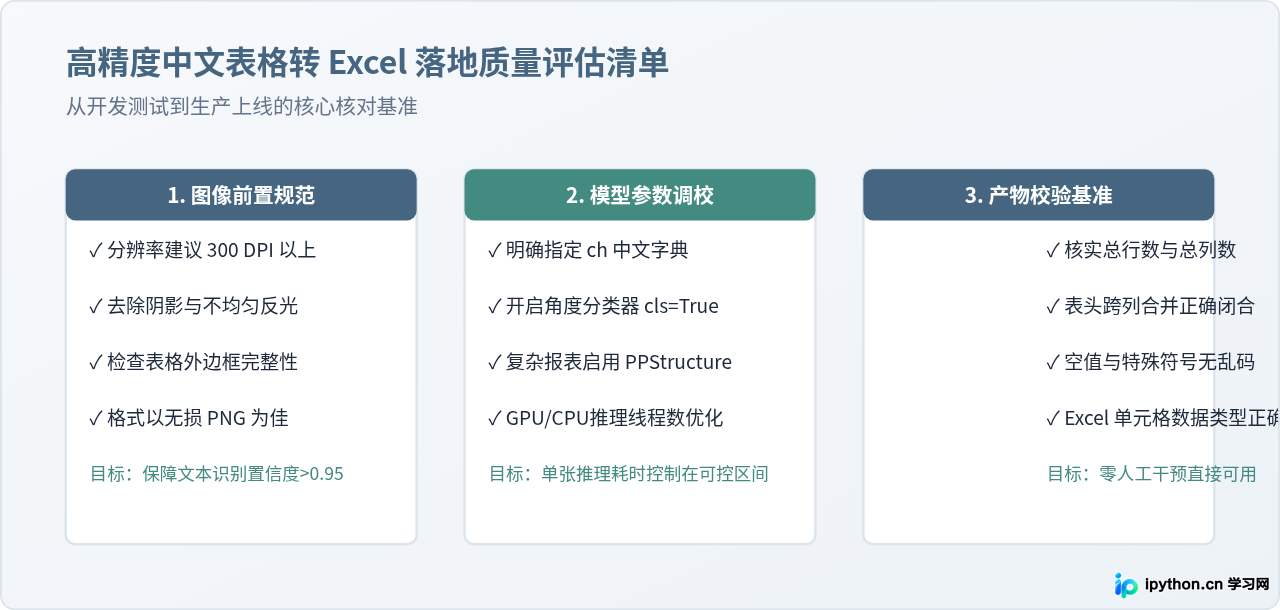
使用 Python 调用 PaddleOCR 完成图片向 Excel 的高精度转换,推荐优先选择 PP-Structure 方案。该模块深度整合了飞桨在中文版面与表格识别领域的预训练模型,能够端到端解决有线表、无线表以及跨行跨列等复杂版式的还原难题;而针对结构单一、无需安装扩展模型的轻量级场景,利用动态坐标聚类算法则能以极轻的依赖与更高的运行速度完成数据提取。在实际生产部署中,结合图像预处理与后置校验逻辑,可确保产出的 Excel 报表具备工业级的一致性与可用性。
免责声明:本文内容仅供参考,不代表本站观点。转载或引用请注明出处。









