

Python工具开发入门:项目结构规划与虚拟环境配置

编写一个好用的 Python 工具,核心不仅在于算法逻辑的实现,更在于工程层面的可复现性与可分发性。很多开发者在最初编写脚本时往往将逻辑堆叠在单一的 .py 文件中,随后便陷入依赖版本冲突、模块导入报错或安装路径混乱的困扰。本文聚焦于 Python 命令行与实用工具的开发基石,系统解析现代标准的项目目录结构规划、Python 自带虚拟环境的隔离配置机制,以及如何将模块以可编辑模式安装为真正的系统命令。
一、为什么工具开发不能停留在单文件脚本?
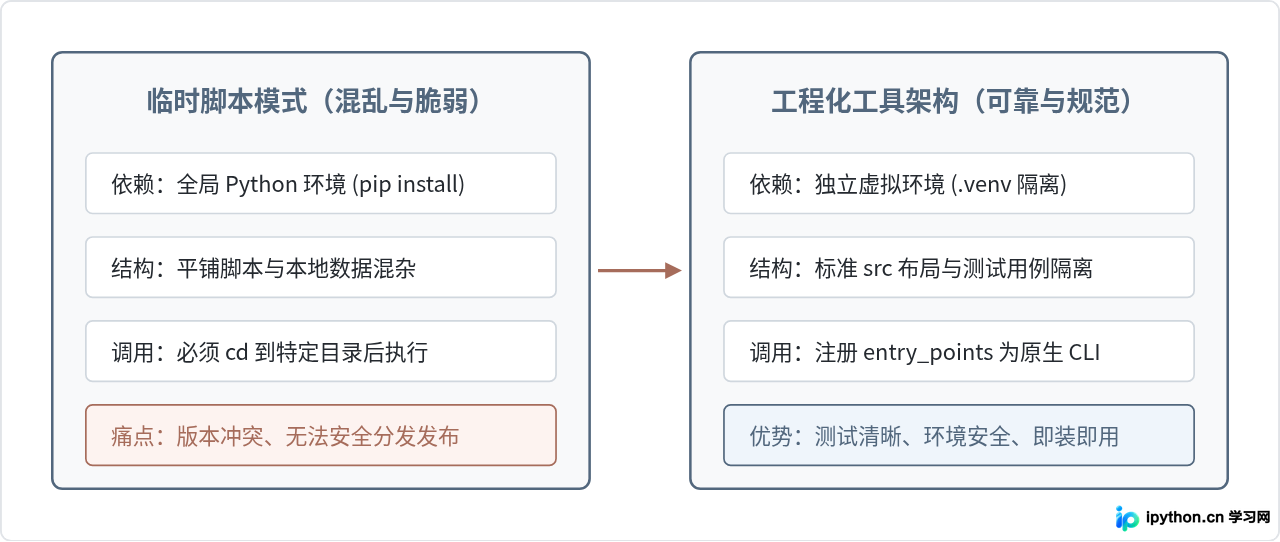
在日常工作流中,编写一个临时自动化任务往往只需要一个几十行的脚本。但当工具需要处理更复杂的参数解析、子命令拆分、单元测试及配置项读取时,单文件脚本的局限性就会迅速暴露:
- 全局环境污染:使用全局 Python 环境安装第三方包,一旦其他工具需要不同版本的同一依赖(如不同版本的
click或requests),极易引发难以排查的环境破损。 - 隐式导入陷阱:平铺的文件结构会导致解释器优先搜索当前工作目录,掩盖真正的依赖打包问题,使得工具在开发者本机能运行,放到他人机器上却报错
ModuleNotFoundError。 - 分发与执行成本高:缺乏打包配置的脚本,每次调用都需要在特定目录下执行
python main.py --arg value,无法直接成为终端随时随地调用的命令行工具。
二、现代化项目结构规划:推荐的 src-layout
在 Python 社区中,主要存在两种主流源码布局:平面布局(Flat Layout)与 src 布局(Src Layout)。对于工具开发,强烈推荐使用 src 布局。
在平面布局中,包文件夹与根目录平级放置。当你在根目录下运行测试或执行代码时,当前目录会被自动添加到 sys.path 的首位,导致解释器直接从源码读取,而不是从你通过 pip 安装的包中读取。这样极易造成“源码明明缺少文件或未配置打包资源,测试却能全部通过”的假象。而 src 布局强制将可执行代码移至 src/ 子目录下,能彻底规避此类隐式污染。
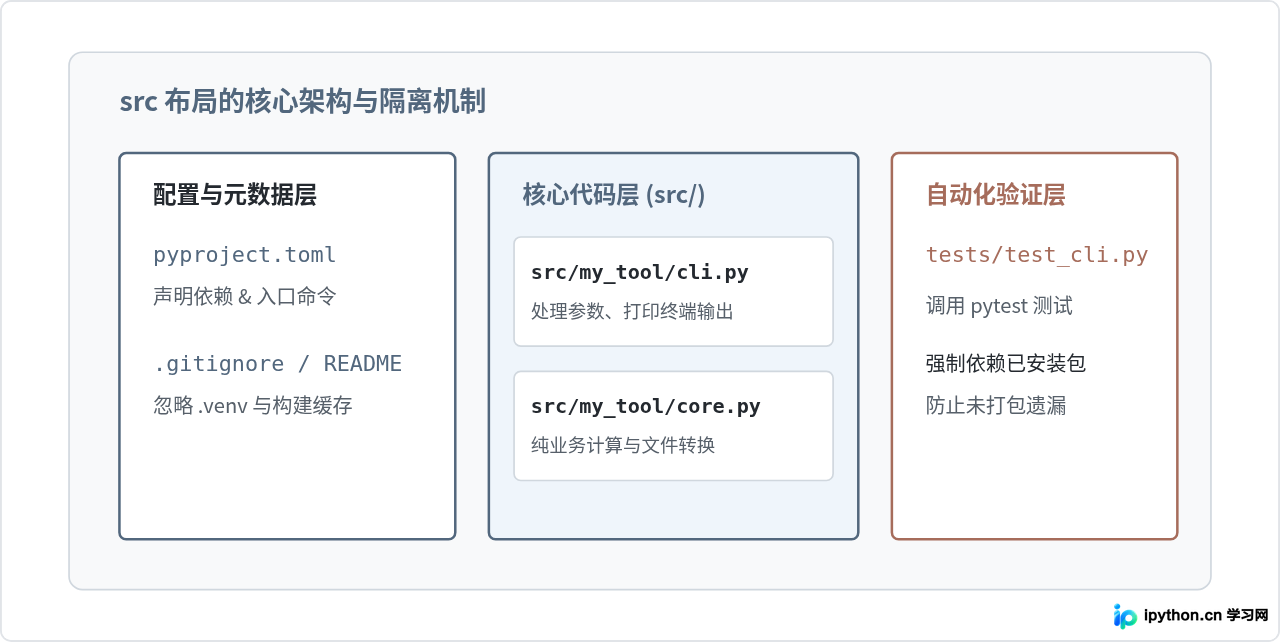
一个标准的 Python CLI 工具工程目录规划如下:
my-cli-tool/
├── .gitignore
├── pyproject.toml
├── README.md
├── src/
│   └── my_tool/
│       ├── __init__.py
│       ├── cli.py
│       └── core.py
└── tests/
    ├── __init__.py
    └── test_cli.py
各个主要组件的权责划分非常清晰:
src/my_tool/:项目的实际代码包,包名使用下划线(snake_case),而工程目录名通常使用中划线(kebab-case)。__init__.py:标识当前目录为一个 Python 包,可以存放包版本信息(如__version__ = "0.1.0")。cli.py:负责命令行接口的交互逻辑,处理用户输入的参数、解析标志并调用核心算法。core.py:存放纯粹的业务逻辑与工具核心计算,与命令行框架解耦,便于单独编写单元测试。pyproject.toml:现代 Python 打包标准(PEP 517/518/621)的统一配置文件,用于声明元数据、依赖及控制台入口点。tests/:独立于业务源码的测试目录,配合 pytest 进行自动化测试。
三、虚拟环境搭建与工作原理
虚拟环境(Virtual Environment)的核心目标是创建一个相互隔离的 Python 运行目录。它并不会复制整个庞大的 Python 系统库,而是利用软链接与环境配置文件实现轻量级的独立运行空间。
1. 虚拟环境的创建与激活
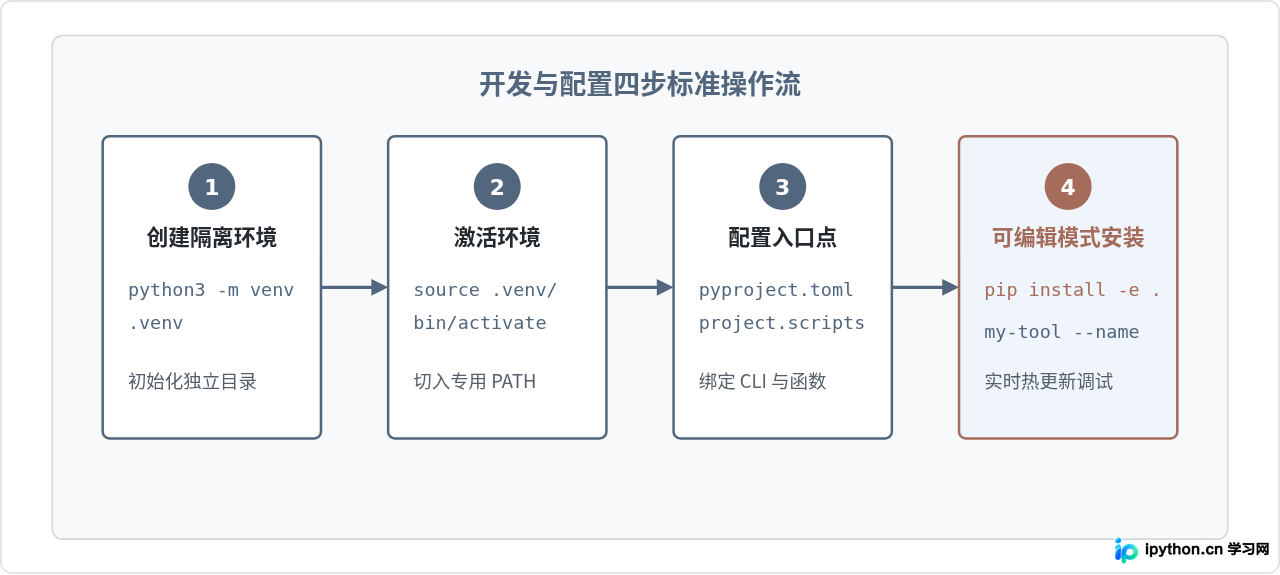
Python 3 内置了标准的 venv 模块。在项目根目录下,通过以下操作即可初始化一个隔离环境:
# 进入工程根目录
cd my-cli-tool

# 使用当前系统的 Python 3 创建名为 .venv 的虚拟环境
python3 -m venv .venv
激活环境的操作因操作系统而异:
# macOS 与 Linux 环境下激活
source .venv/bin/activate

# Windows PowerShell 环境下激活
.venv\Scripts\Activate.ps1
激活成功后,命令行提示符前方通常会出现 (.venv) 前缀,此时输入 which python 或 where python,路径将直接指向 .venv 目录内的解释器可执行文件。
2. 虚拟环境的底层隔离原理
很多人误以为激活脚本(activate)修改了什么核心系统配置,实际上激活脚本做的事情非常纯粹:它仅是在当前终端会话中将 .venv/bin(或 Windows 下的 .venv\Scripts)插入到了环境变量 $PATH 的最前端。
更重要的是 .venv 根目录下的 pyvenv.cfg 配置文件。当 Python 解释器启动时,它会检查自身所在目录上方是否存在 pyvenv.cfg。如果存在,解释器就会将包搜索路径(sys.path)重定向到该虚拟环境专有的 site-packages 目录,从而完全阻断对系统全局包的检索。
四、可执行工具配置与本地开发安装流程
为了让写好的 Python 工具能够像系统内置命令(如 ls、curl)一样在任意目录下直接被调用,我们需要通过 pyproject.toml 注册入口点。
1. 编写现代 pyproject.toml 配置文件
在项目根目录创建 pyproject.toml,指定构建后端(以常用的 setuptools 为例)和命令行入口:
[build-system]
requires = ["setuptools>=61.0"]
build-backend = "setuptools.build_meta"

[project]
name = "my-tool"
version = "0.1.0"
description = "A practical demonstration CLI tool"
readme = "README.md"
requires-python = ">=3.9"
dependencies = []

[project.scripts]
my-tool = "my_tool.cli:main"
这里 [project.scripts] 下的 my-tool = "my_tool.cli:main" 是一切魔法的关键:它告知安装系统生成一个名为 my-tool 的系统可执行脚本,该脚本运行时会自动调用 src/my_tool/cli.py 中的 main() 函数。
2. 编写基础 CLI 源码
在 src/my_tool/cli.py 中编写简单的标准库参数解析:
import argparse
import sys

def main():
    parser = argparse.ArgumentParser(prog="my-tool", description="实用工具命令行入口")
    parser.add_argument("--name", default="World", help="被问候的对象名称")
    args = parser.parse_args()

    print(f"欢迎使用 my-tool!你好,{args.name}。")
    return 0

if __name__ == "__main__":
    sys.exit(main())
3. 以可编辑模式安装(Editable Install)
传统使用 pip install . 会将当前代码打包拷贝到虚拟环境的 site-packages 中,这意味着每修改一次代码,就必须重新安装一次才能生效。而在开发阶段,我们使用可编辑模式:
# 确保虚拟环境处于激活状态
pip install -e .
这个命令会在虚拟环境中注册一个指向当前 src/ 目录的链接。此后,你在 src/ 下对代码进行的任何修改,都会即时生效,无需反复重新安装。
五、关键避坑点与注意事项
切勿将 .venv 提交至版本控制:虚拟环境中包含大量与当前机器绝对路径强绑定的二进制与符号链接。在 Git 仓库创建后,务必在 .gitignore 文件中第一行添加 .venv/,他人获取代码后应通过命令自行重建环境。
此外,在工具开发中还应注意以下细节:
- 锁定依赖与抽象依赖的分离:在
pyproject.toml的dependencies中,只需声明工具运行时所需的顶层抽象依赖及最低版本号(如requests>=2.28.0),而不要写死具体的小版本号,这样能为使用者保留兼容灵活性。 - 区分测试环境与生产依赖:使用
[project.optional-dependencies]声明测试工具(如pytest、flake8),避免将开发调试依赖强加给正常使用工具的用户。 - 善用
deactivate命令退出环境:完成工具调试后,在终端直接输入deactivate即可无缝恢复当前控制台原本的全局环境变量。
六、总结与实践建议
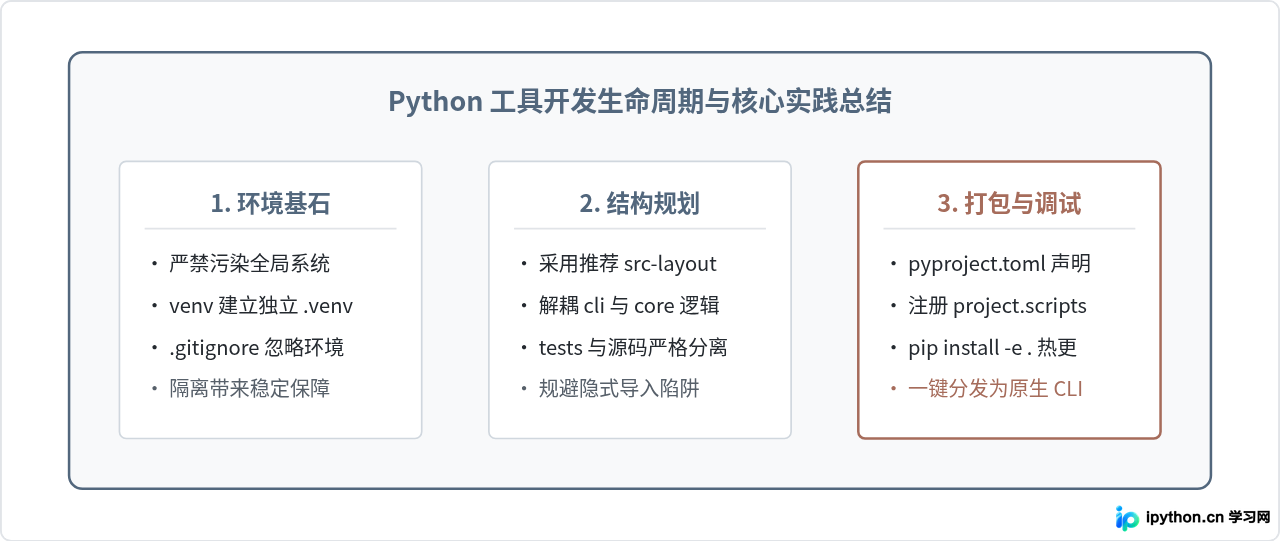
建立工程化的思维是 Python 开发者从“写脚本”迈向“做工具”的第一步。通过采用清晰的 src 项目目录结构,我们可以从源头上杜绝模块导入与测试假阳性的隐患;通过配置轻量独立的虚拟环境,确保了系统依赖的绝对安全;借助现代标准的 pyproject.toml 与 pip install -e .,工具的开发调试与最终发布流程变得格外平滑、可靠。
免责声明:本文内容仅供参考,不代表本站观点。转载或引用请注明出处。









