

卸载Python后pip安装的第三方库是否会自动删除及清理方法

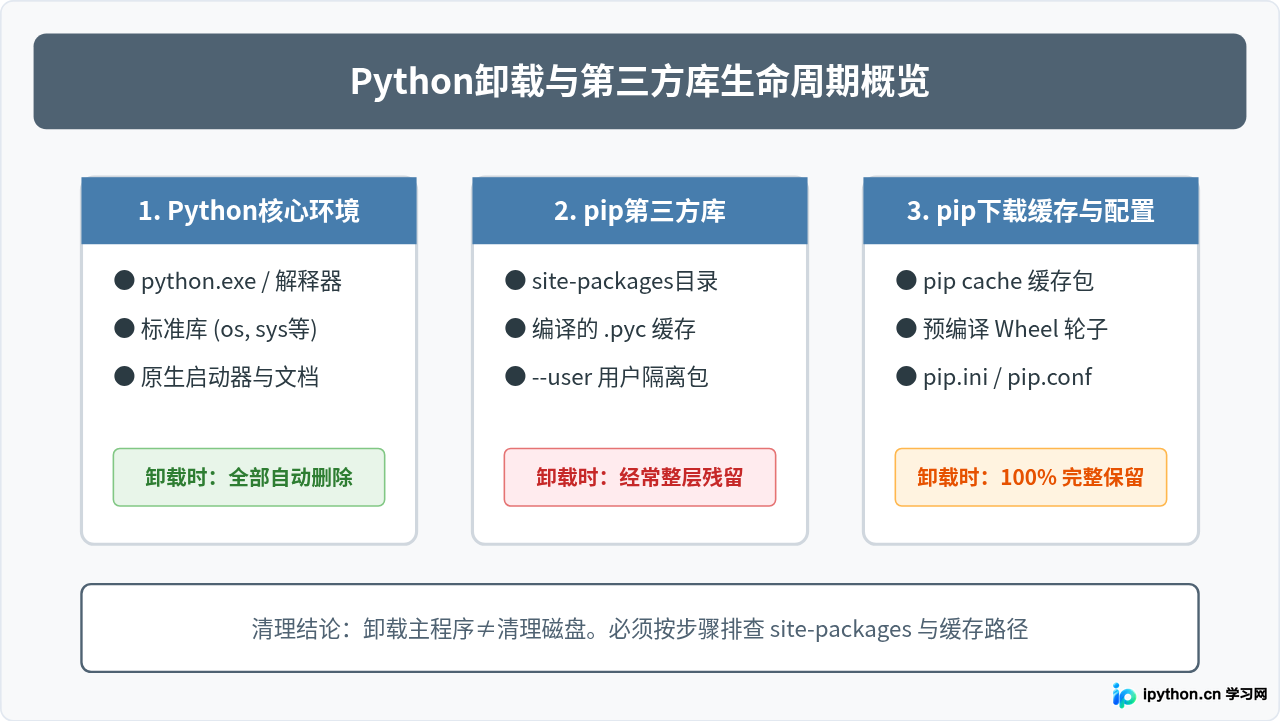
直接回答核心问题:卸载 Python 后,通过 pip 安装的第三方库绝大多数情况下不会被完全自动删除。这是因为官方卸载程序通常只追踪安装包最初释放的核心文件,而后由 pip 额外下载的库、编译生成的字节码缓存(.pyc 文件),以及存放在用户主目录或缓存目录下的数据,均脱离了主安装程序的登记清单,最终沦为系统孤立残留。本文将详细剖析第三方库残留的具体原因,并分别给出在“Python 尚未卸载”和“Python 已经卸载”两种情境下的完整清理与核验方案。
一、为什么卸载 Python 后第三方库依然残留?
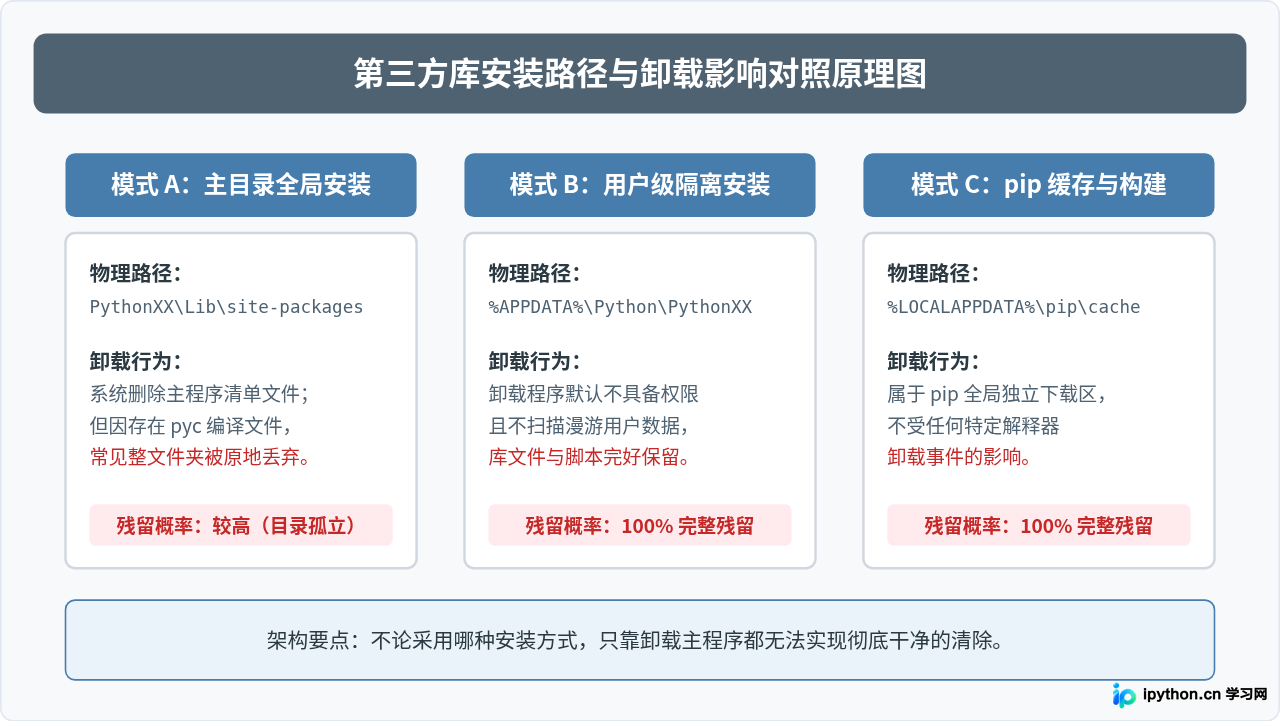
要搞清楚第三方库为什么没有被自动清理,需要了解 Python 依赖包在操作系统中的三级存储结构与权限模型:
- 安装清单追踪机制:在 Windows 或 macOS 上运行 Python 官方安装程序时,安装器会记录当前安装的每一个文件(如
python.exe、标准模块和附带库)。卸载时,卸载工具依据原清单逐项移除。但pip install是后续执行的独立行为,写入site-packages的数十乃至数百个模块并未登记在最初的卸载清单中。为了防止误删用户数据,卸载程序遇到非空目录或未登记文件时,通常会保留整个文件夹。 - 动态字节码缓存(
__pycache__):在运行脚本时,Python 会实时将第三方库编译为.pyc文件。这类文件同样是后生文件,官方卸载脚本无法识别它们,导致残留。 - 用户级隔离存储(
--user选项):当用户使用pip install --user <package>,或者在没有管理员权限的环境下安装库时,文件存放在当前系统用户的私有数据区(Windows 上的%APPDATA%\Python,macOS/Linux 上的~/.local/lib/pythonX.Y)。Python 系统级卸载程序绝不会跨越权限去扫描并清空用户的私有数据文件夹。 - 全局下载缓存独立性:为了避免重复下载,pip 会将
.whl和.tar.gz源码包暂存在独立的 Cache 目录下。这部分缓存完全脱离 Python 安装路径,体积常年累积可达数吉字节(GB)。
二、清理方法一:在卸载 Python 之前主动清理(最推荐)
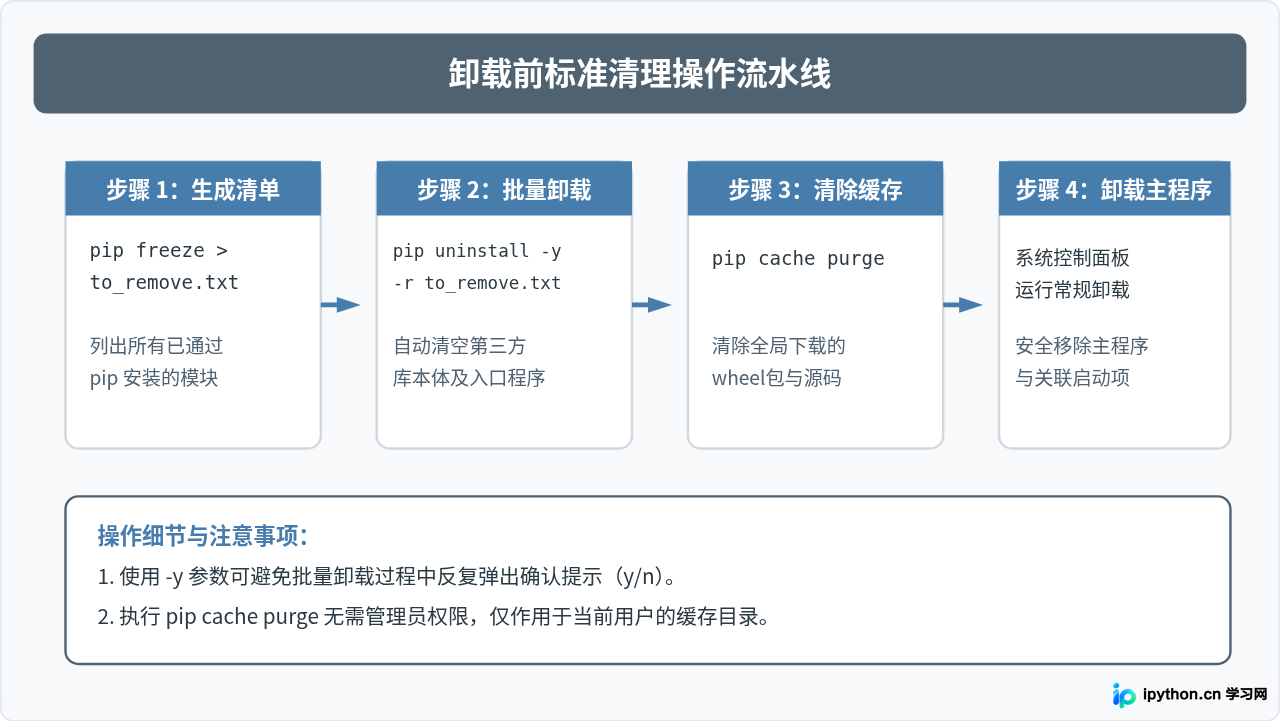
如果您尚未执行 Python 卸载,借助 pip 本身的功能来清空依赖是最稳妥、最干净的做法。该方法能通过依赖树解析机制,保证每一个库的元数据和入口脚本都被标准注销。
步骤 1:批量卸载全部第三方库
打开系统的终端(Windows 命令提示符 / PowerShell,或 macOS / Linux 终端),执行以下两条命令:
# 1. 导出当前环境下安装的所有非标准库清单
pip freeze > to_remove.txt

# 2. 一次性静默卸载清单中的所有包(无需逐个输入 y 确认)
pip uninstall -y -r to_remove.txt
执行完成后,系统中的 site-packages 目录将被清空,仅剩下 pip 和 setuptools 本身。
步骤 2:清空 pip 下载与构建缓存
pip 缓存了以往下载的安装包镜像,执行以下命令直接释放磁盘:
# 彻底清空 pip 缓存目录
pip cache purge
终端会输出类似 Files removed: XX, Size freed: XXX MB 的提示,表明缓存已成功清除。
步骤 3:正常卸载 Python 主程序
完成上述库与缓存的清理后,再进入系统设置进行卸载:
- Windows:打开“设置” > “应用” > “已安装的应用”,搜索“Python”,依次卸载主程序和“Python Launcher”。
- macOS(官方包):运行官方安装器提供的卸载脚本,或删除主程序替身。
三、清理方法二:在已经卸载 Python 后的手动清理(事后排查)
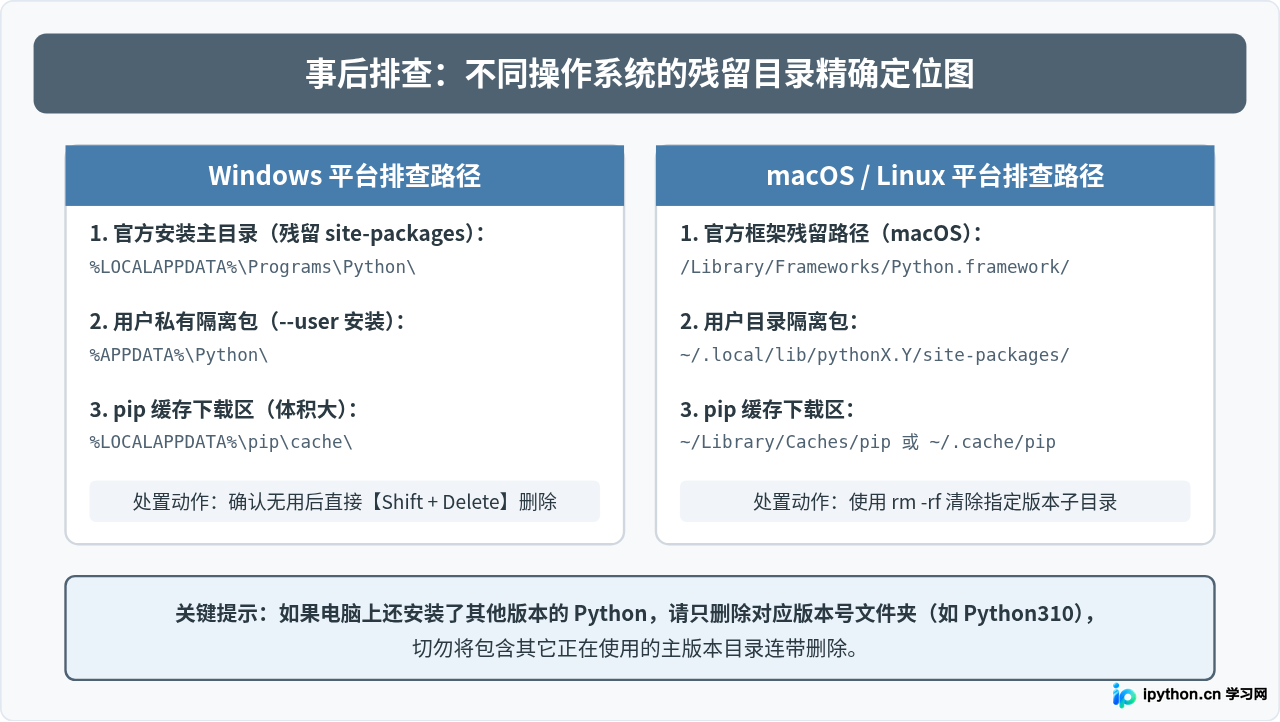
如果已经运行了卸载向导,终端中 python 和 pip 已经无法调用,请直接在文件资源管理器中手动定位并彻底删除以下四个残留重灾区:
1. 清理 Windows 安装主目录残留
Windows 默认的单用户安装位置为:
# 在资源管理器地址栏输入并回车:
%LOCALAPPDATA%\Programs\Python
如果该文件夹依然存在,点进去通常会发现一个 Python3X\Lib\site-packages 目录,里面残留着未被卸载脚本认领的文件。请直接将对应版本的整个 Python3X 文件夹彻底删除。
2. 清理用户数据目录(Roaming / User 目录)
使用 --user 选项安装的包独立存储在用户的漫游数据目录下:
# Windows 系统打开运行窗口(Win + R)输入:
%APPDATA%\Python

# macOS / Linux 系统在终端执行:
rm -rf ~/.local/lib/python3.*/site-packages
如果后续不再使用该版本 Python,直接删除其中的 Python3X 子目录。
3. 手动清空 pip 缓存目录
由于此时已无法运行 pip cache purge,可以直接删除物理缓存文件夹:
| 操作系统 | 缓存路径 | 清理方法 |
|---|---|---|
| Windows | %LOCALAPPDATA%\pip\cache |
在文件管理器中定位该目录后直接清空或删除 cache 文件夹 |
| macOS | ~/Library/Caches/pip |
打开访达前往文件夹,或终端执行 rm -rf ~/Library/Caches/pip |
| Linux | ~/.cache/pip |
在终端执行 rm -rf ~/.cache/pip |
四、清理环境变量残留(Path 设置)
在 Windows 环境下,即使 Python 已经卸载,系统或用户的 Path 环境变量中有时仍会遗留旧的脚本路径(例如 ...\Python3X\Scripts\),导致终端输入命令时偶发报错。
- 按 Win + S 搜索并打开“编辑系统环境变量”。
- 点击下方的“环境变量”按钮。
- 在“用户变量”和“系统变量”中分别找到
Path,双击打开。 - 检查其中是否包含指向已卸载版本的条目(如
...\Python310\或...\Python310\Scripts\),选中后点击“删除”。 - 依次点击“确定”保存退出。
五、彻底清理的验证清单
为了确认第三方库与 Python 环境已彻底清除,可以通过以下流程进行验证:
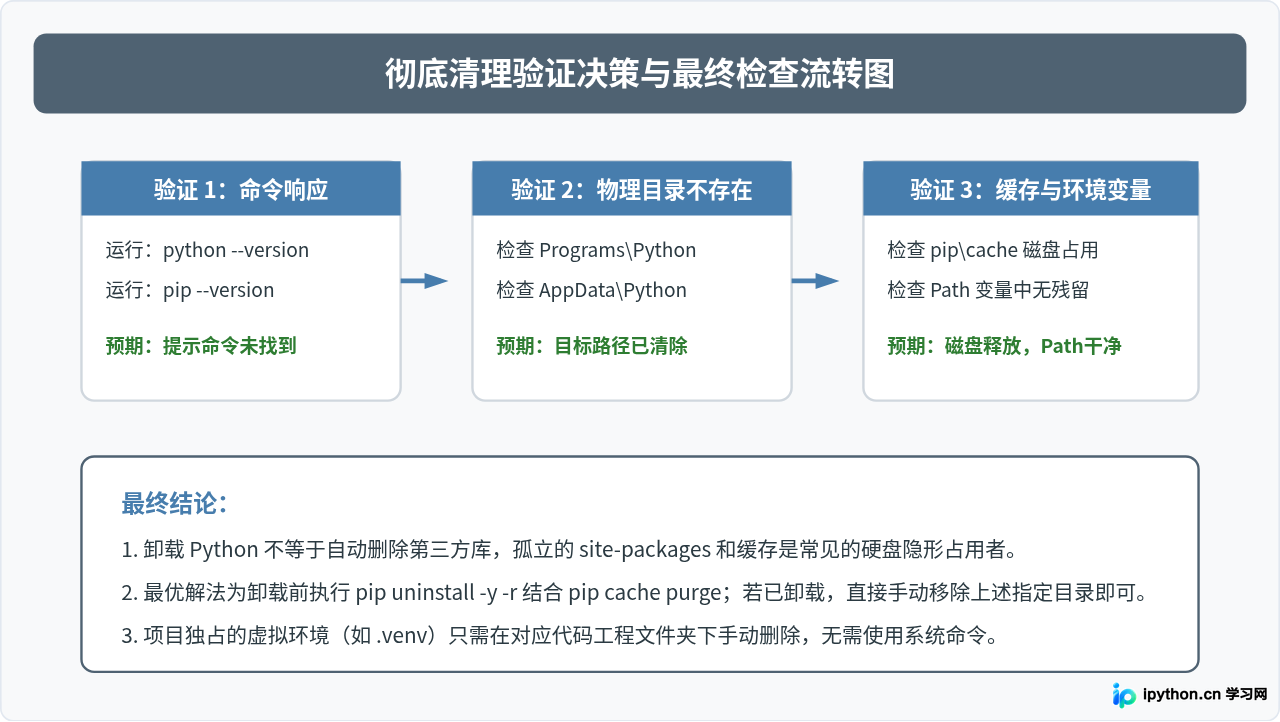
python -m venv .venv 创建虚拟环境,该环境下的所有第三方库都完全收拢在工程目录的 .venv 文件夹内。这部分库不随系统 Python 的卸载而改变,如需清理,直接将工程根目录下的 .venv 文件夹手动删除即可。
免责声明:本文内容仅供参考,不代表本站观点。转载或引用请注明出处。









