

基于 Python 与 wxPython 实现网盘式多层级文件浏览器

本文详细解析如何使用 Python 的 wxPython 库构建类似云盘的多层级水平文件夹浏览界面。通过动态创建与销毁 ListBox 面板、闭包事件绑定及懒加载策略,实现自动层级管理、智能滚动与基础文件预览,兼顾内存优化与交互体验。
架构设计与核心组件
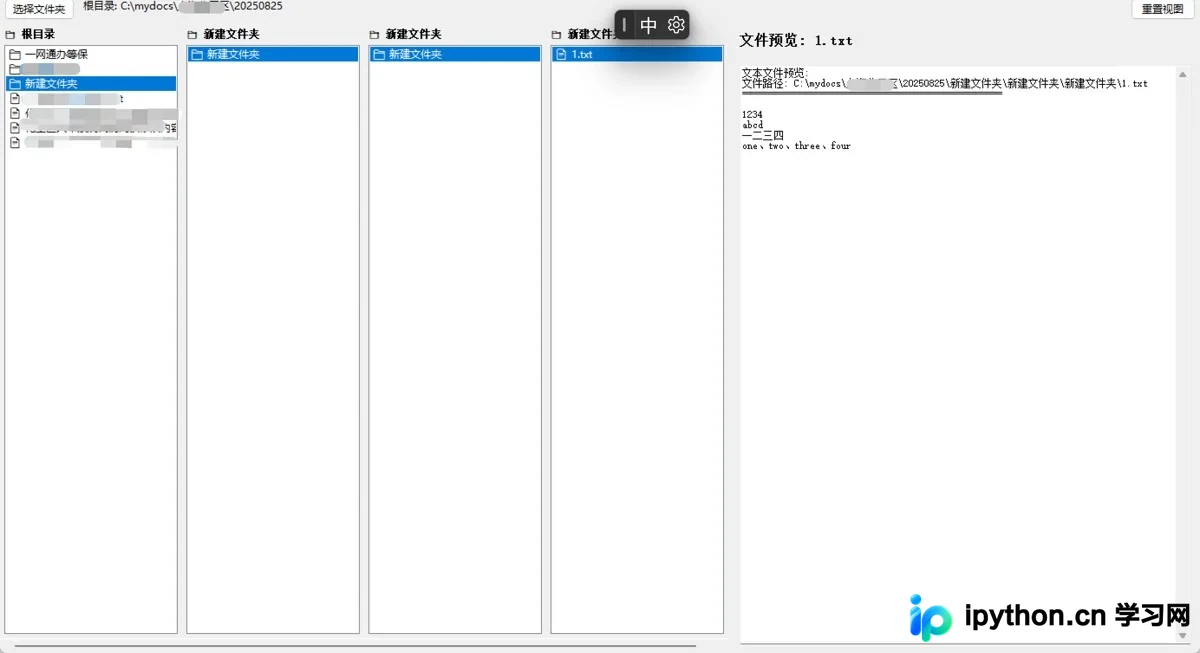
第1步:设计核心数据结构
传统文件浏览器多采用垂直树形或单一列表布局。为实现横向多级浏览,需维护一个记录面板生命周期的列表。以下为类初始化的关键配置:
class FileExplorer(wx.Frame):
    def __init__(self):
        super().__init__(None, title="多层级文件浏览器")
        self.listbox_panels = []  # 存储每层的面板信息
        self.root_folder = ""     # 记录根目录路径
        self.left_sizer = wx.BoxSizer(wx.HORIZONTAL)  # 左侧横向布局容器
        self.init_ui()
其中 self.listbox_panels 为核心状态容器,字典中按顺序保存当前激活的层级面板 panel、列表控件 listbox、绝对路径 folder_path 及层级深度 level。这种扁平化存储配合动态裁剪,能有效避免 UI 元素无限堆积。
第2步:实现动态面板创建与层级裁剪
用户点击任意层级文件夹时,系统需清空该层级右侧所有旧面板,并实例化新控件。核心逻辑如下:
def create_listbox_for_folder(self, folder_path, level):
    try:
        # 执行层级裁剪:删除 level 之后的冗余面板
        while len(self.listbox_panels) > level:
            panel_info = self.listbox_panels.pop()
            panel_info['panel'].Destroy()  # 彻底释放内存

        panel = wx.Panel(self.GetParent())
        panel.SetSizer(wx.BoxSizer(wx.VERTICAL))

        # 生成层级标题
        title_text = f"📁 根目录" if level == 0 else f"📁 {os.path.basename(folder_path)}"
        title = wx.StaticText(panel, label=title_text)
        title.SetFont(wx.Font(9, wx.FONTFAMILY_DEFAULT, wx.FONTSTYLE_NORMAL, wx.FONTWEIGHT_BOLD))

        # 绑定选择事件(使用闭包捕获当前上下文)
        listbox = wx.ListBox(panel, style=wx.LB_SINGLE, size=(200, -1))
        listbox.Bind(wx.EVT_LISTBOX, lambda evt, fp=folder_path, lv=level: self.on_selection(evt, fp, lv))

        # 组装并填充内容
        panel.Sizer.Add(title, 0, wx.ALL | wx.EXPAND, 3)
        panel.Sizer.Add(listbox, 1, wx.EXPAND | wx.ALL, 3)
        self.populate_listbox(listbox, folder_path)

        self.left_sizer.Add(panel, 0, wx.EXPAND | wx.ALL, 2)
        self.left_sizer.Layout()

        self.listbox_panels.append({
            'panel': panel, 'listbox': listbox,
            'folder_path': folder_path, 'level': level
        })
        self.scroll_to_right()
    except Exception as e:
wx.MessageBox(f"加载失败: {str(e)}", "错误")该函数结合了组合模式思想,将标题、列表与路径打包为独立单元。闭包参数传递技巧 lambda evt, fp=folder_path, lv=level: 确保事件触发时能准确回溯对应的目录状态。
第3步:配置智能滚动与视图更新
随着层级向右延伸,容器极易超出可视区域。自动定位至最新面板是提升体验的关键:
def scroll_to_right(self):
    container = self.GetParent().GetChildren()[0]  # 假设含横向滚动条的容器
    container.Layout()
    virtual_w = container.GetVirtualSize()[0]
    client_w = container.GetClientSize()[0]

    if virtual_w > client_w:
        scroll_units = container.GetScrollPixelsPerUnit()[0]
        target_scroll = int((virtual_w - client_w) / scroll_units)
        container.Scroll(target_scroll, -1)
通过对比虚拟尺寸与客户区宽度的差值,计算目标滚动轴偏移量。此方法不依赖固定像素宽度,具备高适配性。
第4步:编写文件过滤与预览逻辑
底层需对接操作系统 API 获取目录项,并按类型差异化渲染:
def populate_listbox(self, listbox, folder_path):
    items = []
    for name in os.listdir(folder_path):
        full_path = os.path.join(folder_path, name)
        if os.path.isdir(full_path):
            items.append(("📁 " + name, full_path, "folder"))
        elif name.lower().endswith(('.xlsx', '.xls', '.docx', '.doc', '.txt', '.pdf')):
            items.append(("📄 " + name, full_path, "file"))

    # 优先级排序:文件夹置顶,文件名升序
    items.sort(key=lambda x: (x[2] == "file", x[0].lower()))

    for display_name, full_path, item_type in items:
        idx = listbox.Append(display_name)
        listbox.SetClientData(idx, (full_path, item_type))
配合策略模式分发预览请求。以 Excel 为例,限制读取前 100 行防止 GUI 卡顿:
def preview_excel(self, file_path):
    try:
        df = pd.read_excel(file_path, sheet_name=0, nrows=100)
        return f"工作表维度: {df.shape}
列名: {list(df.columns)}

{df.to_string(max_rows=100, max_cols=15, width=100)}"
    except Exception as e:
        return f"预览异常: {str(e)}"
性能优化与容错处理
- 懒加载机制:仅在交互触发时实例化控件,首次启动零开销。
- 内存及时回收
.Destroy()结合pop()保证未选中分支彻底销毁,适合长时间运行的桌面端应用。 - 安全边界设定
nrows=100与字符截断策略阻断超大文件导致的线程阻塞。 - 异常透传
PermissionError拦截未授权目录访问,返回友好提示而非闪退。
功能扩展建议
- 引入
concurrent.futures实现异步目录扫描与缩略图生成。 - 叠加搜索框过滤逻辑,支持正则或关键词匹配跳转。
- 增加右键菜单封装,补全复制、移动、新建等标准文件操作。
总结
本方案展示了如何利用 Python 生态快速搭建具备现代化交互特征的轻量级文件管理器。核心在于状态隔离的数组化管理与闭环事件驱动,开发者可在此架构基础上平滑接入数据库索引或分布式存储接口。以上就是基于 Python wxPython 实现多层级文件浏览器的详细内容,更多关于 Python 桌面开发技巧与 GUI 框架实践的资料请关注本站其它相关文章!
免责声明:本文内容仅供参考,不代表本站观点。转载或引用请注明出处。









