

Python包版本兼容性检查与排查方法详解

配置Python环境时遭遇第三方库安装失败,多因底层依赖声明与当前解释器版本发生冲突。掌握精准的兼容性核查手段能大幅降低排错成本,本文将围绕pip命令行检索、PyPI官方文档核对、Conda生态隔离管理及自定义校验脚本展开实操演示,助您快速锁定可用版本并完成稳定部署。
兼容性问题产生的原因与排查目标
在搭建Python开发环境的过程中,开发者常会遇到成功创建虚拟环境后,安装特定第三方库仍遭遇阻断的情况。这主要源于Python生态中各第三方包均定义了严格的适配边界:部分库仅支持特定主版本,另一些则已放弃维护旧版分支,亦或是不同操作系统对底层编译链接的依赖存在差异。当执行默认安装指令时,包管理器会尝试拉取最新发布的wheel文件,一旦无法匹配当前的解释器版本或平台架构,终端便会反馈“版本不兼容”或“找不到满足要求的版本”。
排查的核心逻辑非常清晰:首要任务是准确获取当前Python环境的实际版本编号,随后对照目标库的版本发布记录与依赖声明,筛选出能够稳定运行的发行版进行定向安装。
方法一:使用 pip 命令行直接查询
pip 提供了内置的版本探索功能,无需切换至浏览器即可快速提取该包的历史发布清单。
第一步:触发可用版本列表
在终端中输入安装指令并在版本号位置输入双等号,连续按下两次 Tab 键进行补全,或直接运行:
pip install opencv-python==该操作会主动中断安装流程,并在报错日志末尾集中输出所有可用的版本号。此时开发人员可直接从中选取一个较新的稳定版(如 4.5.5.64)重新发起安装请求。
第二步:使用索引查询命令
若追求更结构化的输出表现,推荐使用 pip 内置的索引接口(需 pip 20.3 及以上版本):
pip index versions opencv-python终端将以清晰的分页形式列出各版本号的元数据,便于结合自身环境基线进行交叉比对。
方法二:通过 PyPI 官网核对依赖约束
对于偏好图形化操作或需要长期跟踪包迭代状态的团队,PyPI 官网是最权威的参考依据。进入任意库的发布页面后,滚动至底部历史记录分区,每个具体版本的详情页都会明确标注其适用区间。例如在说明栏内通常会显示:
Requires: Python >=3.6, <3.10此标识即 requires_python 字段。若运行环境为 Python 3.8,则完全符合该条件;若环境为 Python 3.5 或更高,则会直接提示不满足要求。此方式适用于在正式部署前进行合规性预审。
方法三:利用 Conda 生态统一环境管理
在使用 Anaconda 或 Miniconda 构建容器级环境时,强烈建议全程依赖 conda 命令替代 pip 混装。混装极易引发依赖树冲突,尤其是像 numpy 或 pandas 这类被大量基础组件间接引用的模块,版本错位会导致不可预知的运行时故障。
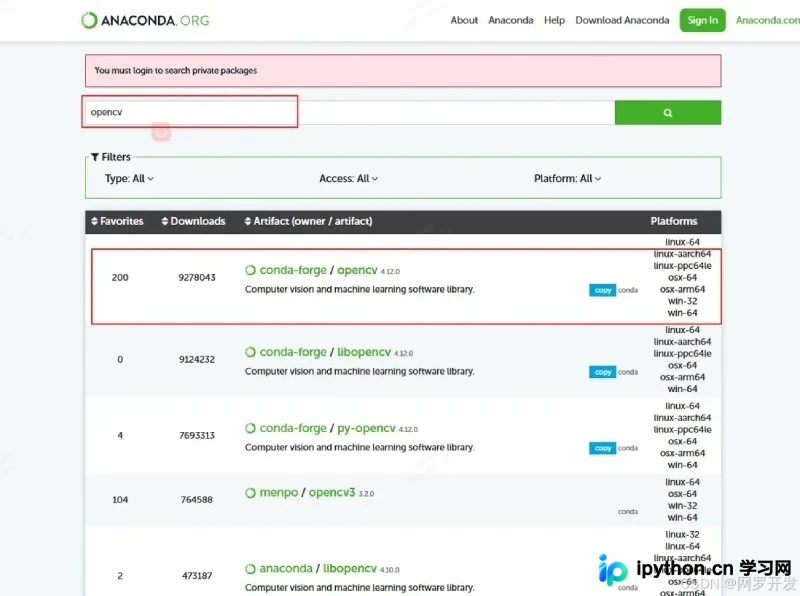
访问 Conda 官方仓库并输入所需库名(需注意包的安装名与代码导入名可能存在差异,例如 OpenCV 的安装名通常为 opencv,但代码中调用需书写 import cv2)。进入对应频道后即可查看包含依赖图谱的安装指引。
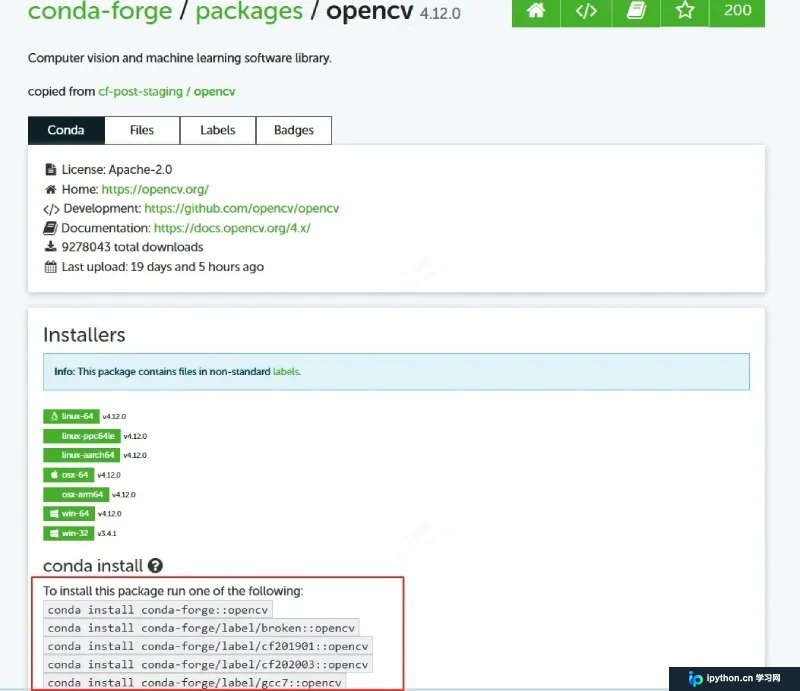
根据详情页提供的标准化指令即可完成环境隔离式安装,彻底规避全局污染风险。
方法四:编写脚本自动校验兼容性
当面临多个候选库或需要批量验证生产环境时,手工逐一遍历查询效率低下。借助 PyPI 公开的 JSON 接口配合 packaging 解析引擎,可构建轻量级校验工具来实现自动化比对。
第一步:准备依赖与定义请求函数
脚本核心机制是抓取指定库的元数据字典,遍历所有版本文件的 requires_python 字段,利用语义化版本匹配规则过滤出达标选项。完整实现如下:
import sys
import requests
from packaging.specifiers import SpecifierSet
from packaging.version import Version

def check_package_compatibility(package_name: str, python_version: str = None):
    """
    检查某个包在当前Python版本下有哪些可安装版本
    """
    if python_version is None:
        python_version = ".".join(map(str, sys.version_info[:3]))

    url = f"https://pypi.org/pypi/{package_name}/json"
    resp = requests.get(url)
    if resp.status_code != 200:
        print(f"❌ 包 {package_name} 不存在或网络请求失败")
        return

    data = resp.json()
    releases = data.get("releases", {})

    compatible_versions = []
    for version, files in releases.items():
        if not files:  # 有的版本没有whl文件
            continue
        # 检查 requires_python 约束
        for file in files:
            requires = file.get("requires_python")
            if requires:
                spec = SpecifierSet(requires)
                if Version(python_version) in spec:
                    compatible_versions.append(version)
                    break
            else:
                # 没写要求,默认兼容
                compatible_versions.append(version)
                break

    compatible_versions.sort(key=Version, reverse=True)
    print(f"✅ 在Python {python_version} 下可用的 {package_name} 版本有:")
    print(", ".join(compatible_versions[:10]), "...")  # 只展示前10个

# 示例:检查 opencv-python 在 Python 3.8 下能用哪些版本
if __name__ == "__main__":
    check_package_compatibility("opencv-python", "3.8")
第二步:执行与结果读取
将代码保存为 demo.py 并在终端运行 python demo.py,控制台将返回按版本号降序排列的兼容列表。例如在 Python 3.8 环境下典型输出为:
✅ 在Python 3.8 下可用的 opencv-python 版本有:
4.10.0.84, 4.9.0.80, 4.8.1.78, 4.7.0.72, 4.6.0.66 ...
该脚本有效剥离了无效版本的干扰项,支持直接提取最高可用版本号用于后续流水线部署。
实际场景中的完整应用流程
在企业级研发场景中,运行环境基线往往被严格固化。以下以 Python 3.8 项目引入图像处理模块为例,演示标准化排查链路:
第1步:锁定当前环境基线
执行 python --version 确认终端返回 3.8.x。此时若直接执行通用安装指令,极大概率会拉取不再支持 3.8 的最新版导致阻塞。
第2步:快速检索兼容版本
调用前述脚本或 pip 索引命令,经比对确认 4.10.0.84 为当前环境允许的最高兼容发行版。
第3步:精准安装与完整性验证
使用固定版本哈希指令完成依赖注入:
pip install opencv-python==4.10.0.84安装闭环后,通过标准导入语句校验模块加载状态及底层动态库完整性:
import cv2
print(cv2.__version__)
终端打印出 4.10.0 即表示环境上下文绑定成功,依赖链路完全闭合。该路径同样广泛适用于 pandas、scikit-learn 及主流机器学习框架的版本管控。
总结
应对 Python 第三方包版本不兼容问题,关键在于养成规范的依赖追溯习惯:优先依托 pip index versions 或 pip install pkg== 快速获取候选集合,结合 PyPI 官网的 requires_python 声明实施二次过滤,针对复杂的生产级环境则可通过自定义校验脚本实现批量自动化核验。熟练运用这套组合策略后,不仅能显著压缩环境配置的试错周期,更能从源头杜绝依赖冲突导致的运行时异常。
以上就是Python包版本兼容性检查方法的详细内容,更多关于Python环境配置与第三方库版本管理的资料请关注本站其它相关文章!
免责声明:本文内容仅供参考,不代表本站观点。转载或引用请注明出处。









