

Python实现NBA数据查询桌面应用:GUI设计与爬虫集成

本文详细介绍如何使用Python的wxPython模块结合爬虫技术,开发一个具备图形界面的NBA球员数据查询小程序。内容涵盖GUI界面布局设计、事件绑定机制、背景图片Base64编码处理以及打包注意事项,帮助开发者快速构建本地化工具。
本文内容仅供参考学习,不涉及商业用途。
来源:早起Python,作者投稿君。
前言与模块介绍
一、前言
将代码封装为带界面的程序能显著提升使用便捷性。尽管网上存在多种现成的GUI框架,直接套用他人代码往往缺乏个性化且可能带来维护困扰。因此,本文旨在通过Python爬虫技术与wxPython模块的结合,构建一个定制化的NBA数据查询小软件。
本文的框架搭建将分为两个主要部分进行讲解:
- 构建GUI界面与套用爬虫框架。
- 本项目主要涉及以下Python模块:
- requests
- wx
- pymysql
- pandas
GUI界面设计详解
二、GUI界面设计
首先介绍整体流程:包括GUI界面设计讲解及插入界面背景图片两部分。
设计GUI界面的代码逻辑相对简单,首要步骤是导入wx库。
import wx此处引用的是wxpython模块。虽然构建GUI的模块众多,如常见的PyQt、Tkinter等,它们各有优劣,读者可根据具体需求查阅相关资料进行选择。
class MyFrame(wx.Frame):
 def __init__(self, parent, id):
 wx.Frame.__init__(self, parent, id, 'titlename',size=(400, 300))
 panel = wx.Panel(self)
 self.bt_confirm = wx.Button(panel, label='name1')
 self.bt_confirm.Bind(wx.EVT_BUTTON,self.OnclickSubmit)
 self.bt_cancel = wx.Button(panel, label='name2')
 self.bt_cancel.Bind(wx.EVT_BUTTON,self.OnclickCancel)
 self.InitUI()
对于初级GUI应用,通常只需构建形式窗口并布置按钮,无需单独封装模块。但对于高级GUI应用(如投资系统),全局变量的管理至关重要,建议将其放在独立的py文件中进行初始化。
上述代码展示了创建部分的基础结构,个性化布局需通过添加容器进行设置,完整代码将在后续总代码中呈现。
 def InitUI(self):
 """ 点击InitUI,执行方法 """

 def OnclickSubmit(self,event):
 """ 绑定OnclickSubmit事件 """
核心步骤在于绑定事件,即定义点击对应按钮后触发的效果。这是整个GUI的核心逻辑。例如,若开发签到系统,需绑定导入员工名单txt文件的事件。
if __name__ == '__main__':
 app = wx.App()   # 初始化
 frame = MyFrame(parent=None,id=-1)
 frame.Show()
 app.MainLoop()   # 调用主循环
del app
第四步的基本套路即为此类事件绑定。
NBA爬虫系统实例与打包
三、举例实现
以简单的NBA爬虫系统为例,首先创建面板与布局。
class MyFrame(wx.Frame):
 def __init__(self, parent, id):
 wx.Frame.__init__(self, parent, id, 'NBA可视化',size=(400, 300))
 panel = wx.Panel(self)
 self.bt_confirm = wx.Button(panel, label='合同信息')
 self.bt_confirm.Bind(wx.EVT_BUTTON,self.OnclickSubmit)
 self.bt_cancel = wx.Button(panel, label='清空')
 self.bt_cancel.Bind(wx.EVT_BUTTON,self.OnclickCancel)
 self.bt_imf = wx.Button(panel, label='可视化')
 self.bt_imf.Bind(wx.EVT_BUTTON,self.Onclickvisual)
 self.bt_team = wx.Button(panel, label='球队信息',pos=(280,20))
 self.bt_team.Bind(wx.EVT_BUTTON,self.Onclickteam)
 self.bt_obtain = wx.Button(panel, label='球员信息',pos=(20,20))
 self.bt_obtain.Bind(wx.EVT_BUTTON,self.Onclickimfor)
 self.bt_ml = wx.Button(panel, label='得分榜')
 self.bt_ml.Bind(wx.EVT_BUTTON,self.Onclickmql)
 self.title = wx.StaticText(panel, label="NBA可视化")
 self.label_user = wx.StaticText(panel, label="球队名称")
 self.text_user = wx.TextCtrl(panel, style=wx.TE_LEFT)
 self.label_pwd = wx.StaticText(panel, label="球员名称")
 self.text_pwd = wx.TextCtrl(panel, style=wx.TE_LEFT)
 self.label_path = wx.StaticText(panel, label="储存路径")
 self.text_pathword = wx.TextCtrl(panel, style=wx.TE_LEFT)
随后添加容器,并进行横向排列。
hsizer_user = wx.BoxSizer(wx.HORIZONTAL)
 hsizer_user.Add(self.label_user, proportion=0, flag=wx.ALL, border=5)
 hsizer_user.Add(self.text_user, proportion=1, flag=wx.ALL, border=5)
 hsizer_pwd = wx.BoxSizer(wx.HORIZONTAL)
 hsizer_pwd.Add(self.label_pwd, proportion=0, flag=wx.ALL, border=5)
 hsizer_pwd.Add(self.text_pwd, proportion=1, flag=wx.ALL, border=5)
 hsizer_path = wx.BoxSizer(wx.HORIZONTAL)
 hsizer_path.Add(self.label_path, proportion=0, flag=wx.ALL, border=5)
 hsizer_path.Add(self.text_pathword, proportion=1, flag=wx.ALL, border=5)
 hsizer_button = wx.BoxSizer(wx.HORIZONTAL)
 hsizer_button.Add(self.bt_confirm, proportion=0, flag=wx.ALIGN_CENTER, border=5)
 hsizer_button.Add(self.bt_cancel, proportion=0, flag=wx.ALIGN_CENTER, border=5)
 hsizer_button.Add(self.bt_imf, proportion=0, flag=wx.ALIGN_CENTER, border=5)
 hsizer_button.Add(self.bt_ml, proportion=0, flag=wx.ALIGN_CENTER, border=5)
接着添加容器,进行纵向排列。
vsizer_all = wx.BoxSizer(wx.VERTICAL)
 vsizer_all.Add(self.title, proportion=0, flag=wx.BOTTOM | wx.TOP | wx.ALIGN_CENTER,
   border=15)
 vsizer_all.Add(hsizer_user, proportion=0, flag=wx.EXPAND | wx.LEFT | wx.RIGHT, border=45)
 vsizer_all.Add(hsizer_pwd, proportion=0, flag=wx.EXPAND | wx.LEFT | wx.RIGHT, border=45)
 vsizer_all.Add(hsizer_path, proportion=0, flag=wx.EXPAND | wx.LEFT | wx.RIGHT, border=45)
 vsizer_all.Add(hsizer_button, proportion=0, flag=wx.ALIGN_CENTER | wx.TOP, border=15)
 panel.SetSizer(vsizer_all)
 self.InitUI()
下一步是事件绑定。
def InitUI(self):
 """ 点击使用说明按钮,执行方法 """
 def OnQuit1(self,e):
 """ 输入注意事项 """
 def OnclickSubmit(self,event):
 """ 点击合同信息按钮,执行方法 """
 def Onclickvisual(self,event):
 """ 点击可视化按钮,执行方法 """
 def OnclickCancel(self,event):
 """ 点击清空按钮,执行方法 """
 def Onclickimfor(self,event):
 """ 点击球员名称按钮,执行方法 """
 def Onclickteam(self,event):
 """ 点击球队名称按钮,执行方法 """
 def Onclickmql(self,event):
 """ 点击得分榜按钮,执行方法 """
此处的事件处理逻辑并不复杂,读者可自行尝试创新,最后执行脚本。
if __name__ == '__main__':
 app = wx.App()   # 初始化
 frame = MyFrame(parent=None,id=-1) # 实例MyFrame类,并传递参数
 frame.Show()   # 显示窗口
 app.MainLoop()   # 调用主循环方法
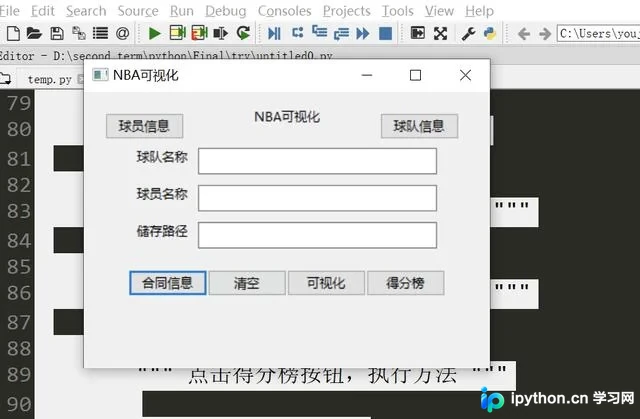
运行效果如图。
补充:插入背景图片
若要构建个性化系统,将界面背景替换为自定义图片是必不可少的一步。此处选择使用一张老科(科比)的图片作为示例。
部分读者可能更倾向于独立的单机GUI软件,这也符合我的初衷。因此,在设置背景图片时,由于后续需要对GUI进行打包,必须将指定的二进制图片进行Base64编码转换,转换后存入py文件,并以import为媒介才能顺利打包。二进制代码转换过程如下:
import base64
with open("name.jpg","rb") as f:
 base64_str = base64.b64encode(f.read())
with open('%s.py' % picture_name.replace('.', '_'), 'w+') as f1:
 f1.write(base64_str)
 f1.close()
此时可得到包含Base64编码的py文件,并在代码中进行引用。由于打包工具无法直接打包图片资源,因此需要实现“引用指定图片的Base64编码——创建图片——插入背景图片”这一较为复杂的功能。
最后稍加修饰,将文本底色改为透明。编写这段代码的框架较为固定,此处借鉴了相关大神的代码,基本代码框架如下:
#这里需要在主事件中插入两句话
panel.Bind(wx.EVT_ERASE_BACKGROUND,self.OnEraseBack)
self.Bind(wx.EVT_ERASE_BACKGROUND, self.OnEraseBack)
#引用编码并创建图片
from bg_png import img as bg
def pic(picPath,picName):
 tmp = open(picPath, 'wb')
 tmp.write(base64.b64decode(picName))
 tmp.close()
pic('bg.png',bg)
#插入图片(子事件 有缩进)
 def OnEraseBack(self,event):
 '''加入图片背景'''
 try :
  dc = event.GetDC()
  if not dc:
  dc = wx.ClientDC(self)
  rect = self.GetUpdateRegion().GetBox()
  dc.SetClippingRect(rect)
  dc.Clear()
  bmp = wx.Bitmap(nowpath+r'\bg.png')
  dc.DrawBitmap(bmp, -500, -100)
 except :
  pass
#将文本底色改为透明
#第一步:将主事件中wx.StaticText全部换成TransparentStaticText
#第二步:重现StaticText控件
class TransparentStaticText(wx.StaticText):
 def __init__(self, parent, id=wx.ID_ANY, label='', pos=wx.DefaultPosition, size=wx.DefaultSize,
   style=wx.TRANSPARENT_WINDOW, name='TransparentStaticText'):
 wx.StaticText.__init__(self, parent, id, label, pos, size, style, name)
 self.Bind(wx.EVT_PAINT, self.OnPaint)
 self.Bind(wx.EVT_ERASE_BACKGROUND, lambda event: None)
 self.Bind(wx.EVT_SIZE, self.OnSize)
 def OnPaint(self, event):
 bdc = wx.PaintDC(self)
 dc = wx.GCDC(bdc)
 font_face = self.GetFont()
 font_color = self.GetForegroundColour()
 dc.SetFont(font_face)
 dc.SetTextForeground(font_color)
 dc.DrawText(self.GetLabel(), 0, 0)
 def OnSize(self, event):
 self.Refresh()
 event.Skip()
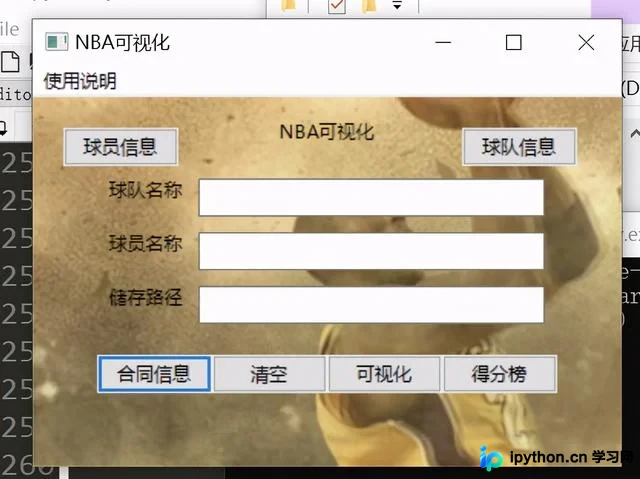
最终效果如图。
注意,若需进行打包操作,代码中需引入以下三个模块:
import six
import packaging
import packaging.version
import packaging.specifiers
import packaging.requirements
到此,关于使用Python实现NBA球员数据查询小程序功能的文章介绍完毕。更多相关Python NBA球员小程序内容,请搜索本站以前的文章或继续浏览下面的相关文章,希望大家以后多多支持本站!
免责声明:本文内容仅供参考,不代表本站观点。转载或引用请注明出处。









